

Inden for mødestedsadministration er nøjagtige data og rapportering afgørende for at optimere pladsudnyttelsen, forstå bookingtendenser og træffe informerede beslutninger. Med Timely's software, kan brugere generere og eksportere rapporter for rum.
Denne funktion tilbyder fleksibilitet i rapporteringen, herunder avancerede filtre og brugerdefinerede indholdsmuligheder, der hjælper dig med at fokusere på de mest relevante data. I dette indlæg guider vi dig gennem processen med at oprette og eksportere brugerdefinerede rapporter for lokaler og forklarer, hvordan disse rapporter kan understøtte effektiv administration af lokaler.
1. Fordele ved at oprette og eksportere rapporter for rum
Detaljerede rapporter for spillesteder giver adskillige fordele, især for spillestedsledere, der ønsker at strømline driften og maksimere pladsforbruget:
- Hurtigere og mere præcis rapportering: Få adgang til ensartede, opdaterede data uden manuel sporing, hvilket reducerer fejl og sparer administrativ tid.
- Forbedret pladsudnyttelse: Analyse af brugsmønstre hjælper ledere med at forstå efterspørgslen og optimere planlægningen for hvert mødested.
- Informeret beslutningstagning: Adgang til nøjagtige data om reservationer, krav og begivenhedstyper understøtter bedre beslutningstagning for fremtidig planlægning.
- Forbedret kundekommunikationMed en tilpasset rapport kan du præsentere et klart og professionelt overblik over pladsforbruget til kunder eller interessenter.
- Indsigt i facilitetstyring: Pladsspecifikke data hjælper dig med at allokere ressourcer baseret på brugstendenser, hvilket reducerer nedetid og forbedrer pladsomsætningen.
- Problemfri datadeling på tværs af systemer: Download rapporter fra Timely og importer dem nemt til finans-, analyse- eller rapporteringsværktøjer, der bruges på tværs af din organisation.
Ved at omdanne data om lokaler til brugbar indsigt hjælper detaljerede lokalerapporter organisationer med at operere mere effektivt, samtidig med at de får mest muligt ud af hvert lokale.
2. Hvad er Timely Rapporteringsfunktion for Spaces?
Timely Eksportfunktionen til lokaler giver dig mulighed for at generere rapporter, der er specifikt skræddersyet til data om lokaler. Du kan inkludere detaljeret indsigt om hvert lokale, anvende filtre for at fokusere på specifikke tidsrammer eller lokaletyper og eksportere rapporter i flere formater for at få en professionel og letlæselig præsentation.
Disse rapporter kan deles med interne teams, bygningsadministratorer eller lejere for at understøtte ressourceplanlægning og gennemsigtighed. De er især nyttige for uddannelsesinstitutioner, offentlige faciliteter og co-working spaces.
3. Sådan opretter du rapporter for rum i Timely
Med TimelyDet er nemt at oprette brugerdefinerede rapporter for rum. Følg disse trin for at få adgang til rapportindstillingerne, anvende filtre og eksportere din rapport.
- Log ind på din Timely instrumentbræt.
- Gå til i venstre menu Rapporter.
- Type Events under rapportmulighederne. Dette åbner en visning af alle tilgængelige pladser til rapportering.

3.1 Brug grundlæggende filtre til at opbygge din rapport
Start med at anvende de grundlæggende filtre til at definere, hvilke hændelser der vises i din rapport.
- Startdatointerval: Brug datovælgeren til at vælge den tidsperiode, du vil inkludere.
- Status for indlæg: Tilgængelige muligheder inkluderer Alle, Udgivet, Kladde, Afventer, Afvist, og Trash.
- Begivenhedssynlighed: Type offentlige for begivenheder, der er synlige for alle, eller Privat til begrænsede eller interne begivenheder.
Disse filtre hjælper dig med at indsnævre resultaterne, fokusere på de rigtige data og generere mere præcise og meningsfulde rapporter.
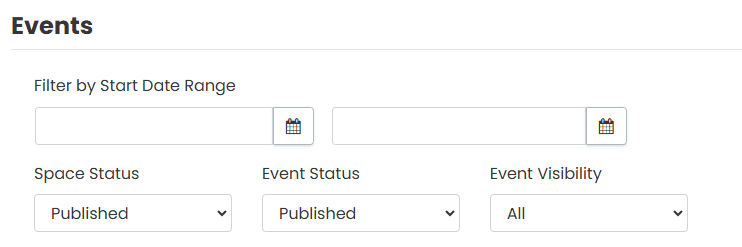
Hvis du vælger ikke at anvende avancerede filtre, skal du klikke på Søg for at køre rapporten. Systemet returnerer resultater baseret på dine valgte kriterier. Ellers kan du fortsætte med at læse dette indlæg for at lære mere om avancerede filtre til rapportering.
3.2 Anvend avancerede filtre:
Klik på Avancerede filtre for at få adgang til mere detaljerede muligheder for at tilpasse din rapport.
Brug disse filtre til at forfine dine resultater:
- VenueVælg et eller flere steder for at fokusere din rapport på specifikke steder.
- SpacesVælg individuelle rum eller områder, der skal medtages i rapporten.
- Ressourcer: Vælg specifikke ressourcer for at generere en liste over begivenheder, der bruger disse elementer.
- KategorierFiltrer begivenheder efter kategorier, f.eks. workshops, møder eller konferencer.
- Arrangører: Indsnævre rapporten til begivenheder, der administreres af specifikke arrangører.
- TagsTilføj tags for at inkludere begivenheder baseret på typer, temaer eller formater.
Alle brugerdefinerede hændelsesfiltre, du opretter på din konto, er også tilgængelige til rapportering. Brug disse avancerede filtre til at forfine resultater, analysere målrettede hændelsesdata og generere mere præcise og meningsfulde indsigter.hts.
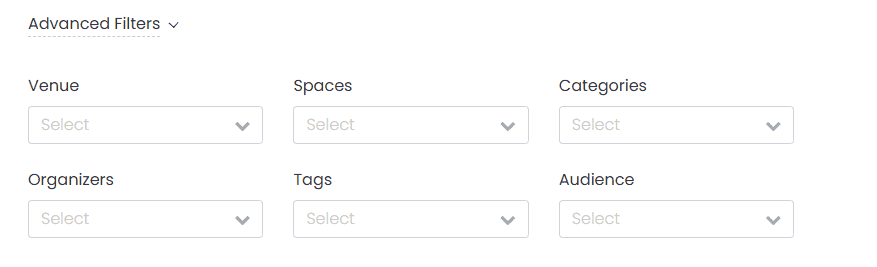
Når du har anvendt dine avancerede filtre, skal du klikke på Søg for at generere rapporten og hente de matchende data. Systemet viser resultater baseret på de kriterier, du har valgt.
3.3 Tilpas rapportindhold:
Under Tilpas rapportindhold, kan du vælge præcis hvilke felter, der skal inkluderes i din eksporterede rapport. Hvert afkrydsningsfelt svarer til et datapunkt, der kan være relevant for din organisation eller interessenter. Her er, hvad hvert element betyder:
- Hele dagenAngiver, om begivenheden strækker sig over hele dagen uden specifikke start- og sluttidspunkter.
- Oprettet klViser tidsstemplet for, hvornår begivenheds- eller rumposten blev oprettet i systemet.
- EnderViser sluttidspunktet for begivenheden eller bookingen.
- Adgangs gebyrAngiver, om arrangementet har et entrégebyr, og hvad dette gebyr er.
- Begivenhedsstatus: Viser begivenhedens aktuelle status (f.eks. Kladde, Udgivet, Afventer).
- Facebook / LinkedInViser, om begivenheden er blevet delt på sociale medieplatforme.
- FremhævetAngiver, om begivenheden eller stedet er markeret som "fremhævet" i din Timely kalender.
- Poststatus: Afspejler status for opslaget i dit WordPress-system (eller lignende CMS), f.eks. Udgivet eller Afventer.
- Gentages kl.Viser oplysninger om tilbagevendende begivenheder eller bookinger.
- Ressourcer: Indeholder information om de nødvendige ressourcer til hvert arrangement.
- SpacesViser det område eller værelse, der er knyttet til bookingen.
- StarterViser starttidspunktet for begivenheden eller bookingen.
- BilletypeViser, hvilken type billetsalg der er knyttet til begivenheden (f.eks. almindelig adgang, VIP).
- TidszoneViser tidszoneindstillingen for begivenheden eller bookingen.
- EmneTitlen på begivenheden eller pladsbookingen, som vist i kalenderen.
- Opdateret kl.: Angiver det seneste opdateringstidsstempel for posten.
- BrugerViser den bruger, der oprettede eller administrerer posten.
- bruger E-mailViser e-mailadressen på den bruger, der administrerer posten.
- BrugerrolleAfspejler brugerens rolle i din organisation (f.eks. administrator, redaktør).
- VenueViser navnet på stedet, der er knyttet til rummet eller begivenheden.
Tip: Du kan vælge flere elementer afhængigt af det nødvendige detaljeringsniveau. Dette er især nyttigt, hvis du har brug for at analysere mønstre som bookingtider, pladsens popularitet eller brugeraktivitet.

4. Sådan eksporterer du din tilpassede rapport
Når du har anvendt alle ønskede filtre og valgt indholdsfelterne, kan du eksportere din brugerdefinerede rapport. Klik først på eksport knappen ved siden af Tilpas rapportindhold .

- Vælg derefter den foretrukne EksportfilformatDe tilgængelige muligheder er CSV, PDF og ICS.

For hvert filformat viser systemet yderligere muligheder, som forklares detaljeret nedenfor.
4.1 CSV-eksportmuligheder
Efter at have valgt CSV Som dit eksportfilformat kan du vælge at eksportere alle hændelseskolonner eller eksportere den aktuelle liste.
4.1.1 Eksporter alle hændelseskolonner
Hvis du vælger Eksporter alle begivenhedskolonner, alle hændelsesdata og kolonner vil blive eksporteret.

4.1.2 Eksporter aktuel liste
Hvis du vælger Eksporter aktuel liste, yderligere indstillinger vises:
- Interne bemærkninger: Markér dette felt for at inkludere interne noter tilføjet af dashboardbrugere.
- Standardfiltre: Vælg foretrukne filtre, f.eks. Kategorier, Tagsog Arrangører.
- Brugerdefinerede felter: Vælg brugerdefinerede felter i rullemenuen.
- Tilpassede filtre: Vælg brugerdefinerede filtre fra rullemenuen.

4.2 PDF-eksportindstillinger
Når du har valgt PDF som dit eksportfilformat, kan du yderligere tilpasse rapporten ved hjælp af:
- Standardfiltre: Vælg foretrukne filtre, f.eks. Kategorier, Tagsog Arrangører.
- Brugerdefinerede felter: Vælg brugerdefinerede felter i rullemenuen.
- Tilpassede filtre: Vælg brugerdefinerede filtre fra rullemenuen.

4.3 ICS-eksportmuligheder
Når du har valgt ICS som dit eksportfilformat, kan du aktivere følgende muligheder:
- Inkluder HTML: Inkluder HTML-koden til begivenhedsbeskrivelsen.
- Inkluder billede: inkluder billede af begivenhedens forside.

4.4 Færdiggørelse af din eksport
Når du har valgt dit filformat og dine indstillinger, skal du vælge en af følgende:
- Eksportér fil: Genererer eksporten med det samme.
- Gem og planlæg: Gemmer eksportindstillingerne og giver dig mulighed for at planlægge rapporten.

Denne enkle proces gør det nemt at producere og dele omfattende rapporter om lokaler, hvilket hjælper dig med at holde dig organiseret og informeret om pladsudnyttelsen.
Brug for yderligere hjælp?
For yderligere vejledning og support, besøg venligst vores Help Center. Derudover, hvis du har spørgsmål eller har brug for hjælp, tøv ikke med at kontakte vores kundesuccesteam ved at åbne en supportbillet fra din Timely kontos dashboard.
Desuden, hvis du har brug for yderligere hjælp til implementering og brug Timely mødestedsstyringssystem, vi hjælper gerne. Udforsk alle professionelle tjenester vi tilbyder, og gerne kom i kontakt med os dag!