

Tapahtumahallinnassa yksityiskohtaisten ja muokattavissa olevien raporttien käyttö voi parantaa tapahtumasuunnittelua, toteutusta ja arviointia huomattavasti. Timely ohjelmisto mahdollistaa tapahtumien järjestäjien viedä räätälöityjä raportteja tapahtumista, joissa on edistyneet suodattimet ja sisällön mukauttaminen.
Tämä viesti opastaa sinua tapahtumaraporttien luomisprosessissa ja korostaa näiden asiakirjojen käytön etuja tapahtumien hallinnan parantamiseksi.
1. Tapahtumien raporttien luomisen ja viennin edut
Räätälöidyt tapahtumaraportit auttavat järjestäjiä saamaan arvokkaita näkemyksiä ja tukemaan datalähtöistä päätöksentekoa:
- Johdonmukainen ja tarkka raportointi: Luo standardoituja raportteja osastojen tai kalentereiden välillä, varmistaen tietojen yhdenmukaisuuden ja vähentäen manuaalista seurantaa.
- Parannettu suunnittelu ja aikataulutus: Tunnista huippusesongit, kausittaiset trendit ja aikataulukatkokset suunnitellaksesi tulevia tapahtumia tehokkaammin.
- Sidosryhmien ja johdon raportoinnin tuki: Jaa helposti selkeitä, jäsenneltyjä ja brändättyjä raportteja johdon, sponsoreiden tai kumppaneiden kanssa havainnollistaaksesi vaikuttavuutta ja tuloksia.
- Tiedon vienti ulkoista analyysia varten: Vie tapahtumaraportit CSV-tiedostoina käytettäväksi BI-työkaluissa, laskentataulukoissa tai muilla alustoilla syvällisempää analyysia varten.
- Tietoon perustuva strateginen päätöksenteko: Käytä luotettavaa tapahtumadataa ohjelmien kehittämisen, resurssien kohdentamisen ja pitkän aikavälin tapahtumastrategioiden ohjaamiseen.
2. Mikä on Timely Tapahtumien raportointiominaisuus?
Timely tapahtumien raporttiominaisuuden avulla voit luoda ja viedä raportteja, jotka on räätälöity erityisesti tapahtumatiedotVoit sisällyttää yksityiskohtaisia tietoja jokaisesta tapahtumasta, käyttää suodattimia keskittyäksesi tiettyihin aikaväleihin, kategorioihin tai järjestäjiin ja viedä raportteja useissa eri muodoissa ammattimaista ja helppolukuista esitystä varten.
Näitä raportteja voidaan jakaa sisäisten tiimien, markkinoinnin sidosryhmien tai johdon kanssa suunnittelun, suorituskyvyn analysoinnin ja läpinäkyvyyden tukemiseksi. Ne ovat erityisen hyödyllisiä organisaatioille, jotka hallinnoivat suuria määriä tapahtumia, kuten oppilaitoksille, valtion organisaatioille, kulttuuripaikoille ja matkailumarkkinointiorganisaatioille.
3. Tapahtumien raportin luominen Timely
Timely mahdollistaa tapahtumien järjestäjien luoda kattavia raportteja tapahtumista mukautetuilla suodattimilla ja tietokentillä. Noudata näitä ohjeita käyttääksesi, suodattaaksesi ja viedäksesi tapahtumaraportteja. Ennen kuin aloitat, varmista, että tapahtumiisi on lisätty oikeat suodattimet (esim. tunnisteet, järjestäjät, kategoriat), sillä nämä kentät vaikuttavat siihen, mitä voit suodattaa ja raportoida.
- Kirjaudu sisään Timely kojelauta.
- Siirry vasemmanpuoleisessa valikossa kohtaan Raportit.
- Valita Tapahtumat avataksesi tapahtumaraportoinnin hallintapaneelin.

3.1 Käytä raportin luomiseen perussuodattimia:
Aloita käyttämällä perussuodattimia määrittääksesi, mitkä Tapahtumat sisällytetään raporttiisi. Nämä suodattimet auttavat sinua rajaamaan tuloksia, keskittymään olennaisimpaan dataan ja luomaan tarkkoja, merkityksellisiä näkemyksiä.
- Aloituspäivämääräalue: Valitse päivämäärävalitsimella analysoitava ajanjakso, kuten tietty kuukausi, neljännesvuosi tai mukautettu aikaväli.
- Tapahtuman tila: Valitse sisällytettävät tapahtumat niiden nykyisen tilan perusteella. Käytettävissä olevat vaihtoehdot ovat: Kaikki, Julkaistu, Luonnos, Odottaa, Hylättyja Roskakori.
- Tapahtuman näkyvyys: Hallitse raportissa näkyviä tapahtumia niiden käyttöoikeustason perusteella. Valitse julkinen sisällyttääksesi kaikille yleisöille näkyvät tapahtumat tai yksityinen sisäisiin tai rajoitettuihin tapahtumiin.
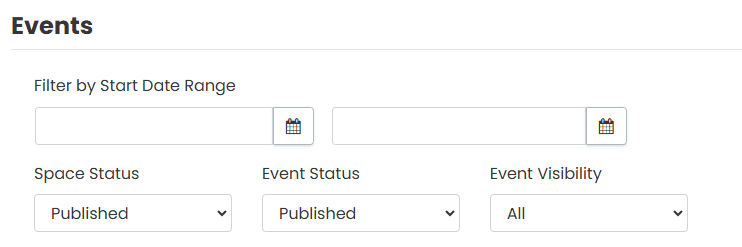
Jos et halua käyttää lisäsuodattimia, napsauta Haku raportin suorittamiseksi. Järjestelmä palauttaa tulokset valitsemiesi kriteerien perusteella. Muussa tapauksessa jatka tämän viestin lukemista saadaksesi lisätietoja raportoinnin edistyneistä suodattimista.
3.2 Käytä lisäsuodattimia:
Valitse Edistyneet suodattimet saadaksesi tarkempia raporttisi mukauttamisvaihtoehtoja.
Käytä näitä suodattimia tulosten tarkentamiseen:
- tapahtumapaikkaValitse yksi tai useampi paikka, joihin haluat keskittää raporttisi.
- Kategoriat: Suodata tapahtumia luokkien, kuten työpajojen, kokousten tai konferenssien, mukaan.
- Järjestäjät: Rajaa raportti tiettyjen järjestäjien hallinnoimiin tapahtumiin.
- Tunnisteet: Lisää tunnisteita sisällyttääksesi tapahtumia tyyppien, teemojen tai muotojen perusteella.
Kaikki tilillesi luomasi mukautetut tapahtumasuodattimet ovat käytettävissä myös raportointiin. Käytä näitä edistyneitä suodattimia tulosten tarkentamiseen, kohdennettujen tapahtumatietojen analysointiin ja tarkempien ja merkityksellisempien näkemysten luomiseen.
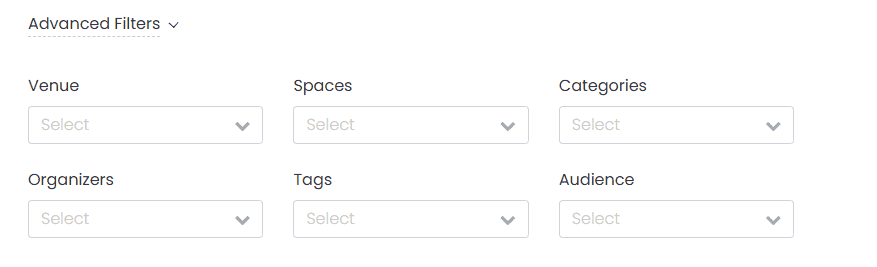
Kun olet ottanut käyttöön lisäsuodattimet, napsauta Haku raportin luomiseksi ja vastaavan datan hakemiseksi. Järjestelmä näyttää tulokset valitsemiesi kriteerien perusteella.
3.3. Muokkaa raportin sisältöä:
Alle Mukauta raportin sisältöä, voit valita tarkalleen, mitkä kentät sisällytetään vietyyn raporttiin. Jokainen valintaruutu vastaa datapistettä, joka voi olla merkityksellinen organisaatiollesi tai sidosryhmillesi. Tässä on kunkin kohdan merkitys:
- Koko päivä: Ilmaisee, kattaako tapahtuma koko päivän ilman tiettyjä alkamis- ja päättymisaikoja.
- Luotu klo: Näyttää aikaleiman, jolloin tapahtuma- tai tilatietue luotiin järjestelmässä.
- Ends: Näyttää tapahtuman tai varauksen päättymisajan.
- Sisäänpääsymaksu: Ilmaisee, onko tapahtumalla pääsymaksu ja mikä se on.
- Tapahtuman tila: Heijastaa tapahtuman nykyistä tilaa (esim. Luonnos, Julkaistu, Odottaa).
- Facebook / LinkedIn: Näyttää, onko tapahtuma jaettu sosiaalisen median alustoille.
- Esittelyssä: Ilmaisee, onko tapahtuma tai tila merkitty "esillä olevaksi" Timely kalenteri.
- Viestin tila: Näyttää julkaisun tilan WordPress-järjestelmässäsi (tai vastaavassa sisällönhallintajärjestelmässä), kuten Julkaistu tai Odottaa.
- Toistuu kohdassaNäyttää tietoja toistuvista tapahtumista tai varauksista.
- Alkaa: Näyttää tapahtuman tai varauksen alkamisajan.
- Lipun tyyppi: Näyttää tapahtumaan liittyvän lipunmyyntityypin (esim. yleislippu, VIP).
- Aikavyöhyke: Näyttää tapahtuman tai varauksen aikavyöhykeasetuksen.
- Otsikko: Tapahtuman tai tilavarauksen otsikko, kuten se näkyy kalenterissa.
- Päivitetty klo: Ilmaisee tietueen viimeisimmän päivityksen aikaleiman.
- käyttäjä: Näyttää käyttäjän, joka loi tai hallinnoi merkintää.
- Käyttäjän sähköposti: Näyttää tietuetta hallinnoivan käyttäjän sähköpostiosoitteen.
- Käyttäjän rooli: Heijastaa käyttäjän roolia organisaatiossasi (esim. järjestelmänvalvoja, toimittaja).
- tapahtumapaikka: Listaa tilaan tai tapahtumaan liittyvän tapahtumapaikan nimen.
Vinkki: Voit valita useita kohteita tarvittavan yksityiskohtaisuuden tason mukaan. Tämä on erityisen hyödyllistä, jos sinun on analysoitava malleja, kuten varausaikoja, tilan suosiota tai käyttäjien aktiivisuutta.

4. Mukautetun raportin vieminen
Kun olet käyttänyt kaikki haluamasi suodattimet ja valinnut sisältökentät, voit viedä mukautetun raporttisi. Napsauta ensin Vie -painike vieressä Mukauta raportin sisältöä painiketta.

- Valitse seuraavaksi haluamasi VientitiedostomuotoKäytettävissä olevat vaihtoehdot ovat CSV, PDF ja ICS.

Järjestelmä näyttää kullekin tiedostomuodolle lisävaihtoehtoja, jotka selitetään yksityiskohtaisesti alla.
4.1 CSV-vientiasetukset
Kun olet valinnut vientitiedostomuodoksi CSV-tiedoston, voit viedä kaikki tapahtumasarakkeet tai vain nykyisen luettelon.
4.1.1 Vie kaikki tapahtumasarakkeet
Jos valitset Vie kaikki tapahtumasarakkeet, kaikki tapahtumatiedot ja sarakkeet viedään.

4.1.2 Vie nykyinen luettelo
Jos valitset Vie nykyinen luettelo, lisäasetukset tulevat näkyviin:
- Sisäiset huomautukset: Valitse tämä ruutu, jos haluat sisällyttää koontinäyttöön käyttäjien lisäämät sisäiset muistiinpanot.
- Oletussuodattimet: Valitse haluamasi suodattimet, kuten Kategoriat, tunnisteet, ja Järjestäjät.
- Mukautetut kentät: Valitse mukautetut kentät avattavasta valikosta.
- Mukautetut suodattimet: Valitse mukautetut suodattimet avattavasta valikosta.

4.2 PDF-vientiasetukset
Kun olet valinnut PDF-tiedostomuodon vientitiedostoksi, voit mukauttaa raporttia edelleen seuraavilla tavoilla:
- Oletussuodattimet: Valitse haluamasi suodattimet, kuten Kategoriat, Tunnisteetja Järjestäjät.
- Mukautetut kentät: Valitse mukautetut kentät avattavasta valikosta.
- Mukautetut suodattimet: Valitse mukautetut suodattimet avattavasta valikosta.

4.3 ICS-vientiasetukset
Kun olet valinnut vientitiedostomuodoksi ICS:n, voit ottaa käyttöön seuraavat asetukset:
- Sisällytä HTML-koodi: Sisällytä tapahtuman kuvauksen HTML-koodi.
- Sisällytä kuva: lisää tapahtuman kansikuva.

4.4 Viennin viimeistely
Kun olet valinnut tiedostomuodon ja -asetukset, valitse jokin seuraavista:
- Vie tiedosto: Luo viennin välittömästi.
- Tallenna ja aikatauluta: Tallentaa vientiasetukset ja antaa sinun ajoittaa raportin.

Tämä ominaisuus antaa kalenteritiedoilla tapahtumien johtajille mahdollisuuden tarkentaa tapahtumien suunnittelua ja koordinointia ja varmistaa, että jokainen tapahtuma saavuttaa täyden potentiaalinsa. Tutustu muihin tapoihin parantaa tapahtumien hallintaa Timelyn ratkaisuja. Kanssa Timelyraportointiominaisuuksien avulla tapahtumajärjestäjät voivat helposti seurata ja esittää tärkeitä tapahtumatietoja, mikä yksinkertaistaa analyysia ja tukee onnistunutta tapahtumasuunnittelua.
Tarvitsetko lisäapua?
Saat lisäohjeita ja tukea vierailemalla osoitteessa Ohjekeskus. Lisäksi, jos sinulla on kysyttävää tai tarvitset apua, älä epäröi ottaa yhteyttä asiakasmenestystiimiimme avaamalla tukilipun Timely tilin kojelautaan.
Lisäksi, jos tarvitset lisäapua toteutuksessa ja käytössä Timely tapahtumanhallintajärjestelmä, autamme mielellämme. Tutustu kaikkiin ammatilliset palvelut tarjoamme ja voit vapaasti Ota yhteyttä meihin tänään!