

Tapahtumapaikan hallinnassa tarkat tiedot ja raportointi ovat olennaisia tilankäytön optimoinnissa, varaustrendien ymmärtämisessä ja tietoisten päätösten tekemisessä. Kanssa Timelyohjelmistokäyttäjät voivat luoda ja viedä raportteja tiloille.
Tämä ominaisuus tarjoaa joustavuutta raportointiin, mukaan lukien edistyneet suodattimet ja mukautettavat sisältövaihtoehdot, joiden avulla voit keskittyä olennaisimpaan dataan. Tässä viestissä opastamme sinua tilojen mukautettujen raporttien luomisessa ja viemisessä ja selitämme, miten nämä raportit voivat tukea tehokasta tapahtumapaikkojen hallintaa.
1. Raporttien luomisen ja viennin edut Spaces-palvelussa
Tapahtumapaikkojen yksityiskohtaiset raportit tarjoavat lukuisia etuja, erityisesti tapahtumapaikan johtajille, jotka haluavat virtaviivaistaa toimintaa ja maksimoida tilankäytön:
- Nopeampi ja tarkempi raportointi: Käytä yhdenmukaista ja ajantasaista dataa ilman manuaalista seurantaa, mikä vähentää virheitä ja säästää hallinnollista aikaa.
- Parannettu tilankäyttö: Käyttötapojen analysointi auttaa johtajia ymmärtämään kysyntää ja optimoimaan kunkin tapahtumapaikan aikataulun.
- Tietoon perustuva päätöksenteko: Pääsy tarkkoihin tietoihin varauksista, vaatimuksista ja tapahtumatyypeistä tukee parempaa päätöksentekoa tulevaa suunnittelua varten.
- Parempi asiakasviestintäMukautetun raportin avulla voit esittää selkeän ja ammattimaisen yleiskuvan tilankäytöstä asiakkaille tai sidosryhmille.
- Kiinteistönhallinnan näkemys: Tilakohtainen data auttaa sinua kohdistamaan resursseja käyttötrendien perusteella, mikä vähentää seisokkiaikoja ja parantaa tilan vaihtuvuutta.
- Saumaton tiedonjako järjestelmien välillä: Lataa raportteja osoitteesta Timely ja tuoda ne helposti organisaatiossasi käytettyihin talous-, analytiikka- tai raportointityökaluihin.
Muuntamalla tapahtumapaikkadatan käytännön hyödyiksi ja yksityiskohtaiset tilaraportit auttavat organisaatioita toimimaan tehokkaammin ja saamaan kaiken irti jokaisesta tilasta.
2. Mikä on Timely Raporttiominaisuus Spacesille?
Timely Tilojen vientiominaisuuden avulla voit luoda raportteja, jotka on räätälöity erityisesti tapahtumapaikkojen tietojen mukaan. Voit sisällyttää yksityiskohtaisia tietoja jokaisesta tilasta, käyttää suodattimia keskittyäksesi tiettyihin aikaväleihin tai tilatyyppeihin ja viedä raportteja useissa eri muodoissa ammattimaista ja helppolukuista esitystä varten.
Näitä raportteja voidaan jakaa sisäisten tiimien, kiinteistönhoitajien tai vuokralaisten kanssa resurssien suunnittelun ja läpinäkyvyyden tukemiseksi. Ne ovat erityisen hyödyllisiä oppilaitoksille, valtion laitoksille ja yhteistyötiloille.
3. Raporttien luominen tiloille Timely
Kanssa Timely, mukautettujen raporttien luominen tiloille on yksinkertaista. Käytä raporttiasetuksia, käytä suodattimia ja vie raporttisi noudattamalla näitä ohjeita.
- Kirjaudu sisään Timely kojelauta.
- Siirry vasemmanpuoleisessa valikossa kohtaan Raportit.
- valita Tapahtumat raporttivaihtoehtojen alla. Tämä avaa näkymän kaikista raportointiin käytettävissä olevista tiloista.

3.1 Käytä raportin luomiseen perussuodattimia
Aloita käyttämällä perussuodattimia määrittääksesi, mitkä tapahtumat näkyvät raportissasi.
- Aloituspäivämäärät: Valitse päivämäärävalitsimella haluamasi ajanjakso.
- Viestin tila: Saatavilla olevat vaihtoehdot sisältävät Kaikki, Julkaistu, Luonnos, Odottaa, Hylätty, ja Roskakori.
- Tapahtuman näkyvyys: valita julkinen kaikille näkyville tapahtumille tai yksityinen rajoitettuihin tai sisäisiin tapahtumiin.
Näiden suodattimien avulla voit rajata tuloksia, keskittyä oikeisiin tietoihin ja luoda tarkempia ja merkityksellisempiä raportteja.
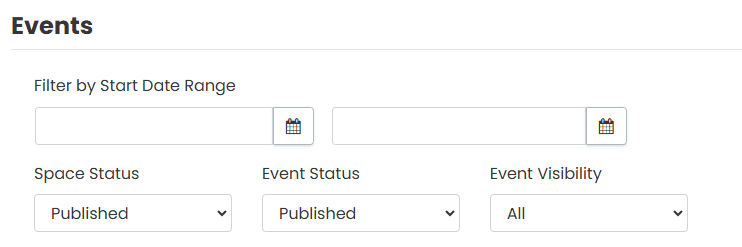
Jos et halua käyttää lisäsuodattimia, napsauta Haku raportin suorittamiseksi. Järjestelmä palauttaa tulokset valitsemiesi kriteerien perusteella. Muussa tapauksessa jatka tämän viestin lukemista saadaksesi lisätietoja raportoinnin edistyneistä suodattimista.
3.2 Käytä lisäsuodattimia:
Valitse Edistyneet suodattimet saadaksesi tarkempia raporttisi mukauttamisvaihtoehtoja.
Käytä näitä suodattimia tulosten tarkentamiseen:
- tapahtumapaikkaValitse yksi tai useampi paikka, joihin haluat keskittää raporttisi.
- SpacesValitse raporttiin sisällytettävät yksittäiset huoneet tai tilat.
- Resurssit: Valitse tietyt resurssit luodaksesi luettelon tapahtumista, jotka käyttävät kyseisiä kohteita.
- Kategoriat: Suodata tapahtumia luokkien, kuten työpajojen, kokousten tai konferenssien, mukaan.
- Järjestäjät: Rajaa raportti tiettyjen järjestäjien hallinnoimiin tapahtumiin.
- Tunnisteet: Lisää tunnisteita sisällyttääksesi tapahtumia tyyppien, teemojen tai muotojen perusteella.
Kaikki tilillesi luomasi mukautetut tapahtumasuodattimet ovat käytettävissä myös raportointiin. Käytä näitä edistyneitä suodattimia tulosten tarkentamiseen, kohdennettujen tapahtumatietojen analysointiin ja tarkempien ja merkityksellisempien oivallusten luomiseen.
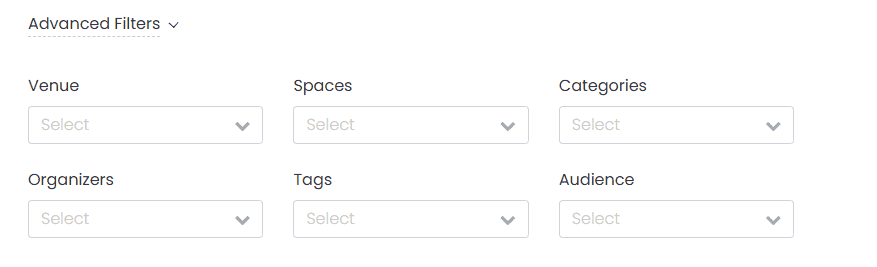
Kun olet ottanut käyttöön lisäsuodattimet, napsauta Haku raportin luomiseksi ja vastaavan datan hakemiseksi. Järjestelmä näyttää tulokset valitsemiesi kriteerien perusteella.
3.3 Raportin sisällön mukauttaminen:
Alle Mukauta raportin sisältöä, voit valita tarkalleen, mitkä kentät sisällytetään vietyyn raporttiin. Jokainen valintaruutu vastaa datapistettä, joka voi olla merkityksellinen organisaatiollesi tai sidosryhmillesi. Tässä on kunkin kohdan merkitys:
- Koko päivä: Ilmaisee, kattaako tapahtuma koko päivän ilman tiettyjä alkamis- ja päättymisaikoja.
- Luotu klo: Näyttää aikaleiman, jolloin tapahtuma- tai tilatietue luotiin järjestelmässä.
- Ends: Näyttää tapahtuman tai varauksen päättymisajan.
- Sisäänpääsymaksu: Ilmaisee, onko tapahtumalla pääsymaksu ja mikä se on.
- Tapahtuman tila: Heijastaa tapahtuman nykyistä tilaa (esim. Luonnos, Julkaistu, Odottaa).
- Facebook / LinkedIn: Näyttää, onko tapahtuma jaettu sosiaalisen median alustoille.
- Esittelyssä: Ilmaisee, onko tapahtuma tai tila merkitty "esillä olevaksi" Timely kalenteri.
- Viestin tila: Näyttää julkaisun tilan WordPress-järjestelmässäsi (tai vastaavassa sisällönhallintajärjestelmässä), kuten Julkaistu tai Odottaa.
- Toistuu kohdassaNäyttää tietoja toistuvista tapahtumista tai varauksista.
- Resurssit: Sisältää tiedot kunkin tapahtuman tarvittavista resursseista.
- Spaces: Listaa varaukseen liittyvän tilan tai huoneen.
- Alkaa: Näyttää tapahtuman tai varauksen alkamisajan.
- Lipun tyyppi: Näyttää tapahtumaan liittyvän lipunmyyntityypin (esim. yleislippu, VIP).
- Aikavyöhyke: Näyttää tapahtuman tai varauksen aikavyöhykeasetuksen.
- Otsikko: Tapahtuman tai tilavarauksen otsikko, kuten se näkyy kalenterissa.
- Päivitetty klo: Ilmaisee tietueen viimeisimmän päivityksen aikaleiman.
- käyttäjä: Näyttää käyttäjän, joka loi tai hallinnoi merkintää.
- Käyttäjän sähköposti: Näyttää tietuetta hallinnoivan käyttäjän sähköpostiosoitteen.
- Käyttäjän rooli: Heijastaa käyttäjän roolia organisaatiossasi (esim. järjestelmänvalvoja, toimittaja).
- tapahtumapaikka: Listaa tilaan tai tapahtumaan liittyvän tapahtumapaikan nimen.
Vinkki: Voit valita useita kohteita tarvittavan yksityiskohtaisuuden tason mukaan. Tämä on erityisen hyödyllistä, jos sinun on analysoitava malleja, kuten varausaikoja, tilojen suosiota tai käyttäjien aktiivisuutta.

4. Mukautetun raportin vieminen
Kun olet käyttänyt kaikki haluamasi suodattimet ja valinnut sisältökentät, voit viedä mukautetun raporttisi. Napsauta ensin Vie -painike vieressä Mukauta raportin sisältöä painiketta.

- Valitse seuraavaksi haluamasi VientitiedostomuotoKäytettävissä olevat vaihtoehdot ovat CSV, PDF ja ICS.

Järjestelmä näyttää kullekin tiedostomuodolle lisävaihtoehtoja, jotka selitetään yksityiskohtaisesti alla.
4.1 CSV-vientiasetukset
Valinnan jälkeen CSV Vientitiedostomuotona voit valita kaikkien tapahtumasarakkeiden viennin tai nykyisen luettelon viennin.
4.1.1 Vie kaikki tapahtumasarakkeet
Jos valitset Vie kaikki tapahtumasarakkeet, kaikki tapahtumatiedot ja sarakkeet viedään.

4.1.2 Vie nykyinen luettelo
Jos valitset Vie nykyinen luettelo, lisäasetukset tulevat näkyviin:
- Sisäiset huomautukset: Valitse tämä ruutu, jos haluat sisällyttää koontinäyttöön käyttäjien lisäämät sisäiset muistiinpanot.
- Oletussuodattimet: Valitse haluamasi suodattimet, kuten Kategoriat, Tunnisteetja Järjestäjät.
- Mukautetut kentät: Valitse mukautetut kentät avattavasta valikosta.
- Mukautetut suodattimet: Valitse mukautetut suodattimet avattavasta valikosta.

4.2 PDF-vientiasetukset
Kun olet valinnut PDF-tiedostomuodon vientitiedostoksi, voit mukauttaa raporttia edelleen seuraavilla tavoilla:
- Oletussuodattimet: Valitse haluamasi suodattimet, kuten Kategoriat, Tunnisteetja Järjestäjät.
- Mukautetut kentät: Valitse mukautetut kentät avattavasta valikosta.
- Mukautetut suodattimet: Valitse mukautetut suodattimet avattavasta valikosta.

4.3 ICS-vientiasetukset
Kun olet valinnut vientitiedostomuodoksi ICS:n, voit ottaa käyttöön seuraavat asetukset:
- Sisällytä HTML-koodi: Sisällytä tapahtuman kuvauksen HTML-koodi.
- Sisällytä kuva: lisää tapahtuman kansikuva.

4.4 Viennin viimeistely
Kun olet valinnut tiedostomuodon ja -asetukset, valitse jokin seuraavista:
- Vie tiedosto: Luo viennin välittömästi.
- Tallenna ja aikatauluta: Tallentaa vientiasetukset ja antaa sinun ajoittaa raportin.

Tämä suoraviivainen prosessi helpottaa kattavien raporttien luomista ja jakamista tapahtumapaikoista, mikä auttaa sinua pysymään järjestyksessä ja ajan tasalla tilankäytöstä.
Tarvitsetko lisäapua?
Saat lisäohjeita ja tukea vierailemalla osoitteessa Ohjekeskus. Lisäksi, jos sinulla on kysyttävää tai tarvitset apua, älä epäröi ottaa yhteyttä asiakasmenestystiimiimme avaamalla tukilipun Timely tilin kojelautaan.
Lisäksi, jos tarvitset lisäapua toteutuksessa ja käytössä Timely paikanhallintajärjestelmä, autamme mielellämme. Tutustu kaikkiin ammatilliset palvelut tarjoamme ja voit vapaasti Ota yhteyttä meihin tänään!