
Avec son Timely Grâce à votre compte, vous pouvez facilement afficher vos offres d'abonnement sur votre site web et permettre aux visiteurs de souscrire à des abonnements en ligne. Une fois le code d'intégration des abonnements installé, toute modification apportée aux abonnements dans votre compte sera automatiquement répercutée sur votre site. Timely Les comptes sont mis à jour automatiquement sur votre site web. Dans cet article, vous découvrirez toutes les étapes pour configurer le code d'intégration de vos formules d'abonnement. Timely.
1. Avantages de l'intégration des adhésions sur votre site web
L'intégration à votre site web crée une expérience fluide pour votre communauté. Au lieu de gérer les abonnements via des plateformes tierces, vous pouvez tout gérer depuis un seul et même endroit. Timely.
Certains avantages incluent:
- flux de revenus intégrésVendez des abonnements directement lors de vos événements, sans rediriger les gens vers un autre site.
- Un engagement accru sur votre site webAugmentez le temps passé par les visiteurs sur votre site en leur offrant des avantages exclusifs tels que des réductions sur les billets, des codes promotionnels ou un accès anticipé aux soldes.
- Fidélisation plus forte de la clientèleApportez une valeur ajoutée continue directement via votre site, en encourageant les membres à revenir fréquemment.
- Gestion unifiéeGérez vos abonnements, vos billets et vos avantages membres depuis votre compte. Timely tableau de bord tout en présentant l'ensemble du contenu de manière fluide sur votre site web.
- Expérience professionnelle et de marqueDonnez à votre communauté une image soignée et digne de confiance en maîtrisant l'intégralité du parcours.
2. Systèmes de gestion de contenu (CMS) pris en charge
Timely Les espaces membres peuvent être intégrés à tout site web ou application mobile, public ou privé. Ils sont compatibles avec de nombreux systèmes de gestion de contenu et outils de création de sites, notamment :
- WordPress
- HTML
- Shopify
- Wix
- Squarespace
- Joomla
- Drupal
- Magento/Adobe Commerce
- Adobe Experience Manager
- Weebly
- GoDaddy
- Microsoft SharePoint / Power Pages
- Agilité
Quel que soit le CMS que vous utilisez, les instructions pour configurer le code d'intégration pour Timely Les abonnements restent les mêmes.
3. Configuration de votre code d'intégration d'adhésion
En ajoutant le code d'intégration « Abonnement » à votre site web, vous pourrez afficher et vendre des formules d'abonnement sur la page de votre choix.
Voir les instructions étape par étape ci-dessous :
- Connectez-vous à votre Timely Compte.
- Dans le menu de navigation principal, cliquez sur Paramètres, puis Code intégréVous pouvez également utiliser le raccourci situé dans le coin supérieur droit de votre tableau de bord.
- Une nouvelle page s'ouvrira affichant toutes vos options de code d'intégration. Actuellement, vous avez le choix entre 5 types de code d'intégration : Calendrier, Carrousel, Diaporama, Adhésion, et Ajouter un bouton d'événement.
- Choisissez le Adhésion option.

- Dans l' URL de la page Web du calendrier (obligatoire) Dans ce champ, saisissez l'adresse de la page publique de votre site où le contenu intégré sera placé (par exemple, https://www.votresite.com/memberships). Cliquez ensuite sur Enregistrer.

Si vous ne souhaitez pas personnaliser le code d'intégration, vous pouvez passer directement à la section relative au code du widget ci-dessous (5. Copie de votre code d'intégration iFrame d'adhésion). Sinon, poursuivez votre lecture pour en savoir plus.
4. Options avancées
Juste en dessous des options de type de code d'intégration pour l'adhésion, vous trouverez le menu déroulant « Paramètres avancés ». Ces paramètres varient selon le type de code d'intégration sélectionné.
Langue
Sélectionnez votre langue préférée dans la liste ; il peut s’agir de la langue par défaut de votre calendrier ou de toute autre langue. langues activées dans les paramètres généraux de votre compte.

5. Copier le code d'intégration iFrame de votre espace membre
Après avoir sélectionné « Abonnement » comme type d’intégration, il est temps de générer votre code d’extrait de code :
- Sous Code du widget (copiez-le sur votre site Web), choisissez Intégrer iFrame – Javascript.
- Cliquez à nouveau sur Copier l'extrait pour copier votre code d'intégration.

Ensuite, il vous suffit de coller le code sur le backend de votre site Web pour afficher votre Timely Adhésion. Cliquez sur les liens ci-dessous pour consulter les instructions détaillées sur la façon d'intégrer votre Timely widget sur les systèmes de gestion de contenu suivants :
- WordPress
- HTML
- Shopify
- Wix
- Squarespace
- Joomla
- Drupal
- Magento/Adobe Commerce
- Adobe Experience Manager
- Weebly
- GoDaddy
- Microsoft SharePoint/PowerPages
- Agilité
Pour obtenir des instructions sur l'installation Timely sur d'autres CMS ou applications mobiles, veuillez Contactez l'assistance clientèle.
6. Aperçu des abonnements sur votre site web
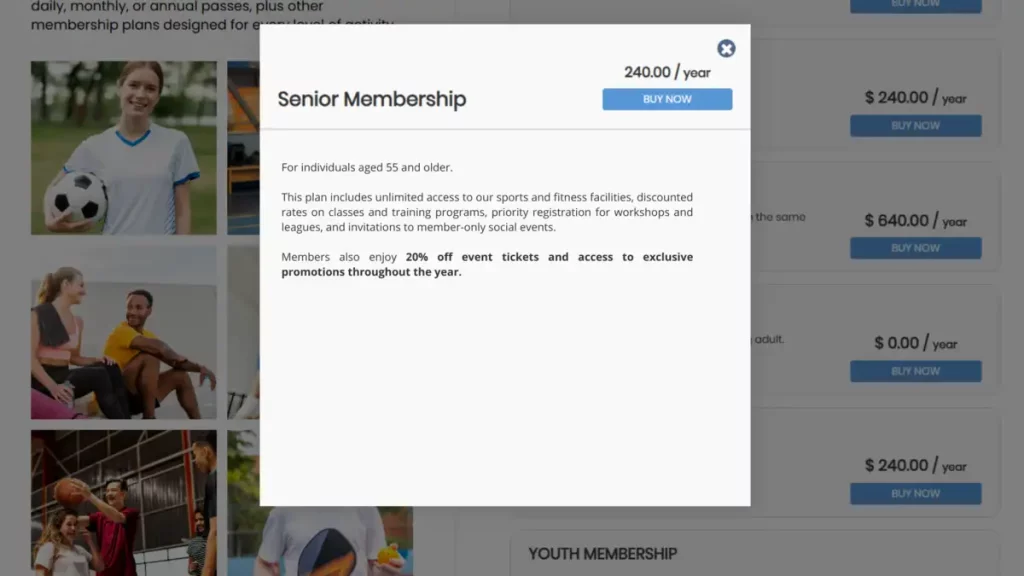
Après avoir collé le code d'intégration et publié votre page web, vos offres d'abonnement apparaîtront directement sur votre site. Chaque formule s'affichera avec ses détails. titre, prix, description, , l’aspect économique Acheter maintenant un bouton permettant aux visiteurs de comparer et de s'abonner sans quitter votre site.

Lorsqu'un visiteur clique sur un forfait, une fenêtre contextuelle s'affiche avec des informations détaillées avant l'achat. Utilisez la description du forfait pour bien indiquer à qui il s'adresse et ses principaux avantages.
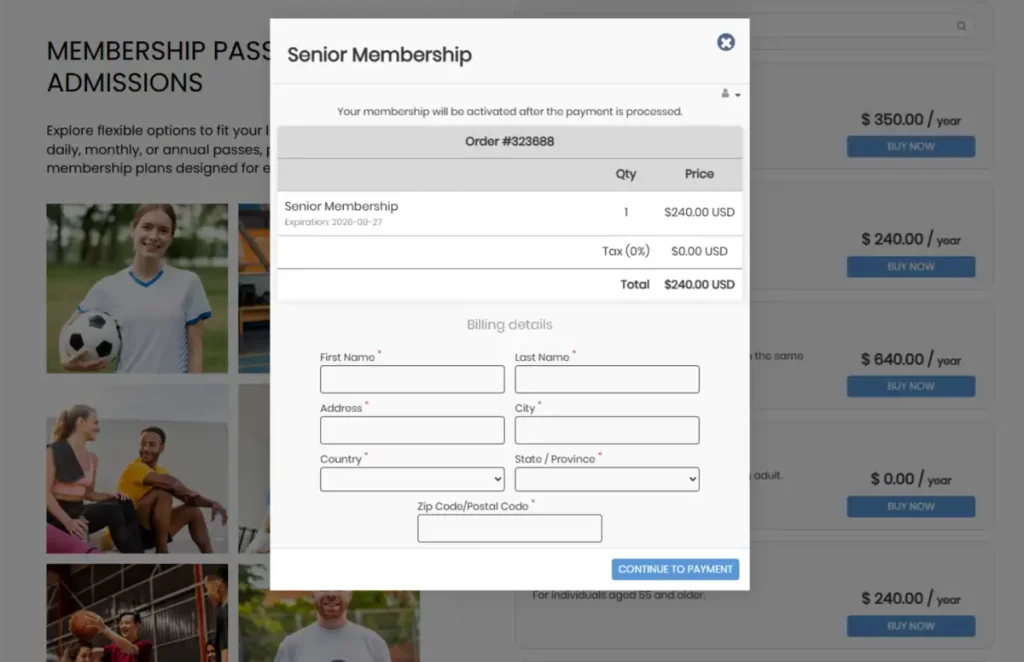
Lorsque les visiteurs cliquent sur Acheter maintenant En cliquant sur le bouton, une fenêtre de paiement sécurisée s'ouvre sur votre site web. Les clients peuvent alors consulter les détails de leur abonnement, saisir leurs informations de facturation et finaliser le paiement, le tout au même endroit. Une fois le paiement traité, l'abonnement est automatiquement activé et associé à leur compte.
Pour parfaire son expérience, le nouveau membre reçoit un courriel automatique confirmant son achat d'adhésion et peut immédiatement profiter des avantages de votre organisation.
Enrobage Timely L'intégration d'abonnements sur votre site web est un moyen simple de vendre des forfaits, de récompenser votre communauté et de tout gérer depuis une seule et même plateforme. Une fois installée, l'intégration se met à jour automatiquement, garantissant ainsi à vos membres l'accès permanent aux dernières offres, sans intervention supplémentaire.
Besoin d'aide supplémentaire ?
Pour plus de conseils et d'assistance, veuillez visiter notre Help Center. De plus, si vous avez des questions ou avez besoin d'aide, n'hésitez pas à contacter notre équipe de réussite client en ouvrant un ticket d'assistance depuis votre Timely tableau de bord du compte.
De plus, si vous avez besoin d’une assistance supplémentaire pour la mise en œuvre et l’utilisation Timely système de gestion d'événements, nous sommes heureux de vous aider. Découvrez tous les services professionnels nous proposons, et n'hésitez pas à entrer en contact avec nous dès aujourd'hui !