

Utilisez le TimelyLe module de gestion des contacts de [Nom de l'application] permet de rechercher, segmenter et exporter des informations sur les contacts, telles que : membres, acheteurs de billets et soumissionnaires d'événementsCe guide explique comment gérer les contacts au sein de votre entreprise. Timely compte, en particulier comment trouver des contacts, les organiser avec des filtres et exporter leurs données pour un suivi ou un reporting.
1. Configuration du module de gestion des contacts
Pour commencer à gérer les contacts dans TimelyVous devrez d'abord activer le module Gestion des contacts dans votre compte. Une fois activé, vous pourrez facilement ajouter, organiser et mettre à jour vos contacts.
Suivez les instructions étape par étape de notre Comment configurer le module de gestion des contacts guide pour tout mettre en place.
2. Affichage et filtrage des contacts
Avec TimelyGrâce au module de gestion des contacts, vous pouvez facilement consulter, rechercher et organiser tous vos contacts au même endroit, y compris membres, acheteurs de billets et soumissionnaires d'événementsCette section explique où trouver vos listes de contacts et comment utiliser les filtres.
- Ouvrez Contact dans votre Timely tableau de bord.
- Vous verrez trois onglets : Tous les contacts (Par défaut), Les acheteurs et Auteurs.
- Utilisez le Filtrer par nom/courriel, Filtrer par rôle, Filtrer par formule d'abonnement, ou Filtres personnalisés pour affiner vos résultats. Cliquez ensuite Rechercher pour appliquer vos filtres (ou Effacer (réinitialiser).
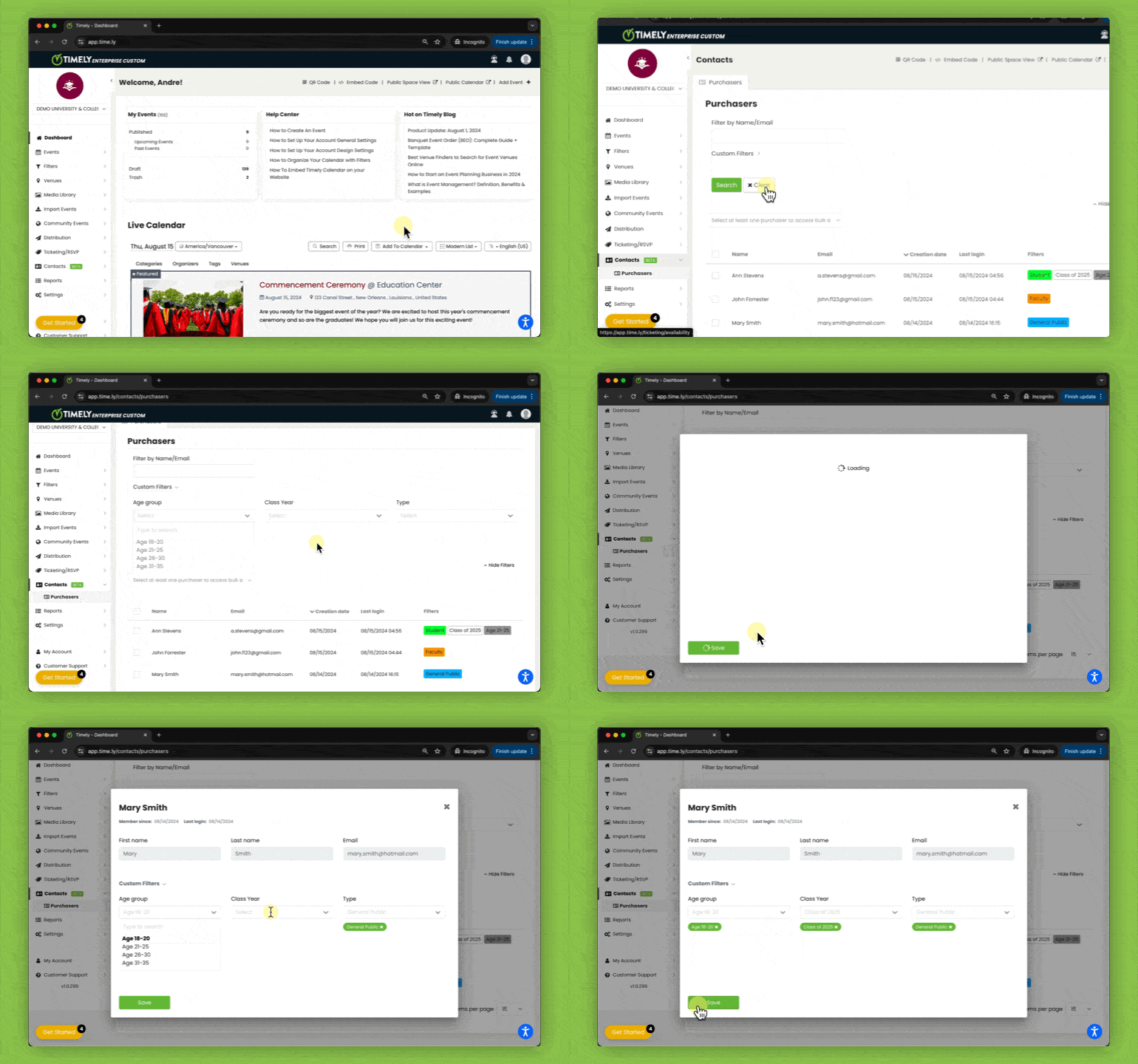
- Après avoir trouvé un contact, cliquez sur son nom pour ouvrir le Nos coordonnées .

3. Comment créer des filtres pour les contacts
Les filtres vous aident à organiser vos contacts en groupes pertinents, par exemple, Fournisseurs, Étudiant, ou PresseUne fois créés, les filtres peuvent être utilisés pour segmenter les audiences ou rationaliser la communication.
- Connectez-vous à votre Timely Compte.
- Accédez à la Filtres Accédez au menu et rendez-vous dans la section Filtres.
- Cliquez sur +Ajouter un filtre

- Nommez votre filtre et sous Utilisé dans Sélectionner Contact Dans le menu déroulant.
- Cliquez à nouveau sur Enregistrer pour créer le nouveau filtre.
- Dans le nouvel onglet de filtre, cliquez sur «Ajouter un item" pour créer des éléments de filtre. Vous pouvez ajouter un nom et définir une couleur pour chaque élément de filtre.
4. Comment attribuer des filtres aux contacts
Une fois vos filtres créés, vous pouvez les attribuer à des contacts spécifiques ou à des groupes de contacts. Cela vous permet d'identifier et de gérer rapidement les contacts en fonction de caractéristiques communes.
- Connectez-vous à votre Timely Compte.
- Accédez à la Contact et cliquez sur Tous les contacts, Les acheteurs, ou Auteurs.
- Cliquez sur le nom d'un contact pour ouvrir son profil et lui attribuer des filtres individuellement.

Vous pouvez également sélectionner plusieurs contacts à l'aide des cases à cocher situées à côté de leurs noms. actions en vrac Un menu déroulant apparaîtra en bas de l'écran. Dans ce menu déroulant, choisissez Attribuer des filtres Vous pouvez catégoriser plusieurs contacts simultanément et combiner plusieurs filtres pour affiner votre audience.

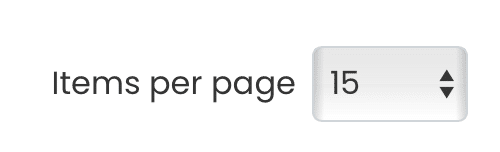
Astuce: Lors de l'exécution d'actions groupées sur plusieurs contacts, vous pouvez augmenter le objets par page Paramètre en bas de la liste pour parcourir facilement les listes de contacts plus longues.
5. Comment exporter les informations de contact
L'exportation de vos contacts vous permet d'utiliser leurs données en dehors de l'environnement. Timely, par exemple, pour la création de rapports, l'importation dans des outils CRM ou la création de listes de diffusion.
- Connectez-vous à votre Timely compte.
- Accédez à Contact et choisissez soit Tous les contacts, Les acheteurs, ou Auteurs.
- Dans la liste des acheteurs de billets, sélectionnez les contacts que vous souhaitez exporter.
- Sélectionnez les contacts que vous souhaitez exporter à l'aide des cases à cocher.
- Extrait du actions en vrac menu déroulant, choisissez Exporter au format CSV.
Votre fichier sera téléchargé automatiquement et contiendra les informations de contact sélectionnées au format CSV standard, compatible avec les applications tableur et CRM.

Mise en place Timely's Gestion des contacts Ce module améliore la gestion de vos membres, des acheteurs de billets et des organisateurs d'événements. Il simplifie la collecte de données, optimise la segmentation et fournit des informations exploitables sur votre communauté.
En consultant, filtrant et exportant les données de contact, vous pouvez :
- Rationalisez les communications avec différents types de contacts.
- Identifier les publics cibles pour les promotions ou les invitations à des événements.
- Suivre et gérer l'engagement des utilisateurs à travers les événements et les soumissions.
Grâce à ces fonctionnalités, vous pouvez offrir une expérience plus personnalisée aux membres, aux acheteurs et aux personnes qui soumettent du contenu, tout en optimisant votre flux de travail et en gardant votre base de données de contacts bien organisée.
Besoin d'aide supplémentaire ?
Pour plus de conseils et d'assistance, veuillez visiter notre Centre d'aide. De plus, si vous avez des questions ou avez besoin d'aide, n'hésitez pas à contacter notre équipe de réussite client en ouvrant un ticket d'assistance depuis votre Timely tableau de bord du compte.
De plus, si vous avez besoin d’une assistance supplémentaire pour la mise en œuvre et l’utilisation Timely système de gestion d'événements, nous sommes heureux de vous aider. Découvrez tous les services professionnels nous proposons, et n'hésitez pas à entrer en contact avec nous dès aujourd'hui !