
Dans la gestion des lieux, des données et des rapports précis sont essentiels pour optimiser l'utilisation de l'espace, comprendre les tendances de réservation et prendre des décisions éclairées. Timelyle logicielLes utilisateurs peuvent générer et exporter des rapports pour les espaces.
Cette fonctionnalité offre une grande flexibilité en matière de reporting, notamment grâce à des filtres avancés et des options de contenu personnalisables qui vous permettent de vous concentrer sur les données les plus pertinentes. Dans cet article, nous vous guiderons pas à pas dans la création et l'exportation de rapports personnalisés pour vos espaces et vous expliquerons comment ces rapports peuvent contribuer à une gestion efficace de vos lieux de réception.
1. Avantages de la création et de l'exportation de rapports pour les espaces
Les rapports détaillés sur les espaces de réception offrent de nombreux avantages, en particulier pour les gestionnaires de lieux qui cherchent à rationaliser leurs opérations et à maximiser l'utilisation de l'espace :
- Des rapports plus rapides et plus précis : Accédez à des données cohérentes et à jour sans suivi manuel, ce qui réduit les erreurs et permet de gagner du temps administratif.
- Utilisation améliorée de l'espace:L’analyse des modèles d’utilisation aide les gestionnaires à comprendre la demande et à optimiser la planification de chaque espace.
- Prise de décision éclairée:L’accès à des données précises sur les réservations, les exigences et les types d’événements favorise une meilleure prise de décision pour la planification future.
- Communication client amélioréeGrâce à un rapport personnalisé, vous pouvez présenter à vos clients ou parties prenantes un aperçu clair et professionnel de l'utilisation de l'espace.
- Aperçu de la gestion des installations : Les données spécifiques à chaque espace vous aident à allouer les ressources en fonction des tendances d'utilisation, réduisant ainsi les temps d'arrêt et améliorant la rotation des espaces.
- Partage de données transparent entre les systèmes : Télécharger les rapports depuis Timely et les importer facilement dans les outils financiers, analytiques ou de reporting utilisés dans toute votre organisation.
En transformant les données relatives aux lieux en informations exploitables, les rapports détaillés sur les espaces aident les organisations à fonctionner plus efficacement tout en tirant le meilleur parti de chaque espace.
2. Quel est le Timely Fonctionnalité de rapport pour les espaces ?
L'espace Timely La fonction d'exportation des espaces vous permet de générer des rapports personnalisés en fonction des données de chaque lieu. Vous pouvez inclure des informations détaillées sur chaque espace, appliquer des filtres pour vous concentrer sur des périodes ou des types d'espaces spécifiques, et exporter les rapports dans différents formats pour une présentation professionnelle et claire.
Ces rapports peuvent être partagés avec les équipes internes, les gestionnaires d'immeubles ou les locataires afin de faciliter la planification des ressources et d'assurer la transparence. Ils sont particulièrement utiles pour les établissements d'enseignement, les bâtiments gouvernementaux et les espaces de coworking.
3. Comment créer des rapports pour les espaces dans Timely
et TimelyCréer des rapports personnalisés pour les espaces est simple. Suivez ces étapes pour accéder aux options de rapport, appliquer des filtres et exporter votre rapport.
- Connectez-vous à votre Timely tableau de bord.
- Dans le menu de gauche, allez à Rapports.
- Choisir Événements sous les options de rapport. Cela ouvrira une vue de tous les espaces disponibles pour le reporting.

3.1 Utilisez les filtres de base pour créer votre rapport
Commencez par appliquer les filtres de base pour définir les événements qui apparaissent dans votre rapport.
- Plage de dates de début : Utilisez le sélecteur de dates pour choisir la période que vous souhaitez inclure.
- Statut de la publication : Les options disponibles comprennent Tous, Publié, Brouillon, En attente, Rejeté, et Corbeille.
- Visibilité de l'événement : Choisir Public mode pour des événements visibles par tous, ou Privé mode pour des événements restreints ou internes.
Ces filtres vous aident à affiner les résultats, à vous concentrer sur les données pertinentes et à générer des rapports plus précis et plus significatifs.
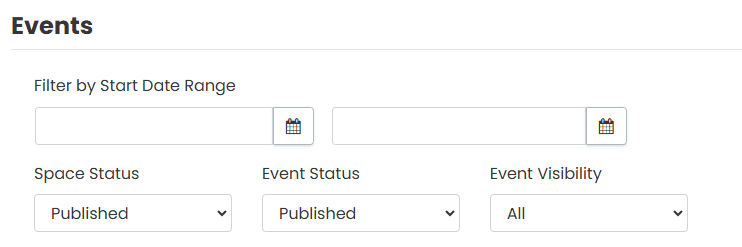
Si vous choisissez de ne pas appliquer de filtres avancés, cliquez Chercher Pour générer le rapport, le système affichera les résultats en fonction des critères sélectionnés. Sinon, poursuivez votre lecture pour en savoir plus sur les filtres avancés utilisés pour la création de rapports.
3.2 Appliquer des filtres avancés :
Cliquez sur Filtres avancés pour accéder à des options plus détaillées de personnalisation de votre rapport.
Utilisez ces filtres pour affiner vos résultats :
- LieuSélectionnez un ou plusieurs lieux sur lesquels axer votre rapport.
- Les espaces: Choisissez les pièces ou espaces individuels à inclure dans le rapport.
- Ressources: Sélectionnez des ressources spécifiques pour générer une liste d'événements qui utilisent ces éléments.
- CatégoriesFiltrer les événements par catégories, telles que les ateliers, les réunions ou les conférences.
- Organisateurs:Affinez le rapport aux événements gérés par des organisateurs spécifiques.
- TagsAjoutez des balises pour inclure des événements en fonction de leurs types, thèmes ou formats.
Tout filtre d'événement personnalisé que vous créez dans votre compte est également disponible pour la création de rapports. Utilisez ces filtres avancés pour affiner les résultats, analyser les données d'événements ciblés et générer des informations plus précises et pertinentes.
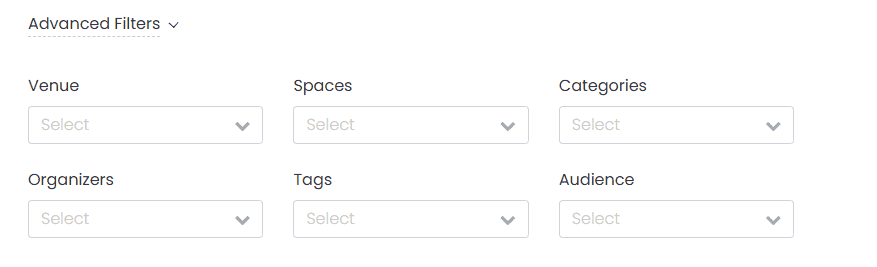
Une fois vos filtres avancés appliqués, cliquez Chercher Pour générer le rapport et récupérer les données correspondantes, le système affichera les résultats en fonction des critères sélectionnés.
3.3 Personnaliser le contenu du rapport :
Sous Personnaliser le contenu du rapportVous pouvez sélectionner précisément les champs à inclure dans votre rapport exporté. Chaque case à cocher correspond à une donnée potentiellement pertinente pour votre organisation ou vos parties prenantes. Voici la signification de chaque élément :
- Toute la journée: Indique si l'événement s'étend sur toute la journée sans heure de début et de fin précises.
- Créé à: Affiche l'horodatage de la création de l'événement ou de l'enregistrement d'espace dans le système.
- Fin: Affiche l'heure de fin de l'événement ou de la réservation.
- Frais d'entrée: Indique si l'événement est payant et quel est le montant de ces frais.
- Statut de l'événement: Indique l'état actuel de l'événement (par exemple, Brouillon, Publié, En attente).
- Facebook / LinkedIn: Indique si l'événement a été partagé sur les réseaux sociaux.
- En vedette: Indique si l'événement ou l'espace est marqué comme « à la une » dans votre Timely calendrier.
- État du message: Indique le statut de l'article dans votre système WordPress (ou système de gestion de contenu similaire), par exemple Publié ou En attente.
- Répétitions àAffiche des informations sur les événements ou réservations récurrents.
- Ressources: Comprend des informations sur les ressources nécessaires pour chaque événement.
- Les espaces: Indique l'espace ou la pièce associée à la réservation.
- Début: Indique l'heure de début de l'événement ou de la réservation.
- Type de billet: Indique le type de billetterie associé à l'événement (par exemple, entrée générale, VIP).
- Fuseau horaireAffiche le fuseau horaire de l'événement ou de la réservation.
- Objet: Le titre de l'événement ou de la réservation d'espace, tel qu'il apparaît sur le calendrier.
- Mise à jour le: Indique la date et l'heure de la dernière mise à jour de l'enregistrement.
- L'Utilisateur: Indique l'utilisateur qui a créé ou gère l'entrée.
- Utilisateur EmailAffiche l'adresse électronique de l'utilisateur qui gère l'enregistrement.
- Rôle d'utilisateur: Reflète le rôle de l'utilisateur au sein de votre organisation (par exemple, Administrateur, Éditeur).
- Lieu: Indique le nom du lieu associé à l'espace ou à l'événement.
Astuce: Vous pouvez sélectionner plusieurs éléments selon le niveau de détail souhaité. Ceci est particulièrement utile pour analyser des tendances telles que les heures de réservation, la popularité des espaces ou l'activité des utilisateurs.

4. Comment exporter votre rapport personnalisé
Une fois que vous avez appliqué tous les filtres souhaités et sélectionné les champs de contenu, vous pouvez exporter votre rapport personnalisé. Cliquez d'abord sur Export bouton à côté du Personnaliser le contenu du rapport .

- Ensuite, sélectionnez le mode de paiement préféré. Format de fichier d'exportationLes formats disponibles sont CSV, PDF et ICS.

Pour chaque format de fichier, le système affiche des options supplémentaires, qui sont expliquées en détail ci-dessous.
4.1 Options d'exportation CSV
Après avoir sélectionné CSV Pour le format de votre fichier d'exportation, vous pouvez choisir d'exporter toutes les colonnes d'événements ou d'exporter la liste actuelle.
4.1.1 Exporter toutes les colonnes d'événements
Si vous sélectionnez Exporter toutes les colonnes d'événementsToutes les données et colonnes relatives aux événements seront exportées.

4.1.2 Exporter la liste actuelle
Si vous sélectionnez Liste actuelle d'exportationDes paramètres supplémentaires apparaîtront :
- Notes internes : Cochez cette case pour inclure les notes internes ajoutées par les utilisateurs du tableau de bord.
- Filtres par défaut : Sélectionnez les filtres souhaités, tels que : Catégories, Tags et Organisateurs.
- Les champs personnalisés: Sélectionnez les champs personnalisés dans le menu déroulant.
- Filtres personnalisés : Sélectionnez des filtres personnalisés dans le menu déroulant.

4.2 Options d'exportation PDF
Après avoir sélectionné le format PDF comme format de fichier d'exportation, vous pouvez personnaliser davantage le rapport à l'aide de :
- Filtres par défaut : Sélectionnez les filtres souhaités, tels que : Catégories, Tags et Organisateurs.
- Les champs personnalisés: Sélectionnez les champs personnalisés dans le menu déroulant.
- Filtres personnalisés : Sélectionnez des filtres personnalisés dans le menu déroulant.

4.3 Options d'exportation ICS
Après avoir sélectionné ICS comme format de fichier d'exportation, vous pouvez activer les options suivantes :
- Inclure le code HTML : Inclure le code HTML de la description de l'événement.
- Inclure l'image: inclure l'image de couverture de l'événement.

4.4 Finalisation de votre exportation
Une fois que vous avez sélectionné votre format de fichier et vos options, choisissez l'une des options suivantes :
- Fichier d'exportation : Génère l'exportation immédiatement.
- Enregistrer et programmer : Enregistre les paramètres d'exportation et vous permet de programmer le rapport.

Ce processus simple facilite la production et le partage de rapports complets sur les espaces des lieux, vous aidant ainsi à rester organisé et informé sur l'utilisation des espaces.
Besoin d'aide supplémentaire ?
Pour plus de conseils et d'assistance, veuillez visiter notre Help Center. De plus, si vous avez des questions ou avez besoin d'aide, n'hésitez pas à contacter notre équipe de réussite client en ouvrant un ticket d'assistance depuis votre Timely tableau de bord du compte.
De plus, si vous avez besoin d’une assistance supplémentaire pour la mise en œuvre et l’utilisation Timely système de gestion des sites, nous sommes heureux de vous aider. Découvrez tous les services professionnels nous proposons, et n'hésitez pas à entrer en contact avec nous dès aujourd'hui !