
Con un Timely account, puoi facilmente visualizzare le offerte dei tuoi piani di abbonamento sul tuo sito web e consentire ai visitatori di acquistare i piani online. Una volta installato il codice di incorporamento degli abbonamenti, qualsiasi modifica apportata ai piani nel tuo Timely account vengono aggiornati automaticamente sul tuo sito web. In questo post, imparerai tutti i passaggi per impostare il codice di incorporamento per i tuoi piani di abbonamento con Timely.
1. Vantaggi dell'integrazione delle iscrizioni nel tuo sito web
Aggiunta di piani di abbonamento al tuo sito web crea un'esperienza fluida per la tua community. Invece di gestire gli abbonamenti tramite piattaforme di terze parti, puoi gestire tutto in un unico posto con Timely.
Alcuni vantaggi includono:
- Flussi di entrate integrati: Vendi abbonamenti direttamente insieme ai tuoi eventi senza indirizzare le persone verso un altro sito.
- Maggiore coinvolgimento sul tuo sito web: Mantieni i visitatori sul tuo sito più a lungo offrendo vantaggi esclusivi come sconti sui biglietti, codici promozionali o accesso anticipato alle vendite.
- Maggiore fedeltà dei clienti: Offri un valore continuo direttamente tramite il tuo sito, incoraggiando i membri a tornare frequentemente.
- Gestione unificata: Controlla i piani, i biglietti e i vantaggi per i membri, tutto dal tuo Timely dashboard, presentando tutto in modo fluido sul tuo sito web.
- Esperienza professionale e di marca: Dai alla tua community un'impressione di affidabilità e raffinatezza mantenendo l'intero percorso sotto il tuo dominio.
2. Sistemi di gestione dei contenuti (CMS) supportati
Timely Le iscrizioni possono essere integrate in qualsiasi sito web pubblico o privato o applicazione mobile. Sono compatibili con molti CMS e creatori di siti, tra cui, a titolo esemplificativo ma non esaustivo:
- hood.discount
- HTML
- Shopify:
- Wix
- SquareSpace
- Joomla
- Drupal
- Magento/AdobeCommerce
- Adobe Experience Manager
- Weebly
- Vai papà
- Microsoft SharePoint / Power Pages
- Agilità
Indipendentemente dal CMS utilizzato, le istruzioni per impostare il codice di incorporamento per Timely Le iscrizioni sono le stesse.
3. Impostazione del codice di incorporamento dell'iscrizione
Aggiungendo il codice di incorporamento Membership al tuo sito web, potrai visualizzare e vendere piani di abbonamento sulla pagina che preferisci.
Consulta le istruzioni dettagliate di seguito:
- Accedi al tuo Timely account.
- Nel menu di navigazione principale, fare clic su Impostazioni profiloe poi via Codice di incorporamentoPuoi anche utilizzare il collegamento nell'angolo in alto a destra della dashboard.
- Si aprirà una nuova pagina che mostrerà tutte le opzioni di codice da incorporare. Attualmente, puoi scegliere tra 5 tipi di codice da incorporare: Calendario, Carosello, Slider, Iscrizione e pulsante Aggiungi evento.
- Scegliere il Sottoscrivi opzione.

- In URL della pagina web del calendario (obbligatorio), inserisci la pagina pubblica del tuo sito in cui verrà inserito l'incorporamento (ad esempio, https://www.yoursite.com/memberships). Quindi fai clic su Salva.
Nota: I piani di abbonamento devono essere pubblicato in Timely per essere visualizzati sul tuo sito.
4. Copia del codice di incorporamento dell'iFrame di iscrizione
Dopo aver selezionato Abbonamento come tipo di incorporamento, è il momento di generare il codice snippet:
- Sotto Codice widget (copialo sul tuo sito web)scegli Incorpora iFrame – Javascript.
- Clicchi Copia frammento per copiare il tuo codice incorporato.

Successivamente, devi solo incollare il codice sul back-end del tuo sito web per visualizzare il tuo Timely Iscrizione. Clicca sui link sottostanti per vedere le istruzioni dettagliate su come incorporare il tuo Timely widget sui seguenti sistemi di gestione dei contenuti:
- hood.discount
- HTML
- Shopify:
- Wix
- SquareSpace
- Joomla
- Drupal
- Magento/AdobeCommerce
- Adobe Experience Manager
- Weebly
- Vai papà
- Microsoft SharePoint/Pagine di alimentazione
- Agilità
Per le istruzioni su come installare Timely su altri CMS o applicazioni mobili, per favore contattare l'assistenza clienti.
5. Anteprima degli abbonamenti sul tuo sito web
Dopo aver incollato il codice di incorporamento e pubblicato la tua pagina web, le tue offerte di abbonamento appariranno direttamente sul tuo sito web. Ogni piano viene visualizzato con il suo titolo, prezzo, descrizione e un pulsante Acquista ora, così i visitatori possono confrontare e iscriversi senza abbandonare il tuo sito.

Quando i visitatori cliccano su un piano, appare una finestra pop-up con informazioni dettagliate prima che effettuino l'acquisto. Utilizza la descrizione del piano per evidenziare chiaramente a chi è destinato il piano e quali sono i principali vantaggi che offre.
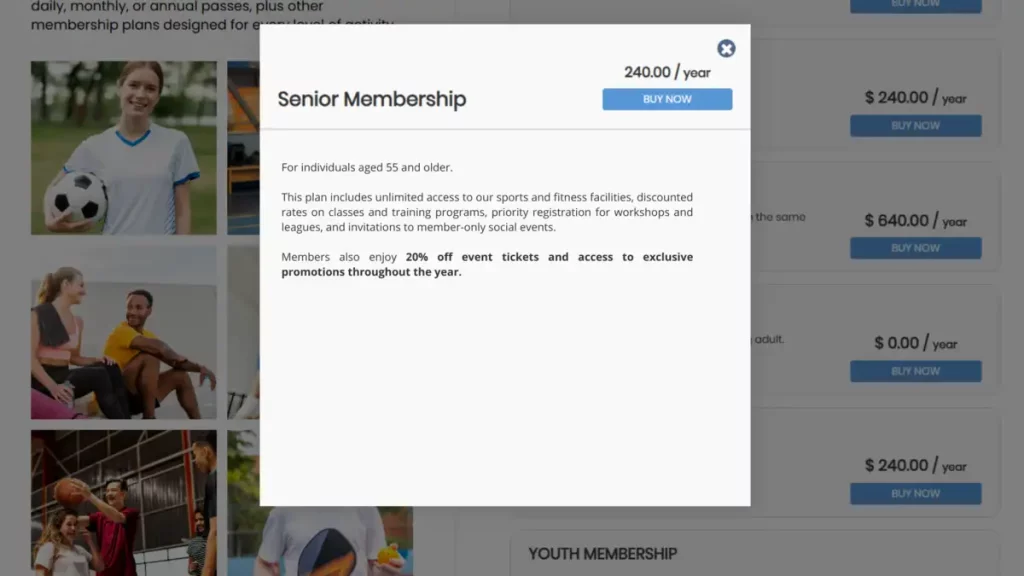
Quando i visitatori cliccano su Acquista Cliccando sul pulsante, si aprirà una finestra di pagamento sicuro sul tuo sito web. Potranno rivedere i dettagli, inserire i dati di fatturazione e completare il pagamento, tutto in un unico posto. Una volta elaborato il pagamento, l'abbonamento verrà automaticamente attivato e collegato al loro account.
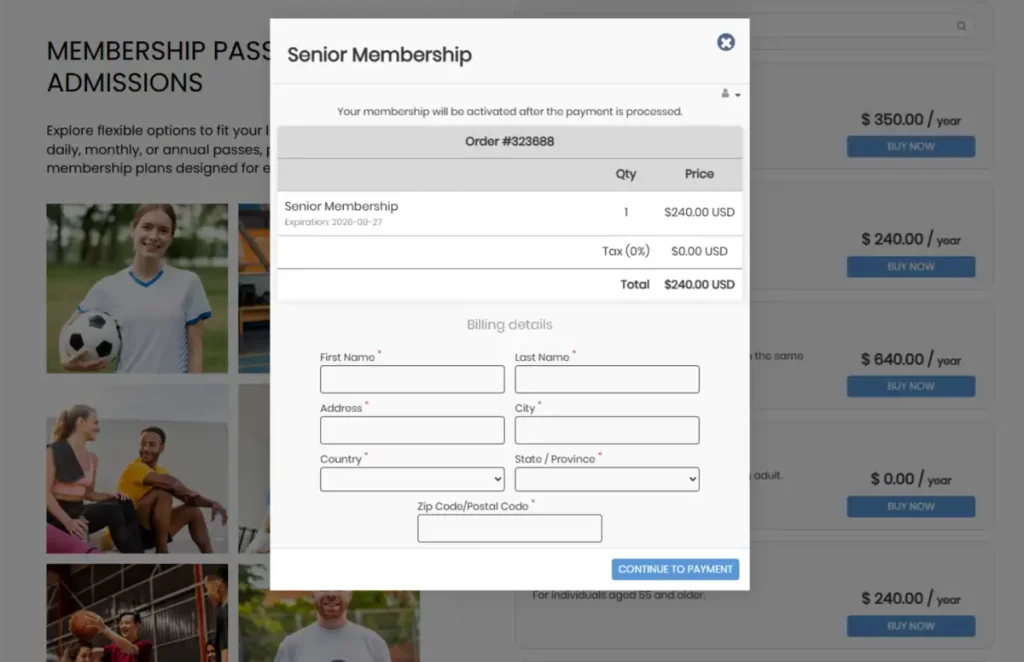
Per completare l'esperienza, il nuovo membro riceve un'e-mail automatica di conferma dell'acquisto dell'iscrizione e può subito usufruire dei vantaggi della tua organizzazione.
Incorporare Timely Gli abbonamenti sul tuo sito web sono un modo semplice per vendere piani, premiare la tua community e gestire tutto da un unico posto. Una volta installato, l'integrazione si aggiorna automaticamente, garantendo ai tuoi iscritti la possibilità di visualizzare sempre le ultime offerte senza sforzi aggiuntivi.
Hai bisogno di ulteriore aiuto?
Per ulteriori indicazioni e supporto, visitare il nostro Centro Assistenza. Inoltre, se hai domande o hai bisogno di assistenza, non esitare a contattare il nostro team di assistenza clienti aprendo un ticket di supporto dal tuo Timely dashboard dell'account.
Inoltre, nel caso in cui si necessiti di ulteriore assistenza nell'implementazione e nell'utilizzo Timely sistema di gestione degli eventi, siamo lieti di assistervi. Esplora tutto il servizi professionali offriamo, e sentiti libero di contattaci oggi!