

TimelyDe Contactbeheermodule van stroomlijnt de gegevensverzameling en het gegevensbeheer voor leden, evenementregistranten en evenementindieners, en verbetert zo uw algehele workflow. Met deze functie kunnen leden hun aankoopgeschiedenis van hun lidmaatschapsabonnement bekijken. Bezoekers hebben ook eenvoudig toegang tot hun evenementregistratiegeschiedenis en tickets. Evenementindieners kunnen hun ingediende evenementen bekijken, bewerken of annuleren, afhankelijk van de rechten die u hen verleent.
In dit bericht leert u hoe u dit instelt Timely's Contactbeheermodule en profiteer van de krachtige mogelijkheden ervan.
1. Voordelen van het gebruik van de Contactbeheermodule
De module Contactbeheer is ontworpen om uw workflow te stroomlijnen en de gebruikersinteractie te verbeteren door het volgende te bieden:
- Verbeterde klantervaringLeden, ticketkopers en evenementindieners kunnen accounts aanmaken voor eenvoudigere interactie. Leden kunnen hun aankoopgeschiedenis bekijken, ticketkopers kunnen ook gemakkelijk toegang krijgen tot hun eerdere evenementregistraties en tickets, terwijl evenementindieners kunnen inloggen om hun ingediende evenementen te bekijken, bewerken of annuleren (afhankelijk van de rechten). Dit creëert een naadloze selfservice-ervaring voor alle soorten gebruikers die met uw evenement interacteren. Timely account.
- Gecentraliseerd gegevensbeheer:Alle klantgegevens worden veilig op één plek opgeslagen, waardoor u uw klantenbestand eenvoudig rechtstreeks vanuit uw dashboard kunt beheren, volgen en analyseren.
- Aangepaste Velden: Maak aangepaste vragen die contactpersonen kunnen invullen, als verplicht kunnen markeren of kunnen reserveren voor intern gebruik. Zo verzamelt u relevante gegevens die zijn afgestemd op uw behoeften.
- Aanpasbare filters: Organiseer en segmenteer contactpersonen (zoals leden, ticketkopers of evenementindieners) met behulp van aanpasbare interne filters. Dit maakt het gemakkelijker om communicatie te targeten en uw doelgroep effectiever te beheren.
2. De module Contactbeheer op uw account instellen
2.1. Hoe u de eindgebruiker kunt inschakelen Login
Om de Contact Management Module te activeren, volgt u deze stappen:
- Meld u aan bij uw Timely account.
- Navigeer naar de 'Contacten”Menu en selecteer het“Instellingen"Tabblad.
- Vink vervolgens het vakje aan met het label "Contactbeheer inschakelen. '
- Klik op "Opslaan"om uw wijzigingen toe te passen.
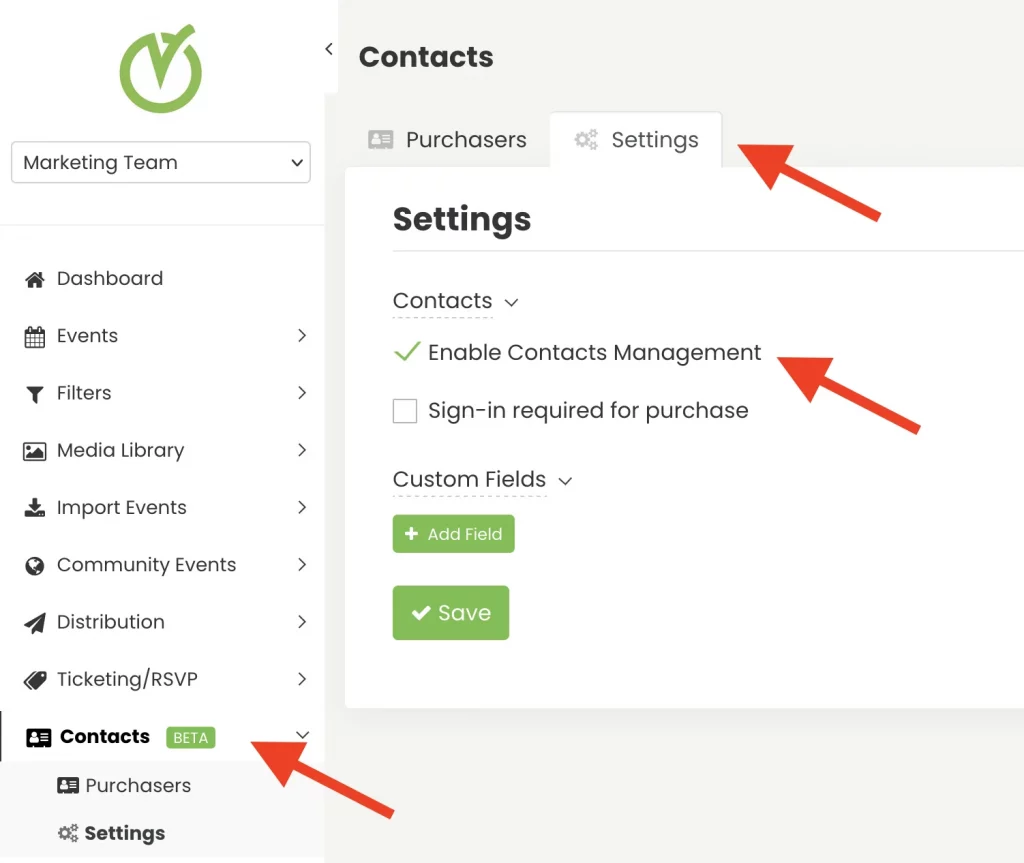
Zodra de functie is geactiveerd, kunt u leden, evenementregistranten en indieners beheren via het nieuwe menu 'Contacten'. Zij krijgen dan toegang tot hun eigen account via uw openbare agenda.
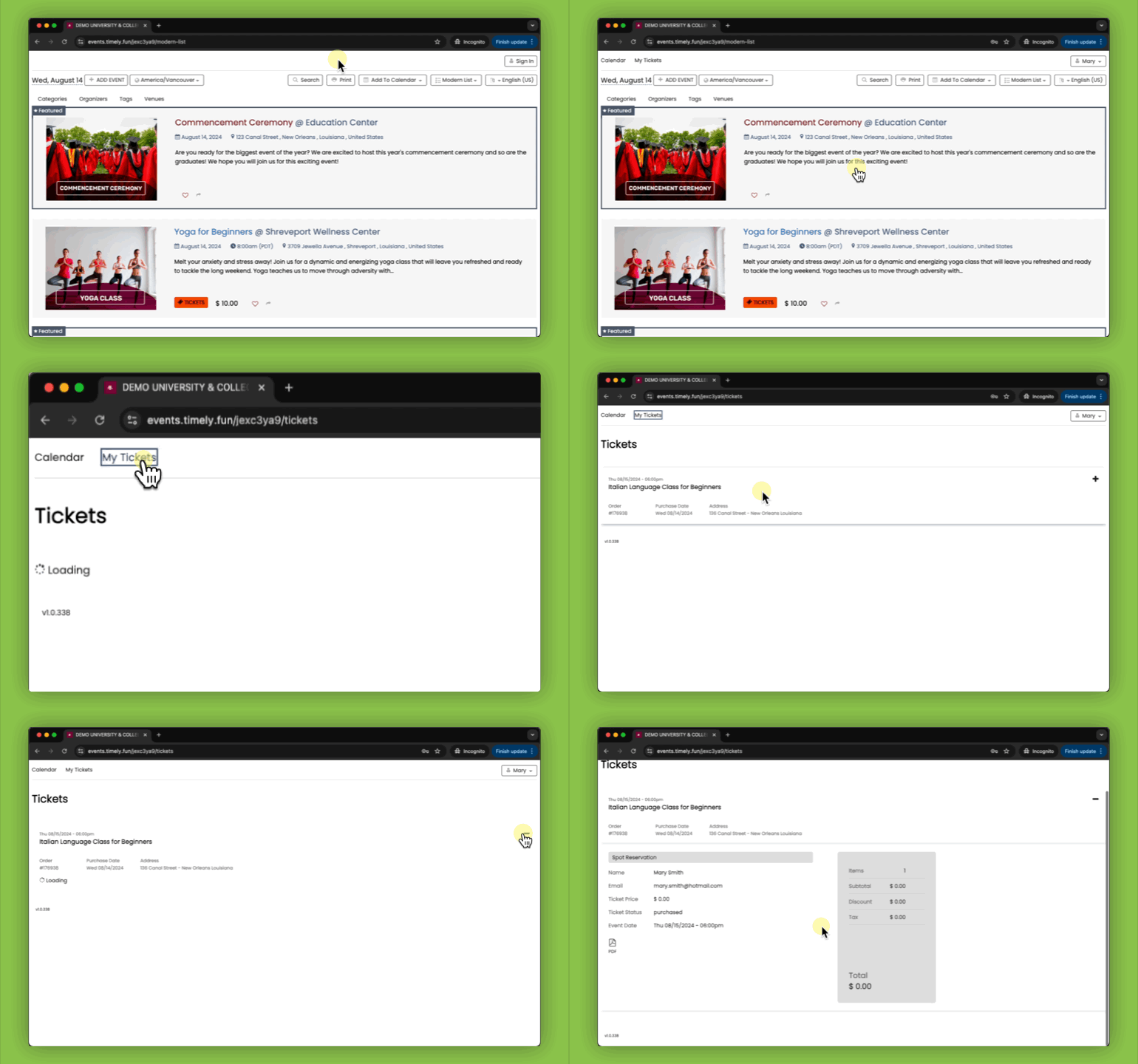
2.2 Hoe u aanmelding verplicht kunt maken voor ticket aankopen
Met de Contacts Management module kunt u aanmelding verplicht maken voordat u tickets koopt. Volg hiervoor de volgende stappen:
- Meld u aan bij uw Timely account.
- Navigeer naar de 'Contacten”Menu en selecteer het“Instellingen"Tabblad.
- Vink vervolgens het vakje aan met het label "Aanmelden vereist voor aankoop. '
- Klik op "Opslaan"om uw nieuwe instellingen toe te passen.

Houd er rekening mee dat leden zich moeten aanmelden voordat ze zich voor een programma registreren, zodat ons systeem hen kan identificeren en eventuele ledentoegang of kortingen kan toepassen. Om privacy- en beveiligingsredenen moeten evenementindieners zich ook aanmelden voordat ze evenementen indienen. Deze vereiste kan daarom niet worden in- of uitgeschakeld in de instellingen voor leden of indieners.
3. Hoe u aangepaste velden voor contactpersonen kunt maken
U kunt aangepaste vragen voor contactpersonen maken, die door de contactpersonen zelf kunnen worden ingevuld, als vereist kunnen worden gemarkeerd of alleen voor intern gebruik kunnen worden gereserveerd. Volg de onderstaande stappen om aangepaste velden voor contactpersonen te maken:
- Meld u aan bij uw Timely account.
- Navigeer naar de 'Contacten”Menu en selecteer het“Instellingen"Tabblad.
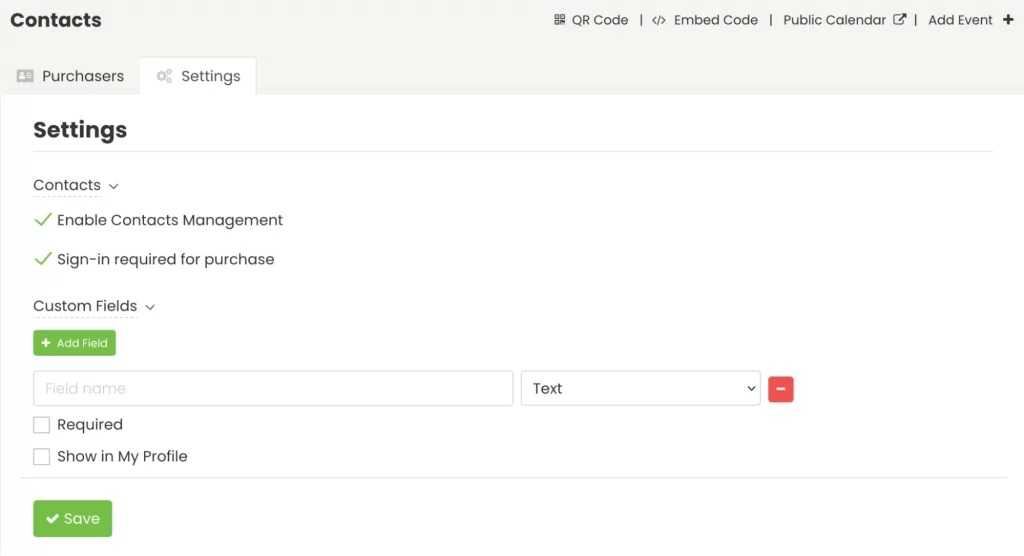
- Klik vervolgens op "Aangepaste Velden"En"+Veld toevoegen. '
3.1 Aangepaste veldtypen
Momenteel zijn er vier verschillende typen aangepaste velden:
- Ja/Nee antwoord: vereist dat gebruikers Ja of Nee markeren om op de vraag te reageren.
- Tekst antwoord: vereist dat gebruikers de vraag met een zin beantwoorden.
- Selectievakje antwoord: vereist dat gebruikers het vakje aanvinken als de zin van toepassing is of om het begrip te bevestigen.
- Dropdown-antwoord: biedt een gebruiksvriendelijke interface waarmee gebruikers het gewenste item uit een lijst met beschikbare opties kunnen selecteren.
- Wanneer u een aangepast vervolgkeuzeveld maakt, verschijnt er een optie met de naam 'Keuzes toevoegen', waardoor gebruikers keuzes op afzonderlijke regels kunnen invoeren. Gebruikers kunnen maximaal 20 keuzes per vervolgkeuzelijst invoeren.
- U kunt ook meerdere keuzes maken, zodat er meerdere keuzes gemaakt kunnen worden. U kunt kiezen uit Onbeperkt, Exact Aantal of Bereik.
3.2 Vragen voor contactpersonen weergeven of alleen voor intern gebruik bewaren
Zodra u uw aangepaste vragen hebt ingesteld, kunt u de optie 'Weergeven in mijn profiel' selecteren, zodat eindgebruikers deze kunnen beantwoorden.

In dat geval worden ze voor eindgebruikers weergegeven in hun 'Mijn Account'-gedeelte.

Anders, als u ze niet aanvinkt, zijn ze alleen zichtbaar voor interne gebruikers, binnen het menu Contacten. Nadat u op een specifiek contact hebt geklikt en het tabblad 'Aanvullende informatie' hebt geopend.

Extra hulp nodig?
Voor verdere begeleiding en ondersteuning kunt u terecht op onze Klantenservice. Als u vragen heeft of hulp nodig heeft, aarzel dan niet om contact op te nemen met ons klantensuccesteam door een ondersteuningsticket te openen vanuit uw Timely dashboard van de account.
Bovendien, mocht u aanvullende hulp nodig hebben bij de implementatie en het gebruik van Timely evenementenbeheersysteem, wij helpen u graag verder. Ontdek alle professional services, wij bieden, en voel je vrij om Neem contact met ons op bereiken van jouw doelen