

Bij venue management zijn nauwkeurige gegevens en rapportages essentieel voor het optimaliseren van ruimtegebruik, het begrijpen van boekingstrends en het nemen van weloverwogen beslissingen. Met Timely's softwareGebruikers kunnen rapporten voor ruimtes genereren en exporteren.
Deze functie biedt flexibiliteit in rapportage, inclusief geavanceerde filters en aanpasbare inhoudsopties, zodat u zich kunt concentreren op de meest relevante gegevens. In dit artikel begeleiden we u bij het maken en exporteren van aangepaste rapporten voor ruimtes en leggen we uit hoe deze rapporten effectief locatiebeheer kunnen ondersteunen.
1. Voordelen van het maken en exporteren van rapporten voor ruimtes
Gedetailleerde rapporten over de ruimtes van locaties bieden talloze voordelen, vooral voor locatiemanagers die hun bedrijfsvoering willen stroomlijnen en het ruimtegebruik willen maximaliseren:
- Snellere en nauwkeurigere rapportage: Krijg toegang tot consistente, actuele gegevens zonder handmatige controle, waardoor fouten worden verminderd en administratieve tijd wordt bespaard.
- Verbeterd ruimtegebruikDoor gebruikspatronen te analyseren, krijgen managers inzicht in de vraag en kunnen ze de planning voor elke locatie optimaliseren.
- Geïnformeerde besluitvorming:Toegang tot nauwkeurige gegevens over boekingen, vereisten en evenementtypen ondersteunt betere besluitvorming voor toekomstige planning.
- Verbeterde communicatie met de klantMet een rapport op maat kunt u klanten of belanghebbenden een helder en professioneel overzicht van het ruimtegebruik presenteren.
- Inzicht in facilitair management: Ruimtespecifieke gegevens helpen u bij het toewijzen van middelen op basis van gebruikstrends, waardoor de uitvaltijd wordt verminderd en de doorlooptijd van de ruimtes wordt verbeterd.
- Naadloze gegevensuitwisseling tussen systemen: Download rapporten van Timely en ze eenvoudig importeren in financiële, analyse- of rapportagetools die binnen uw organisatie worden gebruikt.
Door locatiegegevens om te zetten in bruikbare inzichten, helpen gedetailleerde ruimterapporten organisaties efficiënter te werken en de maximale waarde uit elke ruimte te halen.
2. Wat is het Timely Rapporteerfunctie voor Spaces?
De Timely Met de exportfunctie voor ruimtes kunt u rapporten genereren die specifiek zijn afgestemd op de gegevens van uw locatie. U kunt gedetailleerde inzichten over elke ruimte opnemen, filters toepassen om u te concentreren op specifieke tijdsperioden of ruimtetypen, en rapporten exporteren in verschillende formaten voor een professionele, gemakkelijk leesbare presentatie.
Deze rapporten kunnen worden gedeeld met interne teams, gebouwbeheerders of huurders ter ondersteuning van resourceplanning en transparantie. Ze zijn met name nuttig voor onderwijsinstellingen, overheidsgebouwen en co-workingruimtes.
3. Rapporten maken voor ruimtes in Timely
Met TimelyHet maken van aangepaste rapporten voor ruimtes is eenvoudig. Volg deze stappen om de rapportopties te openen, filters toe te passen en uw rapport te exporteren.
- Meld u aan bij uw Timely dashboards.
- Ga in het linkermenu naar Rapporten.
- kies Evenementen onder de rapportopties. Dit opent een overzicht van alle ruimtes die beschikbaar zijn voor rapportage.

3.1 Gebruik basisfilters om uw rapport samen te stellen
Begin met het toepassen van de basisfilters om te bepalen welke gebeurtenissen in uw rapport worden weergegeven.
- Begindatumperiode: Gebruik de datumkiezer om de gewenste periode te selecteren.
- Berichtstatus: Beschikbare opties zijn onder meer: Alles, Gepubliceerd, Concept, In behandeling, Afgewezen, maximaliseren en uitschot.
- Zichtbaarheid van gebeurtenissen: kies Publieke voor evenementen die voor iedereen zichtbaar zijn, of Privé voor besloten of interne evenementen.
Deze filters helpen u de resultaten te verfijnen, u te concentreren op de juiste gegevens en nauwkeurigere, zinvolle rapporten te genereren.
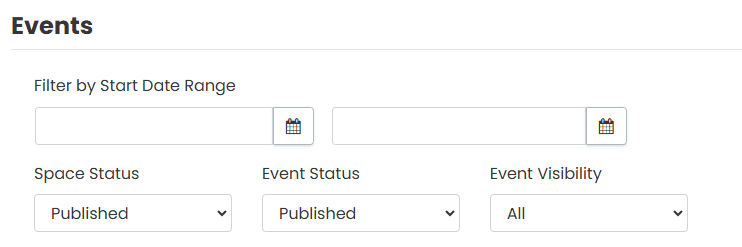
Als u ervoor kiest geen geavanceerde filters toe te passen, klik dan hier. Zoeken Om het rapport uit te voeren, geeft het systeem resultaten weer op basis van de door u geselecteerde criteria. Lees anders verder in dit artikel voor meer informatie over geavanceerde filters voor rapportage.
3.2 Geavanceerde filters toepassen:
Klik op Geavanceerde filters om toegang te krijgen tot meer gedetailleerde opties voor het aanpassen van uw rapport.
Gebruik deze filters om uw resultaten te verfijnen:
- VenueSelecteer een of meer locaties om uw rapport op specifieke plekken te richten.
- RuimtesKies de afzonderlijke kamers of ruimtes die u in het rapport wilt opnemen.
- Bronnen: Selecteer specifieke bronnen om een lijst te genereren van evenementen die deze bronnen gebruiken.
- Categorieën : Filter evenementen op categorieën, zoals workshops, vergaderingen of conferenties.
- OrganisatorenBeperk het rapport tot evenementen die door specifieke organisatoren worden georganiseerd.
- TagsVoeg tags toe om evenementen te selecteren op basis van type, thema of formaat.
Alle aangepaste gebeurtenisfilters die u in uw account aanmaakt, zijn ook beschikbaar voor rapportage. Gebruik deze geavanceerde filters om resultaten te verfijnen, gerichte gebeurtenisgegevens te analyseren en nauwkeurigere en betekenisvollere inzichten te genereren.
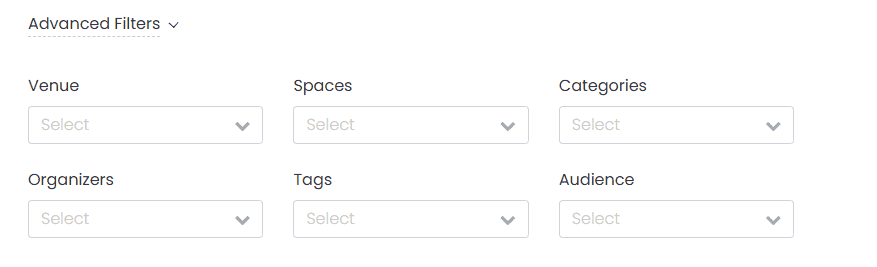
Nadat je de geavanceerde filters hebt toegepast, klik je op Zoeken Om het rapport te genereren en de overeenkomende gegevens op te halen. Het systeem toont de resultaten op basis van de door u geselecteerde criteria.
3.3 Rapportinhoud aanpassen:
Onder Rapportinhoud aanpassenU kunt precies selecteren welke velden in uw geëxporteerde rapport moeten worden opgenomen. Elk selectievakje komt overeen met een gegevenspunt dat relevant kan zijn voor uw organisatie of belanghebbenden. Hieronder leggen we uit wat elk item betekent:
- De hele dagGeeft aan of het evenement de hele dag duurt, zonder specifieke begin- en eindtijden.
- Gemaakt bij: Toont het tijdstempel waarop de gebeurtenis of ruimte-record in het systeem is aangemaakt.
- EndsGeeft de eindtijd van het evenement of de boeking weer.
- ToegangsprijsGeeft aan of er entreegeld wordt gevraagd voor het evenement en wat dat bedrag is.
- EvenementstatusGeeft de huidige status van het evenement weer (bijv. Concept, Gepubliceerd, In behandeling).
- Facebook / LinkedInGeeft aan of het evenement is gedeeld op sociale media.
- UitgelichtGeeft aan of het evenement of de ruimte is gemarkeerd als 'uitgelicht' in uw overzicht. Timely kalender.
- PoststatusGeeft de status van het bericht in je WordPress-systeem (of een vergelijkbaar CMS) weer, zoals 'Gepubliceerd' of 'In behandeling'.
- Herhaalt zich bij: Toont informatie over terugkerende evenementen of boekingen.
- Bronnen: Bevat informatie over de benodigde middelen voor elk evenement.
- RuimtesGeeft een overzicht van de ruimte of kamer die bij de boeking hoort.
- BegintGeeft de starttijd van het evenement of de boeking weer.
- TickettypeGeeft aan welk type ticket bij het evenement hoort (bijv. algemene toegang, VIP).
- Tijdzone: Geeft de tijdzone-instelling voor het evenement of de boeking weer.
- Onderwerp: De titel van het evenement of de reservering, zoals weergegeven op de kalender.
- Bijgewerkt op: Geeft het meest recente update-tijdstempel van het record aan.
- GebruikerToont de gebruiker die de vermelding heeft aangemaakt of beheert.
- gebruiker E-mail: Toont het e-mailadres van de gebruiker die het record beheert.
- GebruikersrolDit weerspiegelt de rol van de gebruiker binnen uw organisatie (bijv. beheerder, redacteur).
- Venue: Geeft de naam van de locatie weer die bij de ruimte of het evenement hoort.
Tip: Je kunt meerdere items selecteren, afhankelijk van het gewenste detailniveau. Dit is vooral handig als je patronen wilt analyseren zoals boekingstijden, populariteit van ruimtes of gebruikersactiviteit.

4. Hoe exporteer je je aangepaste rapport?
Nadat u alle gewenste filters hebt toegepast en de inhoudsvelden hebt geselecteerd, kunt u uw aangepaste rapport exporteren. Klik eerst op de Exporteren knop naast de Rapportinhoud aanpassen knop.

- Selecteer vervolgens de voorkeur ExportbestandsformaatDe beschikbare opties zijn CSV, PDF en ICS.

Voor elk bestandsformaat toont het systeem extra opties, die hieronder in detail worden uitgelegd.
4.1 Opties voor CSV-export
Na het selecteren CSV Als exportbestandsindeling kunt u ervoor kiezen om alle gebeurteniskolommen te exporteren of alleen de huidige lijst.
4.1.1 Alle gebeurteniskolommen exporteren
Als u selecteert Exporteer alle gebeurteniskolommenAlle evenementgegevens en kolommen worden geëxporteerd.

4.1.2 Huidige lijst exporteren
Als u selecteert Huidige lijst exporterenEr verschijnen dan extra instellingen:
- Interne notities: Vink dit vakje aan om interne notities van dashboardgebruikers mee te nemen.
- Standaardfilters: Selecteer de gewenste filters, zoals Categorieën , Tagsen Organisatoren.
- Aangepaste velden: Selecteer aangepaste velden in het keuzemenu.
- Aangepaste filters: Selecteer aangepaste filters in het下拉菜单.

4.2 PDF-exportopties
Nadat u PDF als exportbestandsindeling hebt geselecteerd, kunt u het rapport verder aanpassen met:
- Standaardfilters: Selecteer de gewenste filters, zoals Categorieën , Tagsen Organisatoren.
- Aangepaste velden: Selecteer aangepaste velden in het keuzemenu.
- Aangepaste filters: Selecteer aangepaste filters in het下拉菜单.

4.3 ICS-exportopties
Nadat u ICS als exportbestandsindeling hebt geselecteerd, kunt u de volgende opties inschakelen:
- HTML toevoegen: Voeg de HTML-code voor de evenementbeschrijving toe.
- Afbeelding toevoegen: voeg een omslagafbeelding van het evenement toe.

4.4 Uw export afronden
Nadat u uw bestandsindeling en opties hebt geselecteerd, kiest u een van de volgende mogelijkheden:
- Exportbestand: De export wordt direct gegenereerd.
- Opslaan en inplannen: Slaat de exportinstellingen op en stelt u in staat het rapport in te plannen.

Dit eenvoudige proces maakt het gemakkelijk om uitgebreide rapporten over de ruimtes van een locatie te genereren en te delen, zodat u georganiseerd en op de hoogte blijft van het ruimtegebruik.
Extra hulp nodig?
Voor verdere begeleiding en ondersteuning kunt u terecht op onze Klantenservice. Als u daarnaast vragen hebt of hulp nodig hebt, aarzel dan niet om contact op te nemen met ons klantensuccesteam door een supportticket te openen via uw Timely dashboard van de account.
Bovendien, mocht u aanvullende hulp nodig hebben bij de implementatie en het gebruik van Timely locatiebeheersysteem, wij helpen u graag verder. Ontdek alle professional services, wij bieden, en voel je vrij om Neem contact met ons op bereiken van jouw doelen