

Innen arrangementsadministrasjon kan det å ha tilgang til detaljerte og tilpassbare rapporter forbedre planlegging, gjennomføring og evaluering av arrangementer betraktelig. Timely programvare lar arrangører eksportere skreddersydde rapporter for arrangementer, komplett med avanserte filtre og tilpasning av innhold.
Dette innlegget vil veilede deg gjennom prosessen med å lage arrangementsrapporter og fremheve fordelene ved å bruke disse dokumentene for å forbedre arrangementsadministrasjonen din.
1. Fordeler med å opprette og eksportere rapporter for hendelser
Tilpassede hendelsesrapporter hjelper arrangører med å få verdifull innsikt og støtter datadrevet beslutningstaking:
- Konsekvent og nøyaktig rapportering: Generer standardiserte rapporter på tvers av avdelinger eller kalendere, og sørg for datakonsistens og reduser manuell sporing.
- Forbedret planlegging og tidsstyring: Identifiser perioder med høy trafikk, sesongtrender og planleggingshull for å planlegge fremtidige arrangementer mer effektivt.
- Støtte for rapportering av interessenter og ledere: Del enkelt tydelige, strukturerte og merkevarebaserte rapporter med ledelse, sponsorer eller partnere for å demonstrere effekt og resultater.
- Dataeksport for ekstern analyse: Eksporter hendelsesrapporter som CSV-filer for bruk i BI-verktøy, regneark eller andre plattformer for dypere analyse.
- Informert strategisk beslutningstaking: Bruk pålitelige hendelsesdata til å veilede programutvikling, ressursallokering og langsiktige arrangementsstrategier.
2. Hva er Timely Rapporteringsfunksjon for hendelser?
Ocuco Timely Rapportfunksjonen for hendelser lar deg generere og eksportere rapporter som er skreddersydd spesielt for hendelsesdataDu kan inkludere detaljert innsikt for hvert arrangement, bruke filtre for å fokusere på bestemte tidsrammer, kategorier eller arrangører, og eksportere rapporter i flere formater for en profesjonell og lettlest presentasjon.
Disse rapportene kan deles med interne team, markedsføringsinteressenter eller ledelsen for å støtte planlegging, resultatanalyse og åpenhet. De er spesielt nyttige for organisasjoner som administrerer store mengder arrangementer, for eksempel utdanningsinstitusjoner, offentlige organisasjoner, kultursteder og markedsføringsorganisasjoner for destinasjoner.
3. Slik oppretter du en rapport for hendelser med Timely
Timely lar arrangører generere omfattende rapporter for arrangementer med tilpassede filtre og datafelt. Følg disse trinnene for å få tilgang til, filtrere og eksportere arrangementsrapporter. Før du begynner, må du sørge for at riktige filtre (f.eks. tagger, arrangører, kategorier) er lagt til for arrangementene dine, ettersom disse feltene påvirker hva du kan filtrere og rapportere om.
- Logg inn på din Timely dashbord.
- Gå til menyen til venstre Rapporter.
- Velg Aktiviteter for å åpne dashbordet for hendelsesrapportering.

3.1 Bruk grunnleggende filtre for å bygge rapporten din:
Start med å bruke de grunnleggende filtrene for å definere hvilke hendelser er inkludert i rapporten din. Disse filtrene hjelper deg med å begrense resultatene, fokusere på de mest relevante dataene og generere nøyaktig og meningsfull innsikt.
- Startdatoperiode: Bruk datovelgeren til å velge tidsperioden du vil analysere, for eksempel en bestemt måned, et kvartal eller et tilpasset område.
- Hendelsesstatus: Velg hvilke hendelser som skal inkluderes basert på deres nåværende status. Tilgjengelige alternativer inkluderer Alle, Publisert, Utkast, Venter, Avvistog Trash.
- Synlighet for hendelser: Kontroller hvilke hendelser som vises i rapporten basert på tilgangsnivået deres. Velg offentlig å inkludere hendelser som er synlige for alle målgrupper, eller Privat for interne eller begrensede arrangementer.
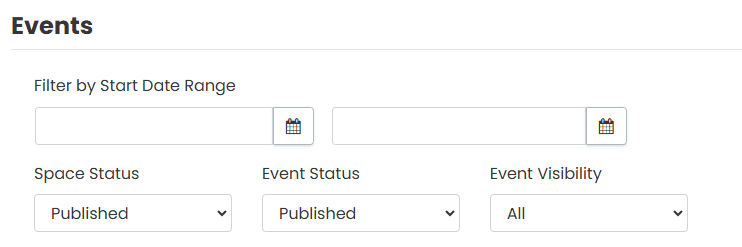
Hvis du velger å ikke bruke avanserte filtre, klikker du Søk for å kjøre rapporten. Systemet vil returnere resultater basert på de valgte kriteriene. Ellers kan du fortsette å lese dette innlegget for å lære mer om avanserte filtre for rapportering.
3.2 Bruk avanserte filtre:
Klikk på Avanserte filtre for å få tilgang til mer detaljerte alternativer for å tilpasse rapporten din.
Bruk disse filtrene for å avgrense resultatene dine:
- VenueVelg ett eller flere steder for å fokusere rapporten din på bestemte steder.
- KategorierFiltrer arrangementer etter kategorier, for eksempel workshops, møter eller konferanser.
- Arrangører: Begrens rapporten til hendelser administrert av bestemte arrangører.
- TagsLegg til tagger for å inkludere hendelser basert på typer, temaer eller formater.
Alle tilpassede hendelsesfiltre du oppretter i kontoen din er også tilgjengelige for rapportering. Bruk disse avanserte filtrene til å avgrense resultater, analysere målrettede hendelsesdata og generere mer nøyaktig og meningsfull innsikt.
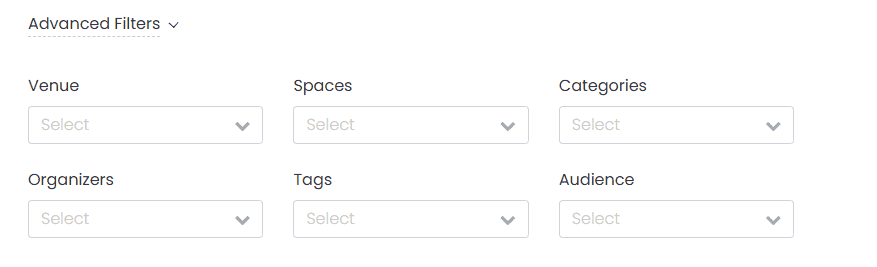
Når du har brukt de avanserte filtrene, klikker du på Søk for å generere rapporten og hente samsvarende data. Systemet vil vise resultater basert på kriteriene du valgte.
3.3. Tilpass rapportinnhold:
Under Tilpass rapportinnhold, kan du velge nøyaktig hvilke felt som skal inkluderes i den eksporterte rapporten. Hver avmerkingsboks tilsvarer et datapunkt som kan være relevant for organisasjonen eller interessentene dine. Her er hva hvert element betyr:
- Hele dagen: Angir om hendelsen strekker seg over hele dagen uten spesifikke start- og sluttidspunkter.
- Opprettet kl.Viser tidsstempelet da hendelses- eller romoppføringen ble opprettet i systemet.
- SlutterViser sluttidspunktet for arrangementet eller bestillingen.
- Inngangspenger: Angir om arrangementet har en inngangsavgift og hva denne avgiften er.
- Hendelsesstatus: Viser gjeldende status for hendelsen (f.eks. Utkast, Publisert, Venter).
- Facebook / LinkedInViser om arrangementet har blitt delt på sosiale medieplattformer.
- Utvalgt: Angir om arrangementet eller stedet er merket som «fremhevet» i din Timely kalender.
- PoststatusReflekterer statusen til innlegget i WordPress-systemet ditt (eller lignende CMS), som Publisert eller Venter.
- Gjentas kl.Viser informasjon om gjentakende arrangementer eller bestillinger.
- Starter: Viser starttidspunktet for arrangementet eller bestillingen.
- BillettypeViser hvilken type billettsystem som er knyttet til arrangementet (f.eks. generell adgang, VIP).
- Time ZoneViser tidssoneinnstillingen for arrangementet eller bestillingen.
- TittelTittelen på arrangementet eller plassbestillingen, slik den vises i kalenderen.
- Oppdatert kl.: Angir tidsstempelet for den siste oppdateringen av posten.
- BrukerViser brukeren som opprettet eller administrerer oppføringen.
- bruker E-postViser e-postadressen til brukeren som administrerer posten.
- BrukerrolleReflekterer brukerens rolle i organisasjonen din (f.eks. administrator, redaktør).
- Venue: Viser navnet på stedet som er knyttet til rommet eller arrangementet.
Tips: Du kan velge flere elementer avhengig av detaljnivået som trengs. Dette er spesielt nyttig hvis du trenger å analysere mønstre som bestillingstider, plasspopularitet eller brukeraktivitet.

4. Slik eksporterer du den tilpassede rapporten din
Når du har brukt alle ønskede filtre og valgt innholdsfeltene, kan du eksportere den tilpassede rapporten din. Klikk først på Eksport knappen ved siden av Tilpass rapportinnhold knapp.

- Velg deretter den foretrukne Eksporter filformatDe tilgjengelige alternativene er CSV, PDF og ICS.

For hvert filformat viser systemet flere alternativer, som forklares i detalj nedenfor.
4.1 CSV-eksportalternativer
Etter at du har valgt CSV som eksportfilformat, kan du velge å eksportere alle hendelseskolonner eller bare den gjeldende listen.
4.1.1 Eksporter alle hendelseskolonner
Hvis du velger Eksporter alle hendelseskolonner, vil alle hendelsesdata og kolonner bli eksportert.

4.1.2 Eksporter gjeldende liste
Hvis du velger Eksporter gjeldende liste, vil ytterligere innstillinger vises:
- Interne merknader: Kryss av i denne boksen for å inkludere interne notater lagt til av dashbordbrukere.
- Standardfiltre: Velg foretrukne filtre som Kategorier, Merker, og Arrangører.
- Egendefinerte felt: Velg egendefinerte felt fra rullegardinmenyen.
- Egendefinerte filtre: Velg egendefinerte filtre fra rullegardinmenyen.

4.2 PDF-eksportalternativer
Etter at du har valgt PDF som eksportfilformat, kan du tilpasse rapporten ytterligere ved å bruke:
- Standardfiltre: Velg foretrukne filtre som Kategorier, Tagsog Arrangører.
- Egendefinerte felt: Velg egendefinerte felt fra rullegardinmenyen.
- Egendefinerte filtre: Velg egendefinerte filtre fra rullegardinmenyen.

4.3 ICS-eksportalternativer
Etter at du har valgt ICS som eksportfilformat, kan du aktivere følgende alternativer:
- Inkluder HTML: inkluder HTML-koden for arrangementsbeskrivelsen.
- Inkluder bilde: inkluder forsidebilde av arrangementet.

4.4 Ferdigstillelse av eksporten
Når du har valgt filformat og alternativer, velger du ett av følgende:
- Eksporter fil: Genererer eksporten umiddelbart.
- Lagre og planlegg: Lagrer eksportinnstillingene og lar deg planlegge rapporten.

Denne funksjonen gir hendelsesansvarlige kalenderdata for å avgrense begivenhetsplanlegging og koordinering, og sikrer at hver begivenhet oppnår sitt fulle potensial. Utforsk flere måter å forbedre arrangementsadministrasjonen din med Timelysine løsninger. Med Timelys rapporteringsfunksjoner kan arrangører enkelt spore og presentere viktige arrangementsdata, noe som forenkler analysen og støtter vellykket arrangementsplanlegging.
Trenger du ekstra hjelp?
For ytterligere veiledning og støtte, vennligst besøk vår Hjelpesenter. I tillegg, hvis du har spørsmål eller trenger hjelp, ikke nøl med å kontakte vårt kundesuksessteam ved å åpne en støttebillett fra din Timely kontoens dashbord.
Dessuten, i tilfelle du trenger ytterligere hjelp til implementering og bruk Timely hendelsesstyringssystem, vi bistår gjerne. Utforsk alle profesjonelle tjenester vi tilbyr, og gjerne Ta kontakt med oss i dag!