

Inom platshantering är korrekt data och rapportering avgörande för att optimera utrymmesanvändningen, förstå bokningstrender och fatta välgrundade beslut. Med Timelys programvara, kan användare generera och exportera rapporter för utrymmen.
Den här funktionen erbjuder flexibilitet i rapporteringen, inklusive avancerade filter och anpassningsbara innehållsalternativ som hjälper dig att fokusera på den mest relevanta informationen. I det här inlägget guidar vi dig genom processen att skapa och exportera anpassade rapporter för lokaler och förklarar hur dessa rapporter kan stödja effektiv lokalhantering.
1. Fördelar med att skapa och exportera rapporter för utrymmen
Detaljerade rapporter för platsutrymmen erbjuder många fördelar, särskilt för platschefer som vill effektivisera verksamheten och maximera utrymmesanvändningen:
- Snabbare och mer exakt rapportering: Få tillgång till konsekvent, uppdaterad data utan manuell spårning, vilket minskar fel och sparar administrativ tid.
- Förbättrat utrymmesutnyttjande: Att analysera användningsmönster hjälper chefer att förstå efterfrågan och optimera schemaläggning för varje platsutrymme.
- Informerat beslutsfattande: Tillgång till korrekt data om bokningar, krav och evenemangstyper stödjer bättre beslutsfattande för framtida planering.
- Förbättrad kundkommunikationMed en anpassad rapport kan du presentera en tydlig och professionell översikt över utrymmesanvändningen för kunder eller intressenter.
- Insikt i anläggningshantering: Platsspecifik data hjälper dig att allokera resurser baserat på användningstrender, vilket minskar driftstopp och förbättrar platsomsättningen.
- Sömlös datadelning mellan system: Ladda ner rapporter från Timely och enkelt importera dem till ekonomi-, analys- eller rapporteringsverktyg som används i hela organisationen.
Genom att omvandla lokaldata till handlingsbara insikter hjälper detaljerade lokalrapporter organisationer att arbeta mer effektivt samtidigt som de får ut mesta möjliga av varje lokal.
2. Vad är Timely Rapporteringsfunktion för Spaces?
Ocuco-landskapet Timely Med exportfunktionen för lokaler kan du generera rapporter som är specifikt anpassade till lokaldata. Du kan inkludera detaljerade insikter om varje lokal, använda filter för att fokusera på specifika tidsramar eller lokaltyper och exportera rapporter i flera format för en professionell och lättläst presentation.
Dessa rapporter kan delas med interna team, fastighetsförvaltare eller hyresgäster för att stödja resursplanering och transparens. De är särskilt användbara för utbildningsinstitutioner, myndigheter och co-working spaces.
3. Hur man skapar rapporter för utrymmen i Timely
Med TimelyDet är enkelt att skapa anpassade rapporter för utrymmen. Följ dessa steg för att komma åt rapportalternativen, tillämpa filter och exportera din rapport.
- Logga in på din Timely instrumentbräda.
- Gå till i menyn till vänster Rapport.
- Välja evenemang under rapportalternativen. Detta öppnar en vy över alla utrymmen som är tillgängliga för rapportering.

3.1 Använd grundläggande filter för att bygga din rapport
Börja med att använda de grundläggande filtren för att definiera vilka händelser som visas i din rapport.
- Startdatumintervall: Använd datumväljaren för att välja den tidsperiod du vill inkludera.
- Inläggsstatus: Tillgängliga alternativ inkluderar Alla, Publicerade, Utkast, Väntar, Avvisade, och trash.
- Händelsens synlighet: Välja offentliga för händelser som är synliga för alla, eller Privat för begränsade eller interna händelser.
Dessa filter hjälper dig att begränsa resultaten, fokusera på rätt data och generera mer exakta och meningsfulla rapporter.
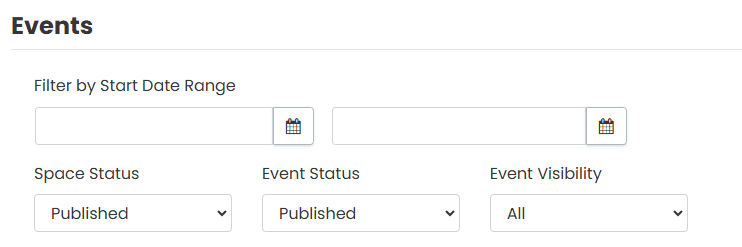
Om du väljer att inte använda avancerade filter klickar du på Sök för att köra rapporten. Systemet kommer att returnera resultat baserat på dina valda kriterier. Annars kan du fortsätta läsa det här inlägget för att lära dig mer om avancerade filter för rapportering.
3.2 Använd avancerade filter:
Klicka på Avancerade filter för att få åtkomst till mer detaljerade alternativ för att anpassa din rapport.
Använd dessa filter för att förfina dina resultat:
- MötesplatsVälj en eller flera platser för att fokusera din rapport på specifika platser.
- UtrymmenVälj enskilda rum eller utrymmen som ska inkluderas i rapporten.
- Resurser: Välj specifika resurser för att generera en lista över händelser som använder dessa objekt.
- KategorierFiltrera evenemang efter kategorier, till exempel workshops, möten eller konferenser.
- Arrangörer: Begränsa rapporten till evenemang som hanteras av specifika arrangörer.
- TaggarLägg till taggar för att inkludera händelser baserat på typer, teman eller format.
Alla anpassade händelsefilter som du skapar i ditt konto är också tillgängliga för rapportering. Använd dessa avancerade filter för att förfina resultat, analysera riktade händelsedata och generera mer exakta och meningsfulla insikter.hts.
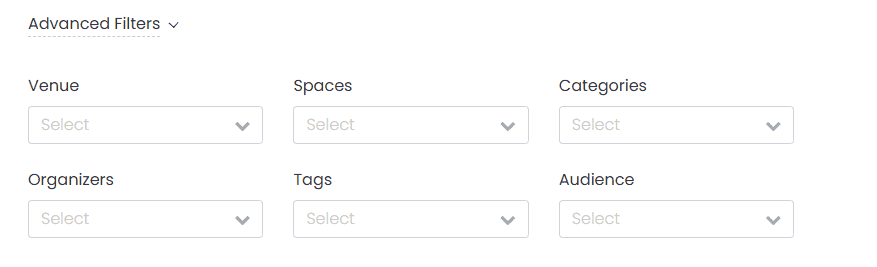
När du har tillämpat dina avancerade filter klickar du på Sök för att generera rapporten och hämta matchande data. Systemet visar resultat baserat på de kriterier du valt.
3.3 Anpassa rapportinnehåll:
Enligt Anpassa rapportinnehåll, kan du välja exakt vilka fält som ska inkluderas i din exporterade rapport. Varje kryssruta motsvarar en datapunkt som kan vara relevant för din organisation eller dina intressenter. Här är vad varje alternativ betyder:
- Hela dagen: Anger om händelsen sträcker sig över hela dagen utan specifika start- och sluttider.
- Skapad vidVisar tidsstämpeln när händelse- eller rumsposten skapades i systemet.
- EndsVisar sluttiden för evenemanget eller bokningen.
- Entré avgiftAnger om evenemanget har en inträdesavgift och vad den avgiften är.
- HändelsestatusVisar händelsens aktuella status (t.ex. Utkast, Publicerad, Väntar).
- Facebook / LinkedInVisar om händelsen har delats på sociala medieplattformar.
- Utvalda: Anger om evenemanget eller utrymmet är markerat som "utvalt" i din Timely kalender.
- PoststatusÅterspeglar inläggets status i ditt WordPress-system (eller liknande CMS), som Publicerad eller Väntande.
- Upprepas vidVisar information om återkommande händelser eller bokningar.
- Resurser: Innehåller information om de resurser som krävs för varje evenemang.
- UtrymmenListar det utrymme eller rum som är kopplat till bokningen.
- StartarVisar starttiden för evenemanget eller bokningen.
- BiljettypVisar vilken typ av biljettförsäljning som är kopplad till evenemanget (t.ex. allmän entré, VIP).
- TidszonVisar tidszoninställningen för evenemanget eller bokningen.
- TitelTiteln på evenemanget eller lokalbokningen, som den visas i kalendern.
- Uppdaterad kl.: Anger den senaste tidsstämpeln för uppdateringen av posten.
- AnvändareVisar användaren som skapade eller hanterar posten.
- användar EmailVisar e-postadressen till användaren som hanterar posten.
- AnvändarrollÅterspeglar användarens roll i din organisation (t.ex. administratör, redaktör).
- MötesplatsListar platsnamnet som är kopplat till utrymmet eller evenemanget.
Dricks: Du kan välja flera objekt beroende på vilken detaljnivå som behövs. Detta är särskilt användbart om du behöver analysera mönster som bokningstider, utrymmespopularitet eller användaraktivitet.

4. Hur du exporterar din anpassade rapport
När du har tillämpat alla önskade filter och valt innehållsfälten kan du exportera din anpassade rapport. Klicka först på Export knappen bredvid Anpassa rapportinnehåll knapp.

- Välj sedan önskad Exportera filformatDe tillgängliga alternativen är CSV, PDF och ICS.

För varje filformat visar systemet ytterligare alternativ, vilka förklaras i detalj nedan.
4.1 CSV-exportalternativ
Efter att ha valt CSV Som exportfilformat kan du välja att exportera alla händelsekolumner eller exportera den aktuella listan.
4.1.1 Exportera alla händelsekolumner
Om du väljer Exportera alla händelsekolumner, kommer all händelsedata och kolumner att exporteras.

4.1.2 Exportera aktuell lista
Om du väljer Exportera aktuell lista, ytterligare inställningar kommer att visas:
- Interna anteckningar: Markera den här rutan för att inkludera interna anteckningar som lagts till av instrumentpanelsanvändare.
- Standardfilter: Välj önskade filter som t.ex. Kategorier, Taggaroch Arrangörer.
- Anpassade fält: Välj anpassade fält från rullgardinsmenyn.
- Anpassade filter: Välj anpassade filter från rullgardinsmenyn.

4.2 PDF-exportalternativ
När du har valt PDF som exportfilformat kan du ytterligare anpassa rapporten med hjälp av:
- Standardfilter: Välj önskade filter som t.ex. Kategorier, Taggaroch Arrangörer.
- Anpassade fält: Välj anpassade fält från rullgardinsmenyn.
- Anpassade filter: Välj anpassade filter från rullgardinsmenyn.

4.3 ICS-exportalternativ
När du har valt ICS som exportfilformat kan du aktivera följande alternativ:
- Inkludera HTML: inkludera HTML-koden för händelsebeskrivningen.
- Inkludera bild: inkludera omslagsbild för evenemanget.

4.4 Slutföra din export
När du har valt filformat och alternativ väljer du ett av följande:
- Exportera fil: Genererar exporten omedelbart.
- Spara och schemalägg: Sparar exportinställningarna och låter dig schemalägga rapporten.

Denna enkla process gör det enkelt att skapa och dela omfattande rapporter om lokaler, vilket hjälper dig att hålla dig organiserad och informerad om lokalanvändningen.
Behöver du ytterligare hjälp?
För ytterligare vägledning och support, besök vår Hjälpcenter. Dessutom, om du har några frågor eller behöver hjälp, tveka inte att kontakta vårt kundframgångsteam genom att öppna en supportbiljett från din Timely kontots instrumentpanel.
Dessutom, om du behöver ytterligare hjälp med att implementera och använda Timely platsledningssystem, vi hjälper gärna till. Utforska alla professionella tjänster vi erbjuder, och gärna kontakta oss i dag!