

TimelyKontaktstyringsmodulet strømliner dataindsamling og -administration for medlemmer, eventregistrerede og eventindsendere, hvilket forbedrer din samlede arbejdsgang. Denne funktion giver medlemmer mulighed for at se deres købshistorik for medlemskabsplaner. Den giver også deltagere nem adgang til deres eventregistreringshistorik og billetter. Ligeledes kan eventindsendere gennemgå, redigere eller annullere deres indsendte events, afhængigt af de tilladelser, du giver dem.
I dette indlæg lærer du, hvordan du sætter op Timely's kontaktstyringsmodul og begynd at drage fordel af dets kraftfulde funktioner.
1. Fordele ved at bruge modulet til administration af kontakter
Kontaktstyringsmodulet er designet til at strømline din arbejdsgang og forbedre brugerinteraktionen ved at tilbyde:
- Forbedret kundeoplevelseMedlemmer, billetkøbere og eventindsendere kan oprette konti for nemmere interaktion. Medlemmer kan se deres købshistorik, købere kan også nemt få adgang til deres tidligere eventregistreringer og billetter, mens eventindsendere kan logge ind for at gennemgå, redigere eller annullere deres indsendte events (afhængigt af tilladelser). Dette skaber en problemfri selvbetjeningsoplevelse for alle typer brugere, der interagerer med dig. Timely konto.
- Centraliseret datastyring: Alle kundeoplysninger er sikkert gemt ét sted, hvilket gør det nemt at administrere, spore og analysere din kundebase direkte fra dit dashboard.
- Brugerdefinerede felter: Opret tilpassede spørgsmål, som kontakter kan udfylde, markere efter behov eller reservere til intern brug, så du kan indsamle relevante data skræddersyet til dine behov.
- Filtre, der kan tilpassesOrganiser og segmenter kontakter (såsom medlemmer, billetkøbere eller eventindsendere) ved hjælp af brugerdefinerede interne filtre. Dette gør det nemmere at målrette kommunikationen og administrere din målgruppe mere effektivt.
2. Opsætning af modulet til administration af kontakter på din konto
2.1. Sådan aktiverer du slutbruger Login
Følg disse trin for at aktivere kontaktstyringsmodulet:
- Log ind på din Timely konto.
- Naviger til “Kontakt os"-menuen og vælg "Indstillinger"Fanebladet.
- Marker derefter boksen mærket "Aktiver kontaktstyring".
- Klik på "Gem” for at anvende dine ændringer.
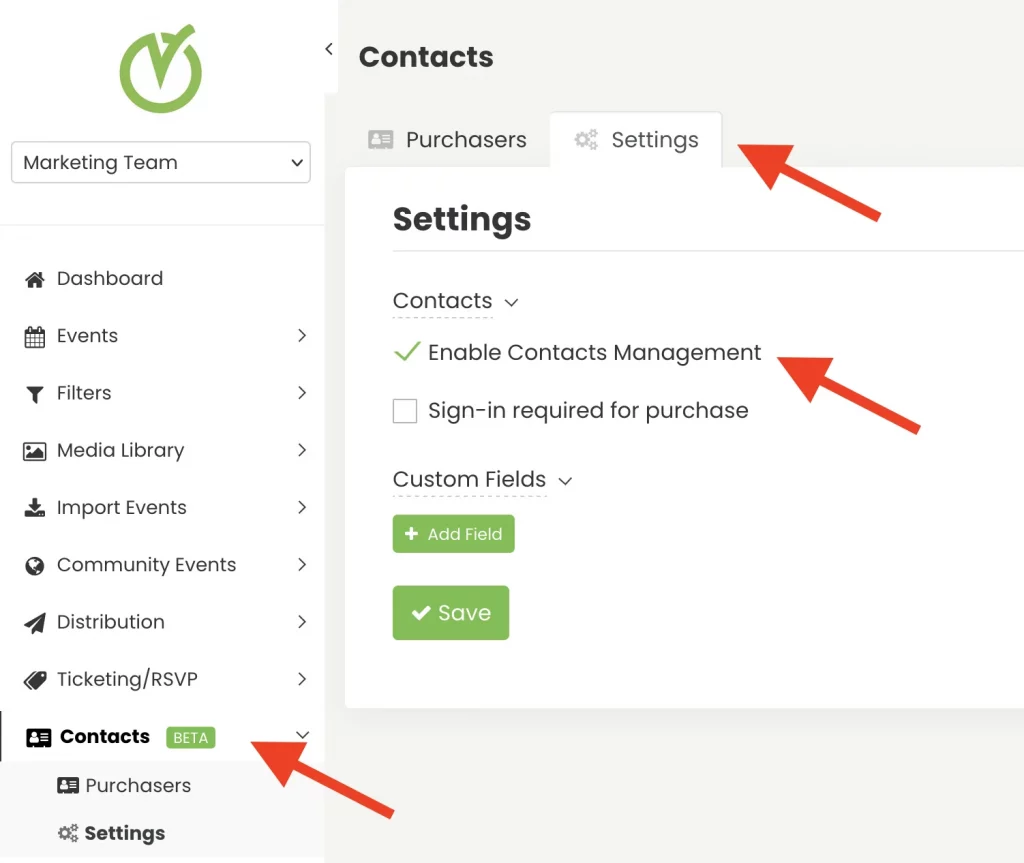
Når den er aktiveret, vil du kunne administrere medlemmer, tilmeldte til begivenheder og indsendere via den nye menu "Kontakter", og de vil få adgang til deres egen konto via din offentlige kalender.
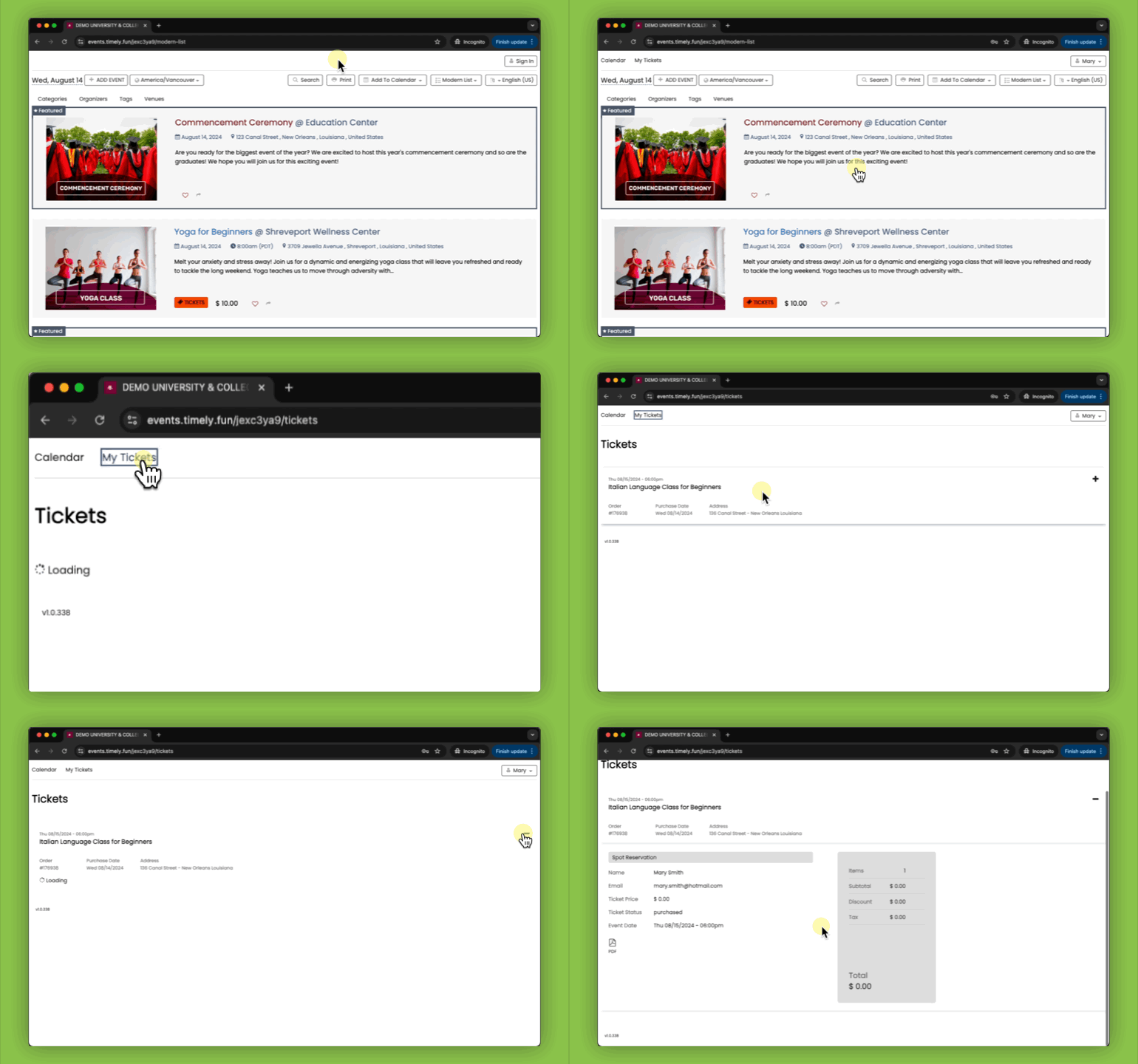
2.2 Sådan gør du login obligatorisk for billetkøb
Med modulet Contacts Management kan du gøre login påkrævet, før du køber billetter. For at gøre det skal du følge trinene:
- Log ind på din Timely konto.
- Naviger til “Kontakt os"-menuen og vælg "Indstillinger"Fanebladet.
- Marker derefter boksen mærket "Log-in påkrævet for køb".
- Klik på "Gem” for at anvende dine nye indstillinger.
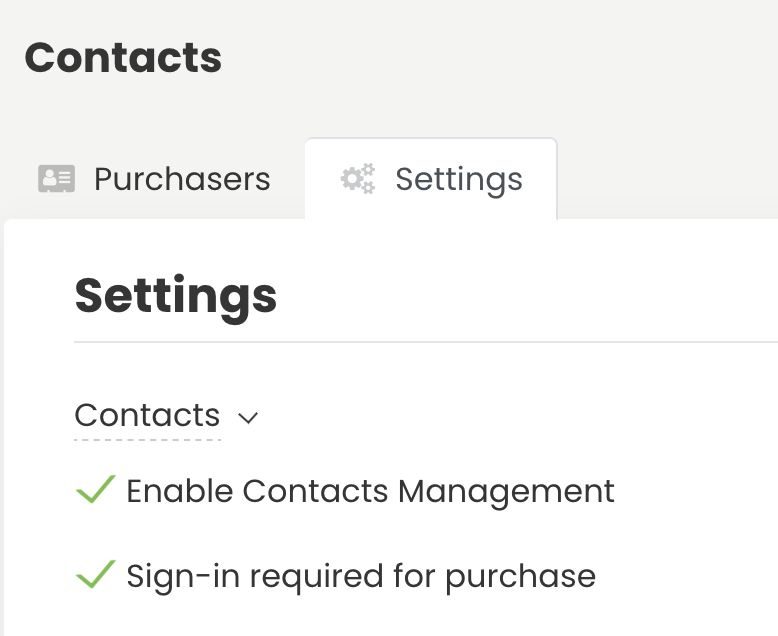
Bemærk venligst, at medlemmer skal logge ind, før de tilmelder sig et program, så vores system kan identificere dem og anvende eventuel medlemsadgang eller rabatter. Af hensyn til privatlivets fred og sikkerhed skal indsendere af begivenheder desuden logge ind, før de indsender begivenheder. Derfor kan dette krav ikke aktiveres eller deaktiveres i indstillingerne for hverken medlemmer eller indsendere.
3. Sådan opretter du brugerdefinerede felter til kontakter
Du kan oprette brugerdefinerede spørgsmål til kontakter, som enten kan udfyldes af kontakterne selv, markeres som påkrævet eller kun reserveres til intern brug. Følg nedenstående trin for at oprette brugerdefinerede felter til kontakter:
- Log ind på din Timely konto.
- Naviger til “Kontakt os"-menuen og vælg "Indstillinger"Fanebladet.
- Klik derefter på “Brugerdefinerede felter"Og"+Tilføj felt".
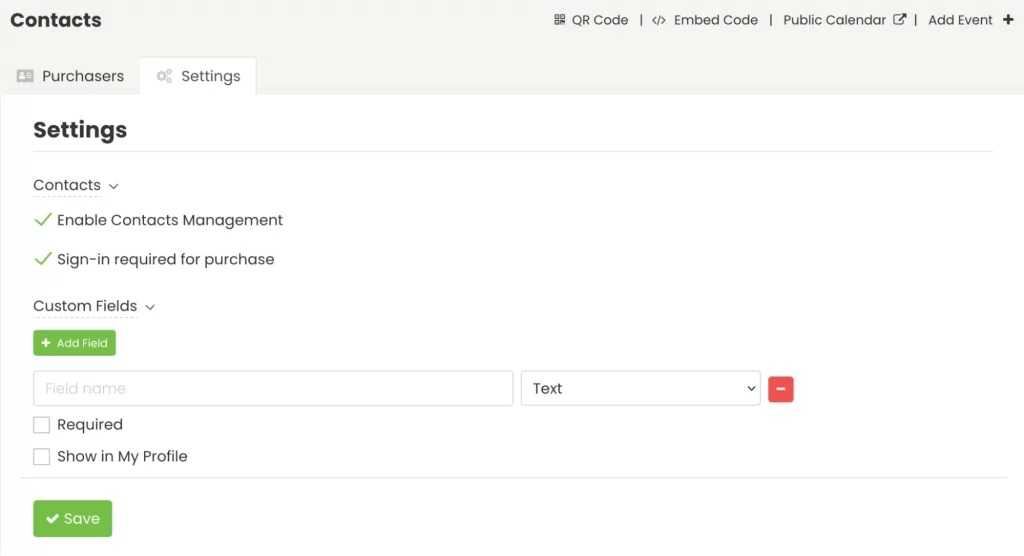
3.1 Brugerdefinerede felttyper
I øjeblikket er der fire forskellige brugerdefinerede felttyper:
- Ja/Nej svar: kræver, at brugerne markerer Ja eller Nej for at svare på spørgsmålet.
- Tekstsvar: kræver, at brugerne besvarer spørgsmålet med en sætning.
- Afkrydsningsfelt svar: kræver, at brugerne markerer afkrydsningsfeltet, hvis sætningen er relevant, eller for at bekræfte forståelsen.
- Dropdown svar: giver en brugervenlig grænseflade til at hjælpe brugere med at vælge det ønskede element fra en liste over tilgængelige muligheder.
- Når du opretter et tilpasset dropdown-felt, vises en mulighed kaldet "Tilføj valg", som giver brugerne mulighed for at indtaste valg på separate linjer. Brugere kan maksimalt indtaste 20 valg pr. dropdown.
- Du kan også vælge flere valgmuligheder, så der kan foretages mere end ét valg, og du kan vælge Ubegrænset, Præcis antal eller et interval.
3.2 Vis spørgsmål til kontakter eller overlad dem kun til internt brug
Når du har konfigureret dine brugerdefinerede spørgsmål, kan du vælge muligheden "Vis i min profil" for at gøre dem besvarede af slutbrugere.

I dette tilfælde vil de se ud som slutbrugere i deres Min konto-område.
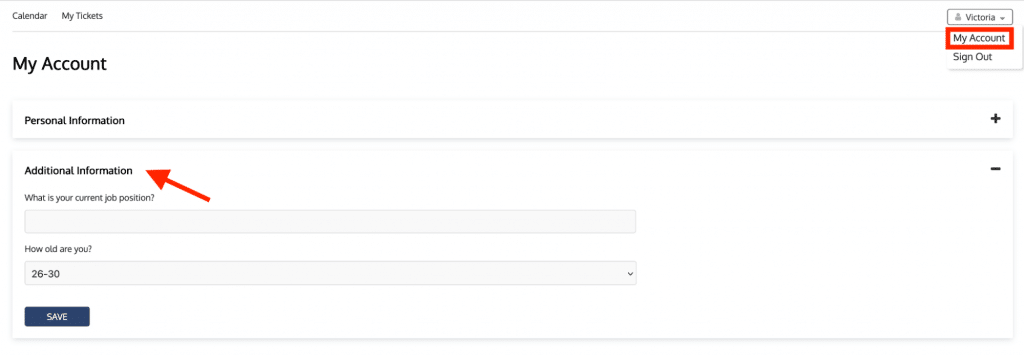
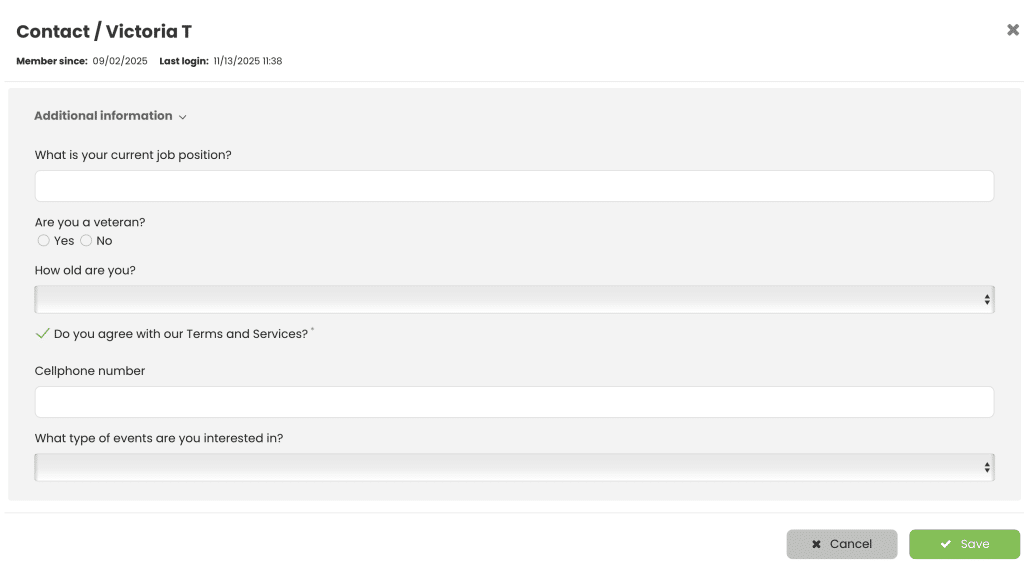
Ellers, hvis du ikke markerer dem, vil de kun være synlige for interne brugere i menuen Kontakter. Efter at have klikket på en specifik kontakt og fået adgang til fanen "Yderligere oplysninger".
Brug for yderligere hjælp?
For yderligere vejledning og support, besøg venligst vores Help Center. Hvis du har spørgsmål eller brug for hjælp, tøv ikke med at kontakte vores kundesuccesteam ved at åbne en supportbillet fra din Timely kontos dashboard.
Desuden, hvis du har brug for yderligere hjælp til implementering og brug Timely event management system, vi hjælper gerne. Udforsk alle professionelle tjenester vi tilbyder, og gerne kom i kontakt med os dag!