

TimelyDas Kontaktmanagement-Modul von [Name der Plattform] optimiert die Datenerfassung und -verwaltung für Mitglieder, Veranstaltungsteilnehmer und -einreicher und verbessert so Ihren gesamten Workflow. Mitglieder können mit dieser Funktion ihre Kaufhistorie für Mitgliedschaftspläne einsehen. Teilnehmer haben zudem einfachen Zugriff auf ihre Anmeldehistorie und Tickets. Veranstalter können ihre eingereichten Veranstaltungen je nach den von Ihnen erteilten Berechtigungen überprüfen, bearbeiten oder stornieren.
In diesem Beitrag erfahren Sie, wie Sie Folgendes einrichten: TimelyNutzen Sie das Kontaktverwaltungsmodul und profitieren Sie von seinen leistungsstarken Funktionen.
1. Vorteile der Verwendung des Kontaktverwaltungsmoduls
Das Modul „Kontaktverwaltung“ ist darauf ausgelegt, Ihren Arbeitsablauf zu optimieren und die Benutzerinteraktion zu verbessern, indem es Folgendes bietet:
- Optimierten Kundenerlebnissen Mitglieder, Ticketkäufer und Veranstalter können Konten erstellen, um die Nutzung zu vereinfachen. Mitglieder sehen ihre Kaufhistorie, Käufer können auf ihre bisherigen Veranstaltungsanmeldungen und Tickets zugreifen, und Veranstalter können sich anmelden, um ihre eingereichten Veranstaltungen zu überprüfen, zu bearbeiten oder zu stornieren (je nach Berechtigung). So entsteht ein nahtloses Self-Service-Erlebnis für alle Nutzergruppen. Timely -Konto.
- Zentrales Datenmanagement: Alle Kundeninformationen werden sicher an einem Ort gespeichert, sodass Sie Ihren Kundenstamm ganz einfach direkt von Ihrem Dashboard aus verwalten, verfolgen und analysieren können.
- Benutzerdefinierte Felder: Erstellen Sie benutzerdefinierte Fragen, die Kontakte ausfüllen, als erforderlich markieren oder nur für die interne Verwendung reservieren können. So können Sie relevante, auf Ihre Anforderungen zugeschnittene Daten erfassen.
- Anpassbare FilterOrganisieren und segmentieren Sie Kontakte (z. B. Mitglieder, Ticketkäufer oder Veranstaltungsteilnehmer) mithilfe anpassbarer interner Filter. Dies erleichtert die zielgerichtete Kommunikation und ermöglicht ein effektiveres Zielgruppenmanagement.
2. Einrichten des Kontaktverwaltungsmoduls in Ihrem Konto
2.1. So aktivieren Sie Endbenutzer Login
Um das Kontaktverwaltungsmodul zu aktivieren, gehen Sie folgendermaßen vor:
- Einloggen, um Timely Konto.
- Navigieren Sie zuKontaktMenü und wählen Sie das “Einstellungen "Tab"
- Aktivieren Sie dann das Kontrollkästchen „Kontaktverwaltung aktivieren"
- Durch Anklicken von „Gespeichert“, um Ihre Änderungen anzuwenden.
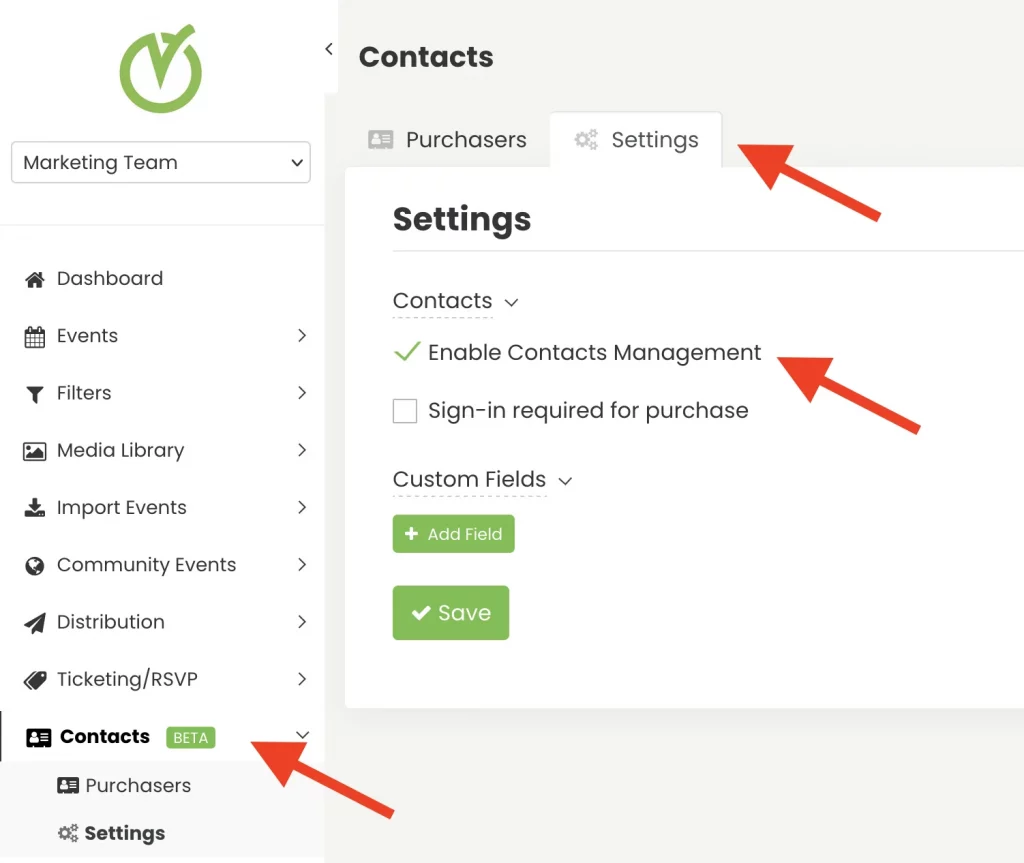
Nach der Aktivierung können Sie Mitglieder, Veranstaltungsteilnehmer und Einreicher über das neue Menü „Kontakte“ verwalten, und diese erhalten über Ihren öffentlichen Kalender Zugriff auf ihr eigenes Konto.
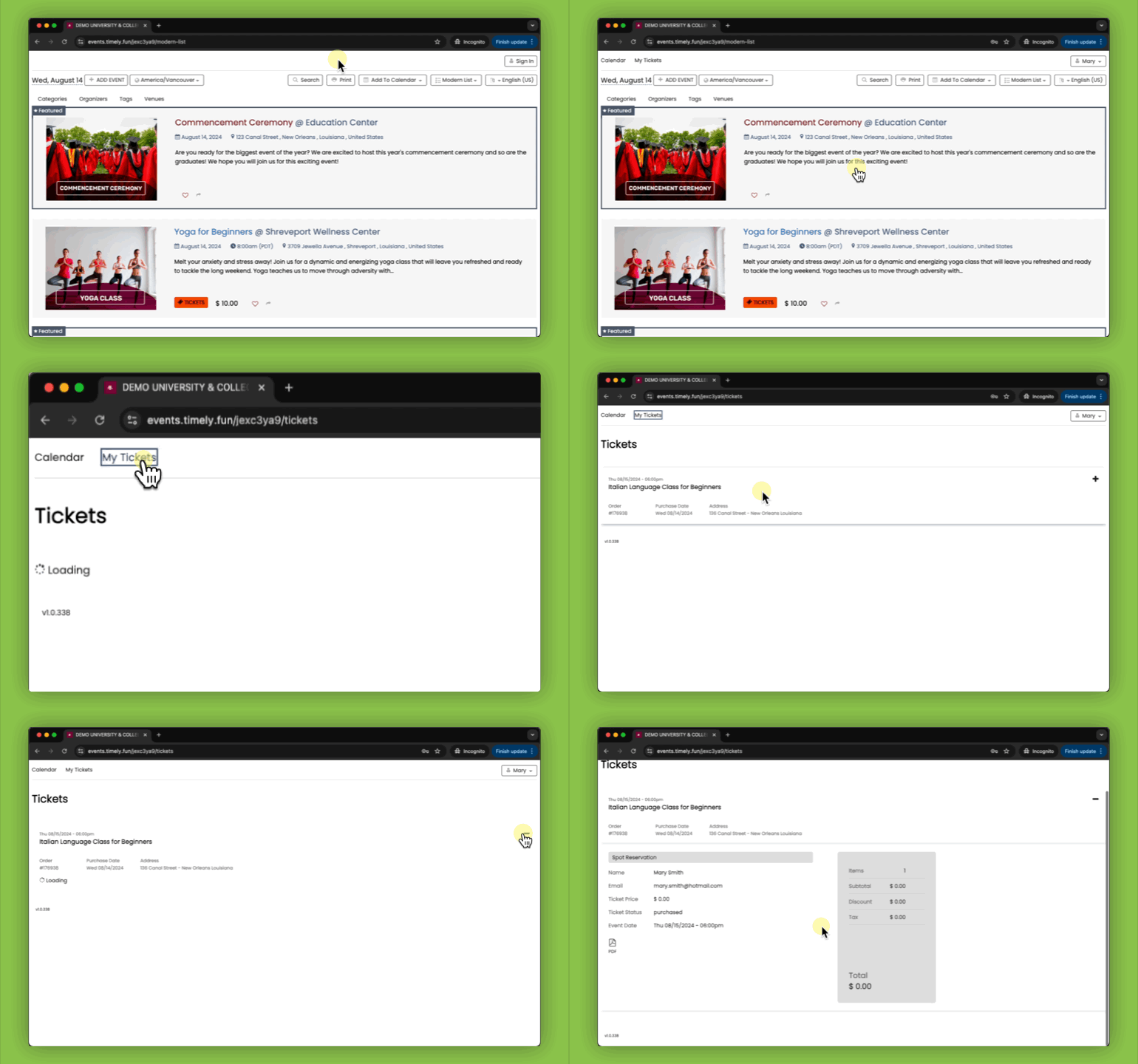
2.2 So machen Sie die Anmeldung für den Ticketkauf obligatorisch
Mit dem Modul „Kontaktverwaltung“ können Sie eine Anmeldung vor dem Ticketkauf erforderlich machen. Befolgen Sie dazu die folgenden Schritte:
- Einloggen, um Timely Konto.
- Navigieren Sie zuKontaktMenü und wählen Sie das “Einstellungen "Tab"
- Aktivieren Sie dann das Kontrollkästchen „Für den Kauf ist eine Anmeldung erforderlich"
- Durch Anklicken von „Gespeichert“, um Ihre neuen Einstellungen anzuwenden.

Bitte beachten Sie, dass sich Mitglieder vor der Anmeldung zu einem Programm registrieren müssen, damit unser System sie identifizieren und ihnen gegebenenfalls exklusive Mitgliederzugänge oder Rabatte gewähren kann. Aus Datenschutz- und Sicherheitsgründen müssen sich auch Veranstalter vor der Einreichung von Veranstaltungen registrieren. Diese Anforderung kann daher weder in den Einstellungen für Mitglieder noch für Veranstalter deaktiviert werden.
3. So erstellen Sie benutzerdefinierte Felder für Kontakte
Sie können benutzerdefinierte Fragen für Kontakte erstellen, die entweder von den Kontakten selbst ausgefüllt, als erforderlich markiert oder nur für den internen Gebrauch reserviert werden können. Um benutzerdefinierte Felder für Kontakte zu erstellen, führen Sie die folgenden Schritte aus:
- Einloggen, um Timely Konto.
- Navigieren Sie zuKontaktMenü und wählen Sie das “Einstellungen "Tab"
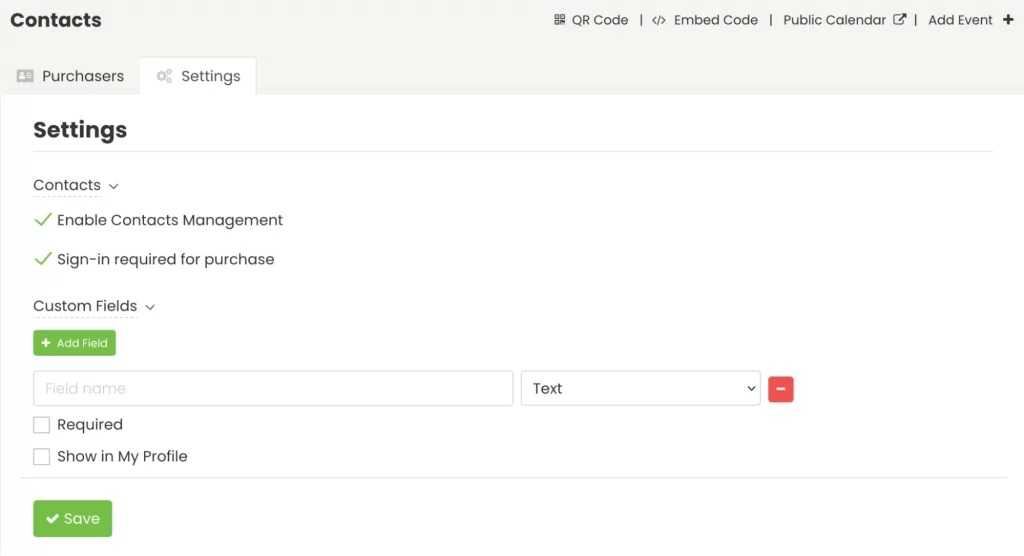
- Klicken Sie dann auf "Benutzerdefinierte Felder" und "+Feld hinzufügen"
3.1 Benutzerdefinierte Feldtypen
Derzeit gibt es vier verschiedene benutzerdefinierte Feldtypen:
- Ja/Nein-Antwort: erfordert, dass Benutzer zur Beantwortung der Frage „Ja“ oder „Nein“ markieren.
- Textantwort: erfordert, dass Benutzer die Frage mit einem Satz beantworten.
- Kontrollkästchen Antwort: erfordert, dass Benutzer das Kästchen ankreuzen, wenn der Satz zutrifft, oder um das Verständnis zu bestätigen.
- Dropdown-Antwort: Bietet eine benutzerfreundliche Oberfläche, die Benutzern hilft, das gewünschte Element aus einer Liste verfügbarer Optionen auszuwählen.
- Beim Erstellen eines benutzerdefinierten Dropdown-Felds wird eine Option namens „Auswahl hinzufügen“ angezeigt, mit der Benutzer Auswahlmöglichkeiten in separaten Zeilen eingeben können. Benutzer können maximal 20 Auswahlmöglichkeiten pro Dropdown eingeben.
- Sie können auch mehrere Optionen auswählen, sodass mehr als eine Auswahl getroffen werden kann. Sie können zwischen „Unbegrenzt“, „Exakte Anzahl“ oder „Bereich“ wählen.
3.2 Fragen für Kontakte anzeigen oder nur für den internen Gebrauch belassen
Nachdem Sie Ihre benutzerdefinierten Fragen eingerichtet haben, können Sie die Option „In meinem Profil anzeigen“ auswählen, damit sie von Endbenutzern beantwortet werden können.

In diesem Fall werden sie Endbenutzern in ihrem Bereich „Mein Konto“ angezeigt.

Andernfalls sind sie, wenn Sie sie nicht markieren, nur für interne Benutzer im Menü „Kontakte“ sichtbar. Klicken Sie dazu auf einen bestimmten Kontakt und rufen Sie die Registerkarte „Zusätzliche Informationen“ auf.

Benötigen Sie zusätzliche Hilfe?
Für weitere Anleitung und Unterstützung besuchen Sie bitte unsere Helpcenter. Wenn Sie Fragen haben oder Hilfe benötigen, zögern Sie nicht, unser Kundenerfolgsteam zu kontaktieren, indem Sie ein Support-Ticket bei Ihnen eröffnen Timely Konto-Dashboard.
Falls Sie zusätzliche Unterstützung bei der Implementierung und Nutzung benötigen, Timely Event-Management-System, wir helfen Ihnen gerne weiter. Entdecken Sie alles professionelle Dienstleistungen Wir bieten, und fühlen Sie sich frei, Sie bitte Kontakt mit uns auf