
In der heutigen dynamischen Veranstaltungslandschaft ist effektive Kommunikation unerlässlich. Veranstaltungsbenachrichtigungen halten die Teilnehmer mit Erinnerungen, Aktualisierungen und Nachbereitungsnachrichten auf dem Laufenden. Dies verbessert ihr Gesamterlebnis und steigert ihr Engagement.
Timely Die Plattform ermöglicht es Veranstaltern, sowohl automatische als auch manuelle Benachrichtigungen an die Teilnehmer ihrer Veranstaltung zu senden. Folgen Sie dieser Anleitung, um Veranstaltungsbenachrichtigungen einzurichten und Ihr Publikum stets auf dem Laufenden zu halten.
1. Vorteile der Verwendung von Ereignisbenachrichtigungen
Event-Benachrichtigungen helfen Organisatoren, effektiv zu kommunizieren und die Teilnehmer vor, während und nach einer Veranstaltung einzubinden.
- Erhöhtes Engagement:: Timely Erinnerungen sorgen dafür, dass Veranstaltungen im Gedächtnis bleiben, reduzieren Nichterscheinen und fördern eine höhere Beteiligung.
- Besseres TeilnehmererlebnisDie Teilnehmer erhalten klare Details, Echtzeit-Updates und Nachrichten nach der Veranstaltung, die für ein reibungsloses und vernetztes Erlebnis sorgen.
- Echtzeit-Änderungsbenachrichtigungen: Benachrichtigungen informieren die Teilnehmer umgehend über Terminänderungen, Ortsveränderungen oder Absagen und reduzieren so die Verwirrung.
- Stärkere Verbindung nach der Veranstaltung: Benachrichtigungen nach der Veranstaltung ermöglichen Nachfassaktionen, Feedback-Anfragen, Teilnahmebescheinigungen und nächste Schritte und verlängern so das Engagement über die Veranstaltung hinaus.
- Verbesserte KommunikationseffizienzAutomatisierte und manuelle Massenbenachrichtigungen sparen Organisatoren Zeit und gewährleisten gleichzeitig eine konsistente und zuverlässige Nachrichtenübermittlung.
2. Senden von Ereigniserinnerungen für bevorstehende Ereignisse
Um Ereigniserinnerungen einzurichten, befolgen Sie diese einfachen Schritte:
Gehen Sie im Ereignisbildschirm zu folgendem Menüpunkt: Kosten und Tickets Abschnitt. Wählen Sie die passende Ticketoption, z. B. Eventregistrierung / RSVP or Veranstaltungsticket, dann erstellen Sie Ihre RSVP/Ticketart.
- Einloggen, um Timely Konto.
- Im Hauptmenü, eine neue Veranstaltung erstellen oder eine bestehende Veranstaltung bearbeiten.
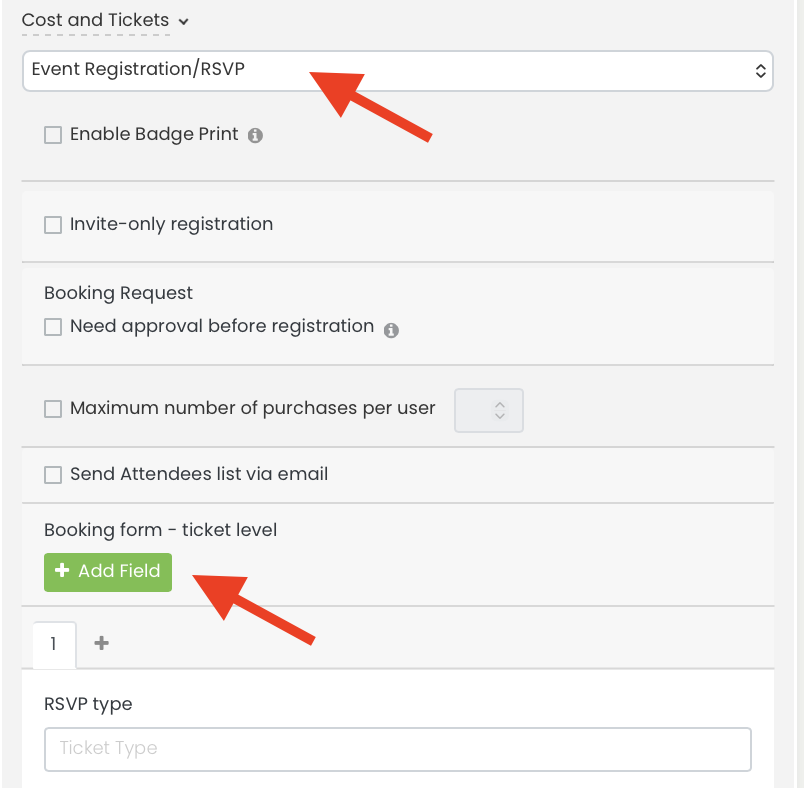
- Im Abschnitt Tickettyp, direkt nach dem „Feld hinzufügenKlicken Sie auf die Schaltfläche „“, dann wird der Benachrichtigungsbereich angezeigt, wie im Abschnitt „Scrollen Sie nach unten“ hervorgehoben. Benachrichtigen Sie die Teilnehmer über die Veranstaltung und aktivieren Sie das Kontrollkästchen „Vor der Veranstaltung“. Erinnerungen aktivieren.
- Klicken Sie auf Benachrichtigung hinzufügen. Es erscheint ein neuer Abschnitt, in dem Sie die Anzahl festlegen können. Tage zuvor Am Veranstaltungsbeginn sollte eine Erinnerung an die registrierten Teilnehmer versendet werden. Wiederholen Benachrichtigung hinzufügen Sie können so viele Erinnerungen planen, wie Sie benötigen.
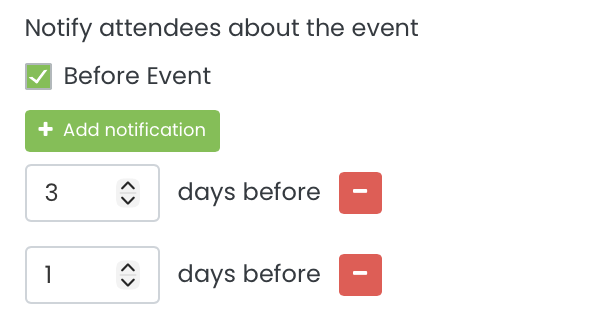
- Um eine Erinnerung zu löschen, klicken Sie auf die Schaltfläche rotes Minus-Symbol daneben. Um alle Erinnerungen zu deaktivieren, löschen Sie den Eintrag. Teilnehmer benachrichtigen Kontrollkästchen.
Weitere Informationen zur Einrichtung von RSVP-Anmeldungen oder Ticketoptionen finden Sie unter: Wie man Eintrittskarten für Veranstaltungen einrichtet.
3. Senden von Ereignisbenachrichtigungen für Ereignisänderungen
Wenn Sie Veranstaltungsdetails wie Datum, Uhrzeit oder Ort aktualisieren, Timely Hilft Ihnen dabei, Teilnehmer automatisch zu benachrichtigen. So funktioniert es:
- Aktualisieren Sie die Veranstaltungsdetails nach Bedarf.
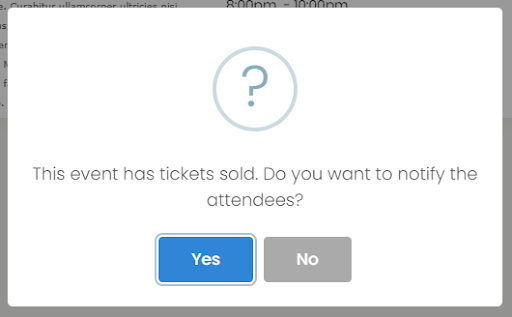
- Falls sich Teilnehmer für die Veranstaltung angemeldet haben, erscheint ein Pop-up-Fenster, in dem Sie gefragt werden, ob Sie die Teilnehmer benachrichtigen möchten.
- Auswählen Ja eine automatische E-Mail-Benachrichtigung senden
- Auswählen Nein falls Sie es vorziehen, sie zu diesem Zeitpunkt nicht zu benachrichtigen.
4. Versenden von Benachrichtigungen nach Ereignissen
Der Kontakt zum Publikum nach der Veranstaltung ist eine gute Möglichkeit, sich bei den Teilnehmern zu bedanken, Feedback einzuholen und Zertifikate oder zusätzliche Ressourcen zu teilen.
Dazu müssen Sie zunächst Folgendes tun: Erstellen Sie eine benutzerdefinierte Vorlage für Ihren Benachrichtigungsablauf nach dem Ereignis..
Sobald Sie Ihre benutzerdefinierten Vorlagen konfiguriert haben:
- Nachdem Sie Ihr Ticket/Ihre RSVP-Datei erstellt haben, gehen Sie unter „Wenn Sie die Teilnehmer über die Veranstaltung benachrichtigen möchten, wählen Sie die Option „Nach der Veranstaltung“.
- Gehen Sie zu dem Ereignis, für das Sie die Benachrichtigung einrichten möchten, und öffnen Sie die Kosten und Tickets .
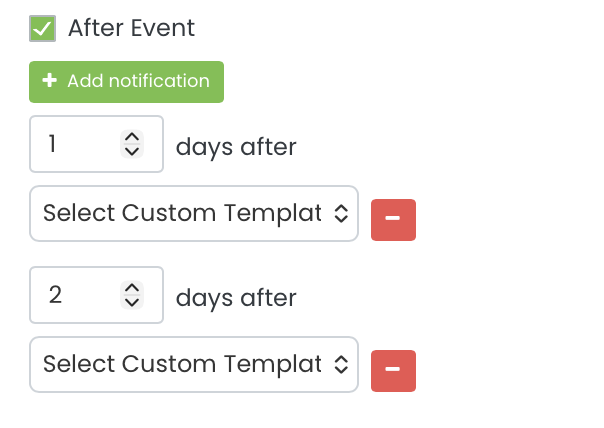
- Klicken Sie auf „+Benachrichtigung hinzufügen“ und wählen Sie die passende benutzerdefinierte E-Mail-Vorlage aus..
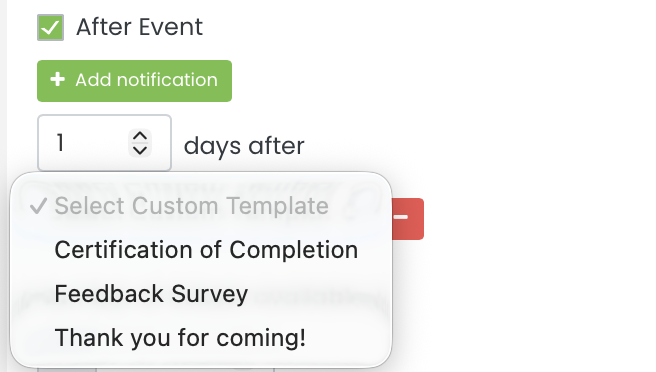
- Geben Sie an, wie viele Tage nach dem Ereignis die Benachrichtigung versendet werden soll.
- Speichern Sie Ihre Veranstaltung, um die Änderungen anzuwenden.
Ihre individuelle Follow-up-E-Mail wird nun nach Veranstaltungsende automatisch an jeden Teilnehmer versendet.
5. Anpassen Ihrer E-Mail-Vorlage für Ereignisbenachrichtigungen
Timely Sie können damit E-Mail-Vorlagen an Ihr Branding anpassen und die an die Teilnehmer gesendeten Nachrichten individuell gestalten. Eine Schritt-für-Schritt-Anleitung finden Sie im Leitfaden. So passen Sie Event-RSVP- und Ticket-E-Mail-Vorlagen an.
Durch Veranstaltungsbenachrichtigungen bleiben die Teilnehmer während des gesamten Events – von der Registrierung bis zur Nachbereitung – informiert und eingebunden. Mit diesen Schritten gewährleisten Sie eine durchgängige Kommunikation und ein professionelles Veranstaltungserlebnis.
Benötigen Sie zusätzliche Hilfe?
Für weitere Anleitung und Unterstützung besuchen Sie bitte unsere Helpcenter. Wenn Sie Fragen haben oder Hilfe benötigen, können Sie sich jederzeit an unser Kundenerfolgsteam wenden, indem Sie ein Support-Ticket von Ihrem Timely Konto-Dashboard.
Darüber hinaus, falls Sie zusätzliche Unterstützung bei der Implementierung und Nutzung der Timely Event-Management-System, wir helfen Ihnen gerne weiter. Entdecken Sie alles professionell Leistungen Wir bieten, und fühlen Sie sich frei, Sie bitte Kontakt mit uns auf