
Im Eventmanagement kann der Zugriff auf detaillierte und anpassbare Berichte die Eventplanung, -durchführung und -auswertung erheblich verbessern. Timely Software. Ermöglicht es Veranstaltern, maßgeschneiderte Berichte für Veranstaltungen zu exportieren, inklusive erweiterter Filter und individueller Inhaltsanpassung.
Dieser Beitrag führt Sie durch den Prozess der Erstellung von Veranstaltungsberichten und hebt die Vorteile der Verwendung dieser Dokumente zur Verbesserung Ihres Veranstaltungsmanagements hervor.
1. Vorteile des Erstellens und Exportierens von Berichten für Ereignisse
Maßgeschneiderte Veranstaltungsberichte verhelfen Veranstaltern zu wertvollen Erkenntnissen und unterstützen die datenbasierte Entscheidungsfindung:
- Konsequente und präzise Berichterstattung: Erstellen Sie standardisierte Berichte für verschiedene Abteilungen oder Kalender, um die Datenkonsistenz zu gewährleisten und den manuellen Aufwand zu reduzieren.
- Verbesserte Planung und Terminierung: Identifizieren Sie Spitzenzeiten, saisonale Trends und Terminlücken, um zukünftige Veranstaltungen effektiver zu planen.
- Unterstützung für die Berichterstattung an Stakeholder und Führungskräfte: Teilen Sie unkompliziert übersichtliche, strukturierte und markenspezifische Berichte mit Führungskräften, Sponsoren oder Partnern, um Wirkung und Ergebnisse zu demonstrieren.
- Datenexport für externe Analysen: Exportieren Sie Ereignisberichte als CSV-Dateien zur Verwendung in BI-Tools, Tabellenkalkulationen oder anderen Plattformen für eine detailliertere Analyse.
- Fundierte strategische Entscheidungsfindung: Nutzen Sie verlässliche Veranstaltungsdaten, um die Programmentwicklung, die Ressourcenverteilung und die langfristigen Veranstaltungsstrategien zu steuern.
2. Was ist das? Timely Berichtsfunktion für Ereignisse?
Der Timely Die Berichtsfunktion für Ereignisse ermöglicht es Ihnen, Berichte zu erstellen und zu exportieren, die speziell auf Folgendes zugeschnitten sind: EreignisdatenSie können detaillierte Einblicke für jedes Ereignis hinzufügen, Filter anwenden, um sich auf bestimmte Zeiträume, Kategorien oder Organisatoren zu konzentrieren, und Berichte in verschiedenen Formaten exportieren, um eine professionelle und leicht lesbare Präsentation zu gewährleisten.
Diese Berichte können mit internen Teams, Marketingverantwortlichen oder der Führungsebene geteilt werden, um Planung, Leistungsanalyse und Transparenz zu unterstützen. Sie sind besonders nützlich für Organisationen, die eine große Anzahl von Veranstaltungen verwalten, wie z. B. Bildungseinrichtungen, Regierungsbehörden, Kulturstätten und Destinationsmarketingorganisationen.
3. So erstellen Sie einen Bericht für Ereignisse mit Timely
Timely Veranstalter können mit dieser Funktion umfassende Berichte für ihre Events erstellen, die auf benutzerdefinierten Filtern und Datenfeldern basieren. Gehen Sie wie folgt vor, um auf Eventberichte zuzugreifen, diese zu filtern und zu exportieren. Stellen Sie vorab sicher, dass Ihren Events die korrekten Filter (z. B. Schlagwörter, Veranstalter, Kategorien) hinzugefügt wurden, da diese Felder Einfluss darauf haben, welche Daten Sie filtern und in welche Berichte Sie einbinden können.
- Einloggen, um Timely Dashboard.
- Gehen Sie im linken Menü zu Reports.
- Wählen Veranstaltungen , um das Dashboard für die Ereignisberichterstattung zu öffnen.

3.1 Verwenden Sie Basisfilter, um Ihren Bericht zu erstellen:
Beginnen Sie damit, die grundlegenden Filter anzuwenden, um zu definieren, welche Veranstaltungen sind in Ihrem Bericht enthalten. Diese Filter helfen Ihnen, die Ergebnisse einzugrenzen, sich auf die relevantesten Daten zu konzentrieren und präzise, aussagekräftige Erkenntnisse zu gewinnen.
- Startdatumsbereich: Verwenden Sie die Datumsauswahl, um den Zeitraum auszuwählen, den Sie analysieren möchten, z. B. einen bestimmten Monat, ein Quartal oder einen benutzerdefinierten Bereich.
- Ereignisstatus: Wählen Sie anhand des aktuellen Status die Ereignisse aus, die einbezogen werden sollen. Folgende Optionen stehen zur Verfügung: Alle, Veröffentlicht, Entwurf, Ausstehend, Abgelehnt und Müll.
- Sichtbarkeit des Ereignisses: Steuern Sie anhand der Zugriffsebene, welche Ereignisse im Bericht angezeigt werden. Auswählen Öffentliche um Ereignisse einzubeziehen, die für alle Zielgruppen sichtbar sind, oder Privat für interne oder nicht autorisierte Veranstaltungen.
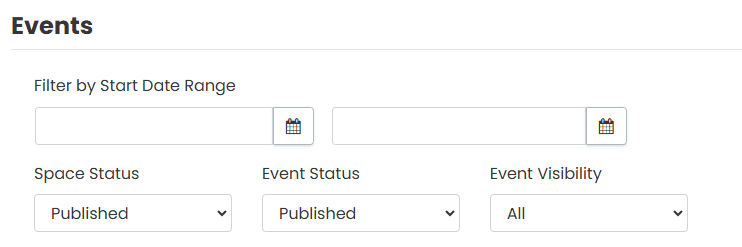
Wenn Sie keine erweiterten Filter anwenden möchten, klicken Sie hier. Suche Um den Bericht auszuführen, erhalten Sie Ergebnisse basierend auf Ihren ausgewählten Kriterien. Alternativ können Sie diesen Beitrag weiterlesen, um mehr über erweiterte Filter für die Berichterstellung zu erfahren.
3.2 Erweiterte Filter anwenden:
Klicken Sie auf Erweiterte Filter Um auf detailliertere Optionen zur Anpassung Ihres Berichts zuzugreifen.
Verwenden Sie diese Filter, um Ihre Ergebnisse zu verfeinern:
- Veranstaltungsort : Wählen Sie einen oder mehrere Veranstaltungsorte aus, um den Fokus Ihres Berichts auf bestimmte Orte zu legen.
- Kategorien: Filtern Sie Veranstaltungen nach Kategorien, wie z. B. Workshops, Meetings oder Konferenzen.
- Veranstalter: Schränken Sie den Bericht auf Veranstaltungen ein, die von bestimmten Organisatoren verwaltet werden.
- Schlüsselwörter: Fügen Sie Tags hinzu, um Ereignisse basierend auf Typen, Themen oder Formaten einzuschließen.
Alle benutzerdefinierten Ereignisfilter, die Sie in Ihrem Konto erstellen, stehen auch für die Berichterstellung zur Verfügung. Nutzen Sie diese erweiterten Filter, um die Ergebnisse zu verfeinern, gezielte Ereignisdaten zu analysieren und präzisere, aussagekräftigere Erkenntnisse zu gewinnen.
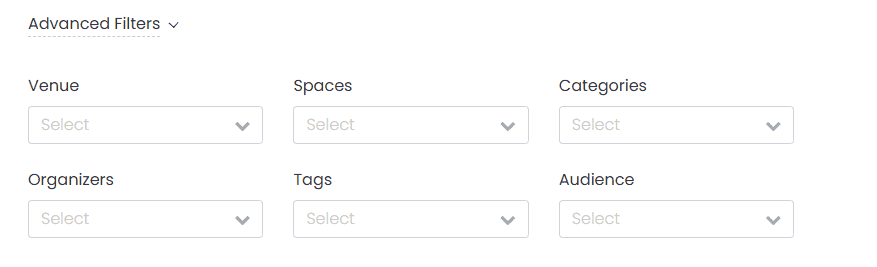
Nachdem Sie Ihre erweiterten Filter angewendet haben, klicken Sie Suche Um den Bericht zu erstellen und die passenden Daten abzurufen, zeigt das System die Ergebnisse anhand der von Ihnen ausgewählten Kriterien an.
3.3. Berichtsinhalt anpassen:
Der Berichtsinhalt anpassenSie können genau auswählen, welche Felder in Ihren exportierten Bericht aufgenommen werden sollen. Jedes Kontrollkästchen entspricht einem Datenpunkt, der für Ihre Organisation oder Ihre Stakeholder relevant sein kann. Hier die Bedeutung der einzelnen Elemente:
- Den ganzen Tag: Gibt an, ob sich die Veranstaltung über den gesamten Tag erstreckt, ohne dass spezifische Start- und Endzeiten angegeben werden.
- Hergestellt inZeigt den Zeitstempel an, zu dem der Ereignis- oder Speicherplatzdatensatz im System erstellt wurde.
- EndenZeigt die Endzeit der Veranstaltung oder Buchung an.
- Eintrittspreis: Gibt an, ob für die Veranstaltung eine Teilnahmegebühr erhoben wird und wie hoch diese ist.
- Ereignisstatus: Spiegelt den aktuellen Status des Ereignisses wider (z. B. Entwurf, Veröffentlicht, Ausstehend).
- Facebook / LinkedInZeigt an, ob das Ereignis auf Social-Media-Plattformen geteilt wurde.
- FeaturedZeigt an, ob die Veranstaltung oder der Raum in Ihrer Liste als „hervorgehoben“ markiert ist. Timely Kalender.
- Beitragsstatus: Spiegelt den Status des Beitrags in Ihrem WordPress-System (oder einem ähnlichen CMS) wider, z. B. Veröffentlicht oder Ausstehend.
- Wiederholt sich beiZeigt Informationen über wiederkehrende Ereignisse oder Buchungen an.
- BeginntZeigt die Startzeit der Veranstaltung oder Buchung an.
- Art des TicketsZeigt an, welche Art von Ticket für die Veranstaltung gilt (z. B. regulärer Eintritt, VIP).
- ZeitzoneZeigt die Zeitzoneneinstellung für die Veranstaltung oder Buchung an.
- TitelDer Titel der Veranstaltung oder der Raumbuchung, wie er im Kalender angezeigt wird.
- Aktualisiert am: Zeigt den aktuellsten Aktualisierungszeitpunkt des Datensatzes an.
- MitgliedZeigt den Benutzer an, der den Eintrag erstellt oder verwaltet.
- Benutzer E-MailZeigt die E-Mail-Adresse des Benutzers an, der den Datensatz verwaltet.
- Benutzer-Rolle: Spiegelt die Rolle des Benutzers in Ihrer Organisation wider (z. B. Administrator, Redakteur).
- Veranstaltungsort : Listet den Namen des Veranstaltungsortes auf, der mit dem Raum oder der Veranstaltung verbunden ist.
TIPP: Je nach gewünschtem Detaillierungsgrad können Sie mehrere Elemente auswählen. Dies ist besonders nützlich, wenn Sie Muster wie Buchungszeiten, Raumbelegungshäufigkeit oder Nutzeraktivität analysieren möchten.

4. So exportieren Sie Ihren benutzerdefinierten Bericht
Nachdem Sie alle gewünschten Filter angewendet und die Inhaltsfelder ausgewählt haben, können Sie Ihren benutzerdefinierten Bericht exportieren. Klicken Sie dazu zunächst auf die Schaltfläche Export Knopf neben dem Berichtsinhalt anpassen .

- Wählen Sie anschließend die bevorzugte Option aus. ExportdateiformatDie verfügbaren Optionen sind CSV, PDF und ICS.

Für jedes Dateiformat bietet das System zusätzliche Optionen an, die im Folgenden detailliert erläutert werden.
4.1 CSV-Exportoptionen
Nachdem Sie CSV als Exportdateiformat ausgewählt haben, können Sie wählen, ob Sie alle Ereignisspalten oder nur die aktuelle Liste exportieren möchten.
4.1.1 Alle Ereignisspalten exportieren
Wenn Sie auswählen Alle Ereignisspalten exportierenAlle Ereignisdaten und Spalten werden exportiert.

4.1.2 Aktuelle Liste exportieren
Wenn Sie auswählen Aktuelle Liste exportierenEs werden zusätzliche Einstellungen angezeigt:
- Interne Notizen: Aktivieren Sie dieses Kontrollkästchen, um interne Notizen von Dashboard-Benutzern einzubeziehen.
- Standardfilter: Wählen Sie die gewünschten Filter aus, wie zum Beispiel Kategorien, Tags, mit einem Veranstalter.
- Benutzerdefinierte Felder: Wählen Sie benutzerdefinierte Felder aus dem Dropdown-Menü aus.
- Benutzerdefinierte Filter: Wählen Sie im Dropdown-Menü benutzerdefinierte Filter aus.

4.2 PDF-Exportoptionen
Nachdem Sie PDF als Exportdateiformat ausgewählt haben, können Sie den Bericht weiter anpassen:
- Standardfilter: Wählen Sie die gewünschten Filter aus, wie zum Beispiel Kategorien, Schlüsselwörter und Veranstalter.
- Benutzerdefinierte Felder: Wählen Sie benutzerdefinierte Felder aus dem Dropdown-Menü aus.
- Benutzerdefinierte Filter: Wählen Sie im Dropdown-Menü benutzerdefinierte Filter aus.

4.3 ICS-Exportoptionen
Nachdem Sie ICS als Exportdateiformat ausgewählt haben, können Sie die folgenden Optionen aktivieren:
- HTML einbinden: Fügen Sie den HTML-Code für die Ereignisbeschreibung ein.
- Bild einfügen: Veranstaltungstitelbild hinzufügen.

4.4 Abschluss Ihres Exports
Sobald Sie Ihr Dateiformat und Ihre Optionen ausgewählt haben, wählen Sie eine der folgenden Möglichkeiten:
- Exportdatei: Erzeugt den Export sofort.
- Speichern und Planen: Speichert die Exporteinstellungen und ermöglicht die Planung des Berichts.

Mit dieser Funktion können Eventmanager Kalenderdaten verwenden, um ihre Eventplanung und -koordination zu verfeinern und sicherzustellen, dass jedes Event sein volles Potenzial ausschöpft. Entdecken Sie weitere Möglichkeiten zur Verbesserung Ihres Eventmanagements mit TimelyLösungen. Mit TimelyDank der Berichtsfunktionen können Veranstalter wichtige Veranstaltungsdaten einfach erfassen und präsentieren, was die Analyse vereinfacht und eine erfolgreiche Veranstaltungsplanung unterstützt.
Benötigen Sie zusätzliche Hilfe?
Für weitere Anleitung und Unterstützung besuchen Sie bitte unsere Helpcenter. Wenn Sie Fragen haben oder Hilfe benötigen, können Sie sich jederzeit an unser Kundenerfolgsteam wenden, indem Sie ein Support-Ticket von Ihrem Timely Konto-Dashboard.
Falls Sie zusätzliche Unterstützung bei der Implementierung und Nutzung benötigen, Timely Event-Management-System, wir helfen Ihnen gerne weiter. Entdecken Sie alles professionelle Dienstleistungen Wir bieten, und fühlen Sie sich frei, Sie bitte Kontakt mit uns auf