
Arbeiten jederzeit weiterbearbeiten können. Jede Präsentation und jeder KI-Avatar, den Sie von Grund auf neu erstellen oder hochladen, TimelyDas Modul „Kontaktverwaltung“ von [Name der Software] ermöglicht das Suchen, Segmentieren und Exportieren von Informationen über Kontakte, wie zum Beispiel: Mitglieder, Ticketkäufer mit einem Einreicher von VeranstaltungenDieser Leitfaden konzentriert sich darauf, wie Sie Kontakte in Ihrem Netzwerk verwalten können. Timely Konto, insbesondere wie man Kontakte findet, sie mit Filtern organisiert und ihre Daten zur Nachverfolgung oder Berichterstellung exportiert.
1. Einrichten des Kontaktverwaltungsmoduls
Um mit der Kontaktverwaltung zu beginnen TimelyZuerst müssen Sie das Modul „Kontaktverwaltung“ in Ihrem Konto aktivieren. Sobald es aktiviert ist, können Sie Ihre Kontakte ganz einfach hinzufügen, organisieren und aktualisieren.
Folgen Sie den Schritt-für-Schritt-Anweisungen in unserer So richten Sie das Kontaktverwaltungsmodul ein Anleitung zur Einrichtung.
2. Kontakte anzeigen und filtern
Mit TimelyMit dem Kontaktverwaltungsmodul von können Sie alle Ihre Kontakte einfach an einem Ort anzeigen, suchen und organisieren, einschließlich Mitglieder, Ticketkäufer mit einem Einreicher von VeranstaltungenIn diesem Abschnitt wird erklärt, wo Sie Ihre Kontaktlisten finden und wie Sie Filter verwenden.
- Öffne Kontakt in Ihrem Timely Instrumententafel.
- Sie sehen drei Registerkarten: Alle Kontakte (Standard), Käufer und Einreicher.
- Arbeiten jederzeit weiterbearbeiten können. Jede Präsentation und jeder KI-Avatar, den Sie von Grund auf neu erstellen oder hochladen, Nach Name/E-Mail filtern, Nach Rolle filtern, Nach Mitgliedschaftsplan filtern oder Benutzerdefinierte Filter Um Ihre Ergebnisse einzugrenzen, klicken Sie dann auf Suche um Ihre Filter anzuwenden (oder Transparent (zurücksetzen).
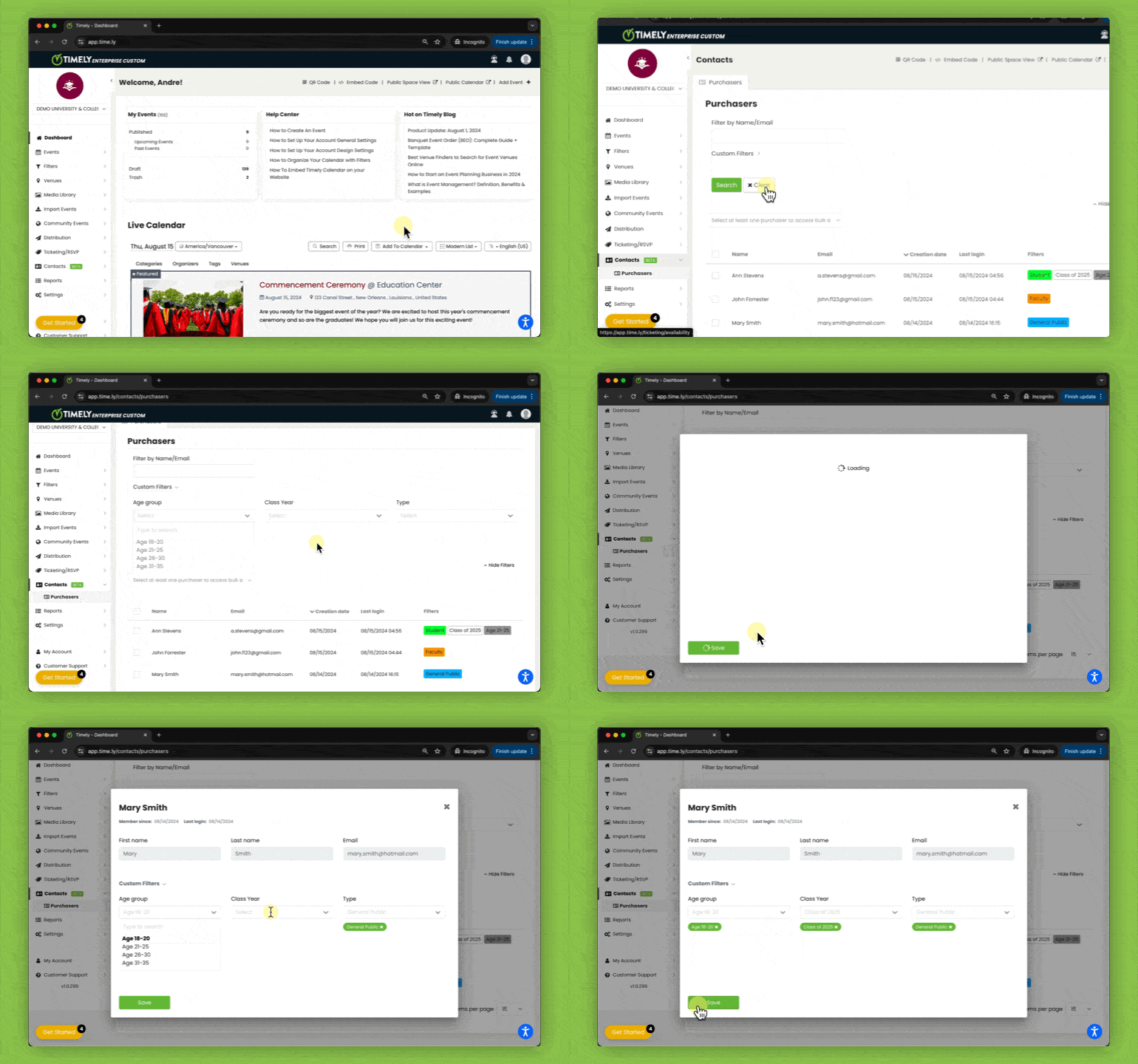
- Nachdem Sie einen Kontakt gefunden haben, klicken Sie auf dessen Namen, um ihn zu öffnen. Kontaktdaten

3. So erstellen Sie Filter für Kontakte
Filter helfen Ihnen dabei, Kontakte in sinnvolle Gruppen zu organisieren, zum Beispiel Lieferanten, Die Kursteilnehmer oder PresseEinmal erstellt, können Filter dazu verwendet werden, Zielgruppen zu segmentieren oder die Kommunikation zu optimieren.
- Einloggen, um Timely Konto.
- Navigieren Sie zu der Filter Öffnen Sie das Menü und gehen Sie zum Bereich „Filter“.
- Klicken Sie auf +Filter hinzufügen

- Benennen Sie Ihren Filter und unter Benutzt in wählen Kontakt Aus dem Dropdown-Menü.
- Klicke Gespeichert um den neuen Filter zu erstellen.
- Klicken Sie im neuen Filter-Tab auf „Artikel hinzufügen”, um Filterelemente zu erstellen. Sie können für jedes Filterelement einen Namen hinzufügen und eine Farbe festlegen.
4. So weisen Sie Kontakten Filter zu
Nachdem Sie Ihre Filter erstellt haben, können Sie diese bestimmten Kontakten oder Kontaktgruppen zuweisen. Dies hilft Ihnen, Kontakte anhand gemeinsamer Merkmale schnell zu identifizieren und zu verwalten.
- Einloggen, um Timely Konto.
- Navigieren Sie zu der Kontakt und klicken Sie auf Alle Kontakte, Käufer oder Einreicher.
- Klicken Sie auf den Namen eines Kontakts, um dessen Profil zu öffnen und Filter individuell zuzuweisen.

Alternativ können Sie mehrere Kontakte mithilfe der Kontrollkästchen neben deren Namen auswählen. Massenaktionen Am unteren Bildschirmrand erscheint ein Dropdown-Menü. Wählen Sie im Dropdown-Menü aus Filter zuweisen Sie können mehrere Kontakte gleichzeitig kategorisieren. Außerdem können Sie mehrere Filter kombinieren, um Ihre Zielgruppe weiter einzugrenzen.

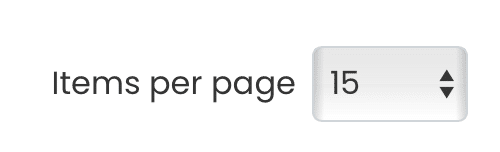
TIPP: Bei der Durchführung von Massenaktionen für mehrere Kontakte können Sie die Objekte pro Seite Die Option, sich am Ende der Liste zu positionieren, ermöglicht das einfache Durchsuchen größerer Kontaktlisten.
5. So exportieren Sie Kontaktinformationen
Durch den Export Ihrer Kontakte können Sie deren Daten auch außerhalb des Internets nutzen. TimelyZum Beispiel für die Berichterstellung, den Import in CRM-Systeme oder die Erstellung von Mailinglisten.
- Einloggen, um Timely -Konto.
- Navigieren Kontakt und wähle entweder Alle Kontakte, Käufer oder Einreicher.
- Wählen Sie aus der Liste der Ticketkäufer die Kontakte aus, die Sie exportieren möchten.
- Wählen Sie mithilfe der Kontrollkästchen die Kontakte aus, die Sie exportieren möchten.
- Von dem Massenaktionen Dropdown, wählen Sie In CSV exportieren.
Ihre Datei wird automatisch heruntergeladen und enthält die ausgewählten Kontaktinformationen im gängigen CSV-Format, das mit Tabellenkalkulations- und CRM-Anwendungen kompatibel ist.

Einrichten Timely Kontaktverwaltung Das Modul optimiert die Verwaltung von Mitgliedern, Ticketkäufern und Veranstaltungsanbietern. Es vereinfacht die Datenerfassung, verbessert die Segmentierung und liefert wertvolle Einblicke in Ihre Community.
Durch das Anzeigen, Filtern und Exportieren von Kontaktdaten können Sie:
- Optimieren Sie die Kommunikation mit verschiedenen Kontakttypen.
- Identifizieren Sie die wichtigsten Zielgruppen für Werbeaktionen oder Einladungen zu Veranstaltungen.
- Nutzerinteraktionen bei Veranstaltungen und Einreichungen verfolgen und steuern.
Mit diesen Funktionen können Sie Mitgliedern, Käufern und Einreichern ein individuelleres Erlebnis bieten und gleichzeitig Ihren Workflow optimieren und Ihre Kontaktdatenbank übersichtlich halten.
Benötigen Sie zusätzliche Hilfe?
Für weitere Anleitung und Unterstützung besuchen Sie bitte unsere Helpcenter. Wenn Sie Fragen haben oder Hilfe benötigen, können Sie sich jederzeit an unser Kundenerfolgsteam wenden, indem Sie ein Support-Ticket von Ihrem Timely Konto-Dashboard.
Falls Sie zusätzliche Unterstützung bei der Implementierung und Nutzung benötigen, Timely Event-Management-System, wir helfen Ihnen gerne weiter. Entdecken Sie alles professionelle Dienstleistungen Wir bieten, und fühlen Sie sich frei, Sie bitte Kontakt mit uns auf