El Calendario de eventos todo en uno desde Timely es un Complemento de calendario GRATIS, que te permite crear, administrar y compartir fácilmente tus eventos con el resto del mundo, ya sean presenciales, virtuales o híbridos.
Está diseñado para profesionales independientes y emprendedores que buscan un calendario de eventos gratuito pero potente para iniciar o impulsar su negocio relacionado con eventos. Si su organización es más grande y necesita herramientas de gestión de eventos más sofisticadas, consulte nuestro software de calendario de eventos y otras soluciones de software de gestión de eventos.
Aprenda aquí cómo instalar, configurar y usar su Timely Complemento de calendario de eventos todo en uno para WordPress (v.3 + nueva plataforma). Si usted tiene TimelyWidget de calendario de eventos de WP versión 3.0.0 (plataforma antigua), 2.6.8 o anterior (obsoleta/reemplazada) y necesita ayuda, verifique la correspondiente Guía de usuario.
1. Cómo instalar su Timely Complemento de WordPress de calendario de eventos todo en uno (nueva plataforma v.3)
El primer paso será descargar e instalar nuestro plugin Calendario de Eventos Todo en Uno. Puedes descargarlo desde la página de plugins en WordPress . Si necesitas ayuda para instalar el plugin, puedes consultar el artículo «Gestionar plugins» en la página de soporte de WordPress.
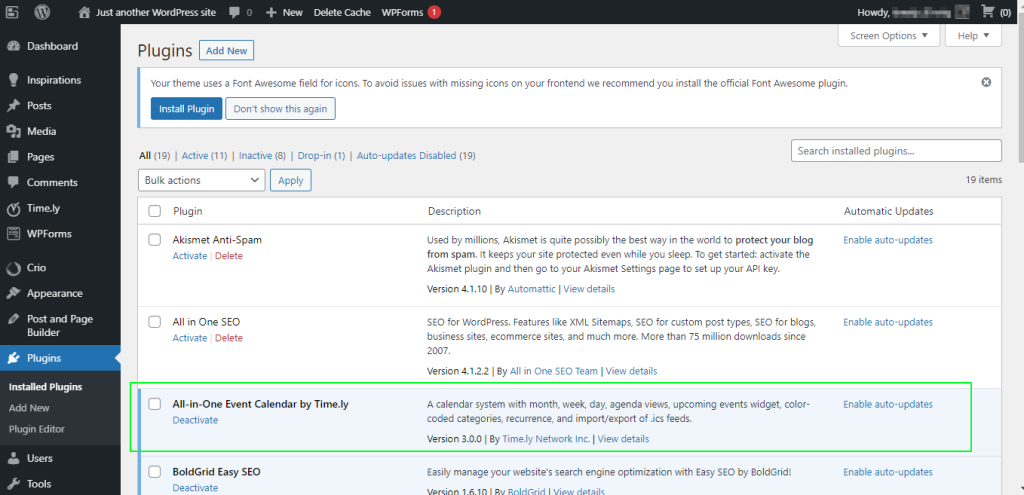
Puede ir al menú Complementos en su tablero de WordPress para verificar si el complemento está instalado correctamente. En la siguiente imagen se puede ver resaltado en verde el Calendario de Eventos Todo en Uno correctamente instalado.
2. Cómo crear y activar un Timely Cuenta
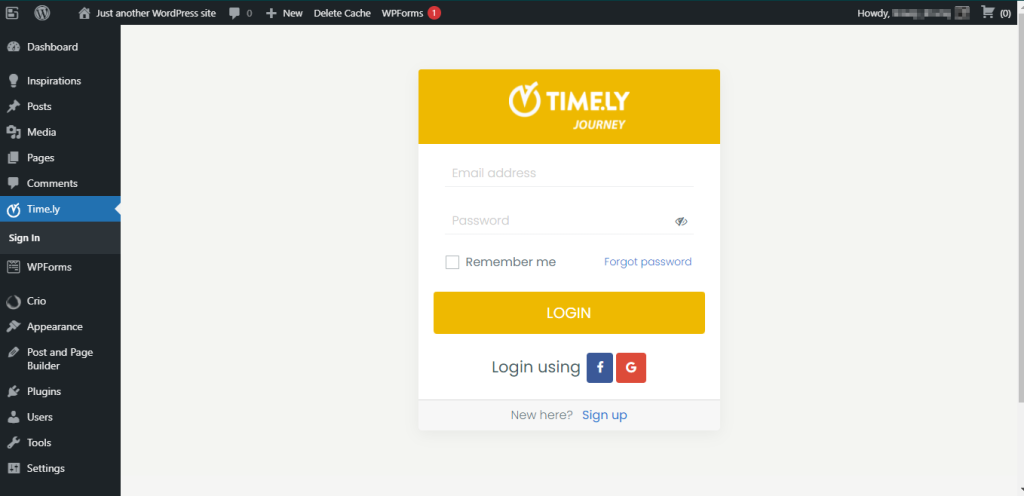
Después de instalar el complemento de calendario, puede acceder Timely Aplicación de calendario de eventos todo en uno haciendo clic en el nuevo menú Timely, en el panel izquierdo de su tablero de WordPress. El login aparecerá la página. Si ya tiene una cuenta, solo necesita iniciar sesión. Si es nuevo en Timely, deberá crear una cuenta.
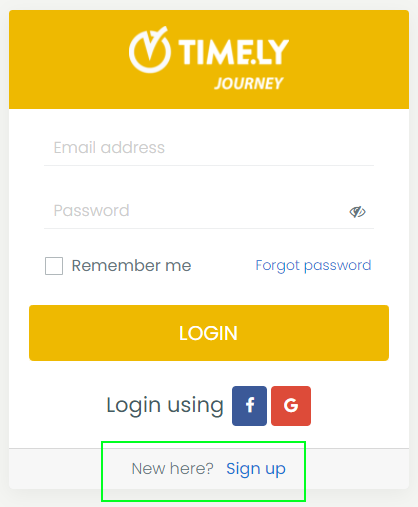
Para crear una nueva cuenta gratuita, haga clic en el Regístrate enlace en la parte inferior de la login Desbobinador hidráulico de alta resistencia:Para bobinas de mayor peso o necesidades de automatización más elevadas, visite ladesbobinador hidráulico de alta resistencia.
Tras hacer clic en el enlace "Registrarse" , aparecerá una nueva página en su pantalla. Introduzca la información requerida para crear una cuenta nueva y gratuita.
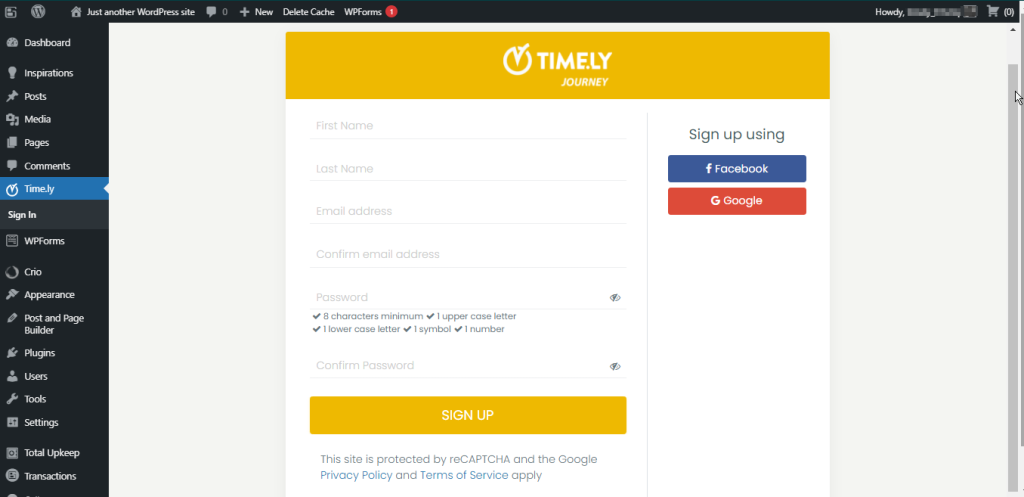
Tras introducir la información requerida, haz clic en el botón "Registrarse" . A continuación, te enviaremos un correo electrónico de verificación.
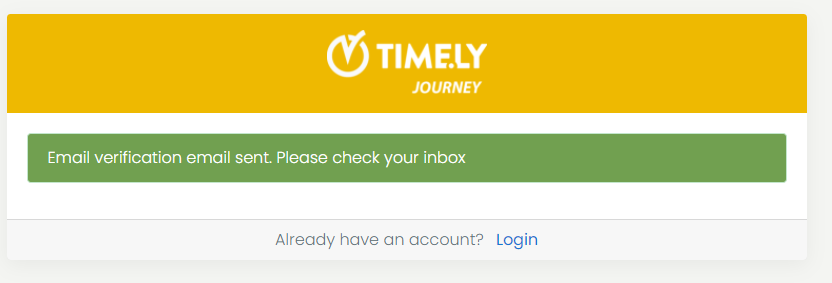
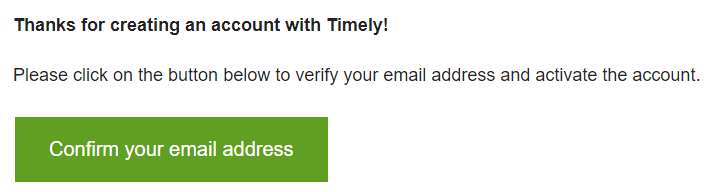
Por favor revise su bandeja de entrada de correo electrónico y siga las instrucciones en el correo electrónico. Abra el correo electrónico de confirmación y haga clic en el botón "Confirmar su dirección de correo electrónico". Recibirás el siguiente mensaje:
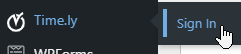
Después de confirmar su correo electrónico, regrese a su panel de control de WordPress. Luego, haga clic en el Iniciar Sesión botón en el Timely elemento del menú del complemento.
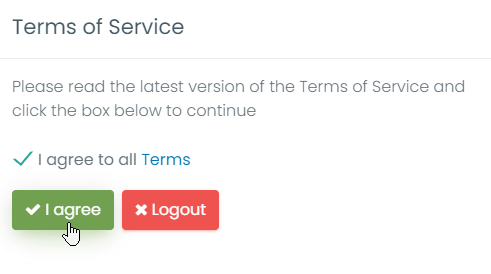
Después de ingresar su dirección de correo electrónico y contraseña, será redirigido a su Timely panel. Para poder continuar con su nuevo calendario de eventos, deberá aceptar los Términos de servicio. Acepte todos los términos y condiciones haciendo clic en el Estoy de acuerdo .
3. Cómo configurar su Timely Calendario de Eventos
Con un Timely cuenta, puede cambiar la configuración general de su calendario de muchas maneras. Por ejemplo, puede cambiar el nombre, los colores, la zona horaria y más de su calendario de eventos. Lea nuestra guía de usuario Cómo configurar la configuración general de su cuenta para más información.
4. Cómo crear un evento
Con un Timely cuenta, puede crear fácilmente un evento. Consulte nuestra guía de usuario Cómo crear un evento para aprender cómo crear eventos y exhibirlos bellamente con su Timely Calendario de eventos.
5. Cómo ver su página de eventos
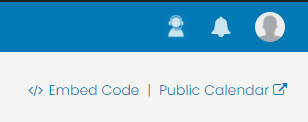
Mientras está conectado a su Timely panel de control, puede hacer clic en el enlace Calendario público para acceder a su página de eventos. Este enlace siempre está visible en la esquina superior derecha de su Timely .
6. Cómo incrustar su Timely Calendario de eventos de WP
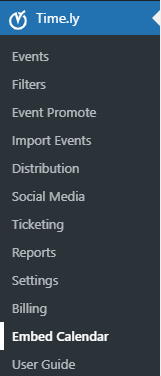
Para incrustar su calendario, primero haga clic en Calendario incrustado en el menú de la izquierda de tu Timely .
Para insertar el calendario en tu sitio web, copia y pega el código corto [timely-calendar] en la página donde quieras que aparezca. Para más información sobre códigos cortos, visita la página de ayuda de WordPress.org.
7. Cómo configurar Timely Complemento de entradas y RSVP
Si quieres vender entradas o simplemente ofrecer registro de eventos a tus clientes, activa Timely Complemento de emisión de boletos y RSVP. Para ello, al crear o editar un evento, haga clic en el área Costo y Boletos. Luego, elija el Timely opción Entradas y RSVP y verá el mensaje con el Activa .
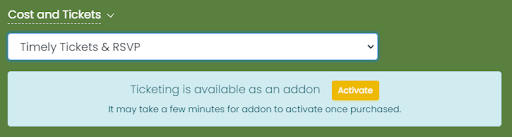
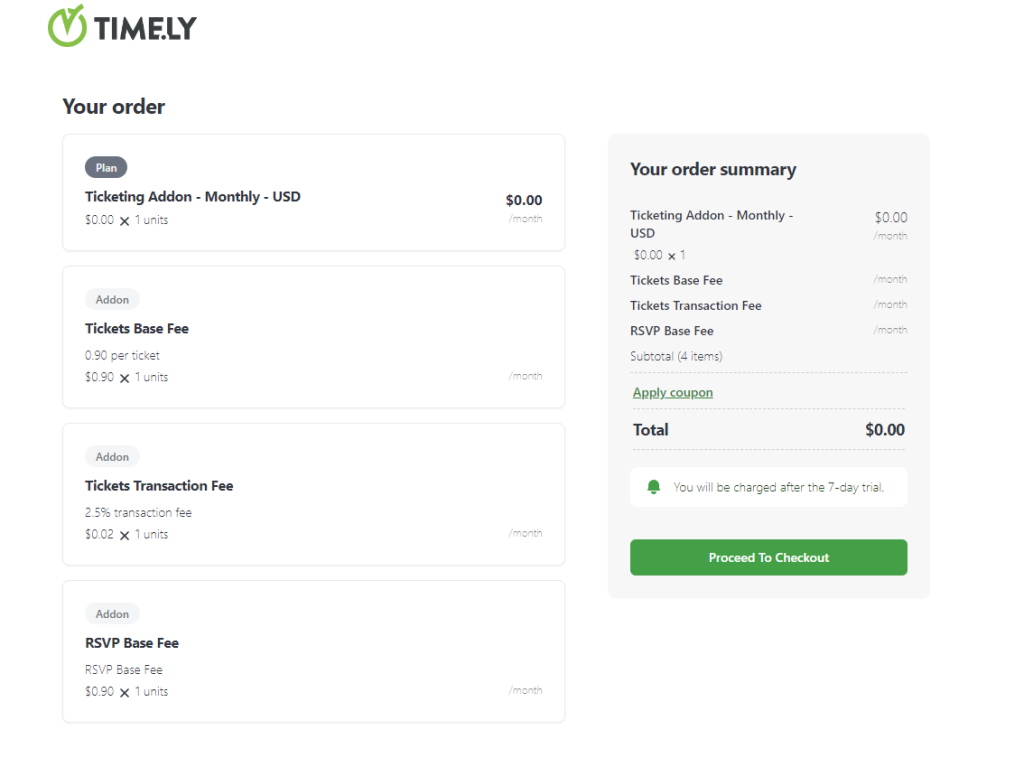
Haz clic en el botón Activar . Aparecerá una nueva página con información sobre el complemento.
8. Cómo actualizar a un plan más avanzado
Si deseas actualizar a un plan de pago, ve a Mi cuenta y haz clic en Mi plan. Allí verás las opciones de actualización disponibles.
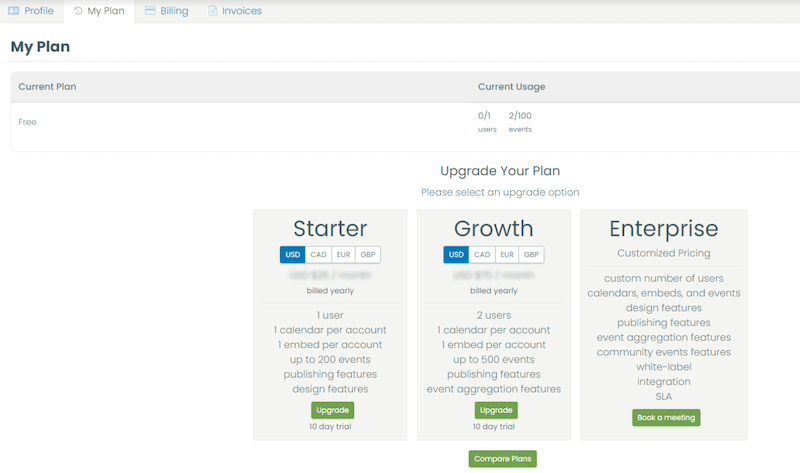
Como alternativa, puede ir a la función deseada y hacer clic en el botón "Contáctenos" para comunicarse con nuestro equipo de ventas.

Para obtener más información, visite nuestro Centro de ayuda . Tenga en cuenta que NO ofrecemos soporte en directo a los usuarios gratuitos. Si necesita asistencia oficial, considere la posibilidad de actualizar a un plan premium de pago.