
Con un Timely cuenta, puede cambiar la configuración general de su cuenta de muchas maneras. Por ejemplo, puede cambiar el nombre, el idioma, la zona horaria y más de su calendario de eventos. En esta publicación, aprenderá todos los pasos para configurar su Timely configuración general de la cuenta.
Mire las instrucciones en formato de vídeo, para un recorrido rápido y sencillo por el contenido:
1. Personalizaciones de la configuración general de la cuenta
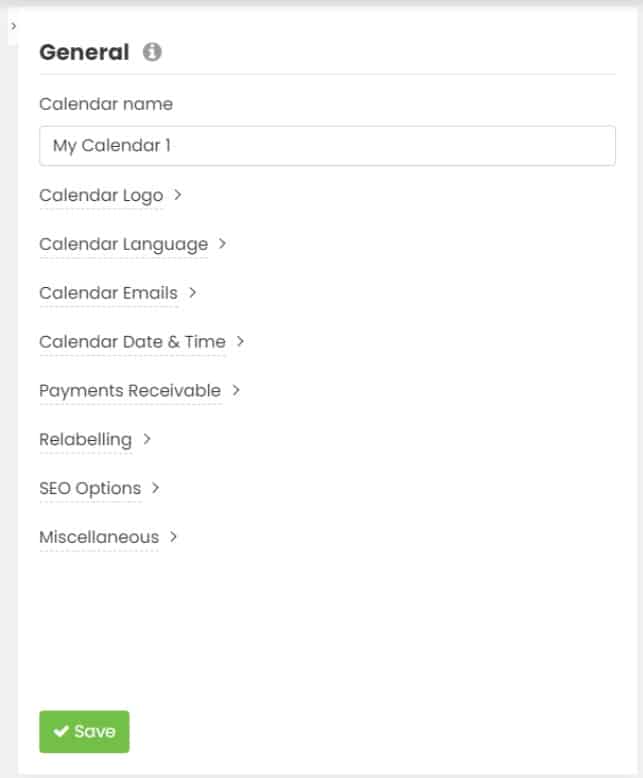
Puedes empezar accediendo a la Configuración menú en la barra de navegación principal izquierda de su Timely panel. serás el General submenú, donde puede editar los siguientes ajustes:
- Nombre del calendario
- Logotipo del calendario
- Idioma del calendario
- Calendario de correos electrónicos
- Fecha y hora del calendario
- Pagos por cobrar
- Reetiquetado
- Opciones de SEO
- Misceláneos
2. Nombre del calendario
Si quieres organizar tu Calendario de eventos y hacer que se vea más profesional, puede darle un nombre que refleje su propósito. Además, si administra varios calendarios en su cuenta, nombrar sus calendarios le facilita encontrarlos en su cuenta. Timely .

Puede cambiar el nombre del calendario en cualquier momento. Solo mantenlo por debajo de 1000 caracteres.
3. Logotipo del calendario
Puede elegir una imagen para el icono de su tablero, el logotipo de su calendario y su logotipo de inicio de sesión.
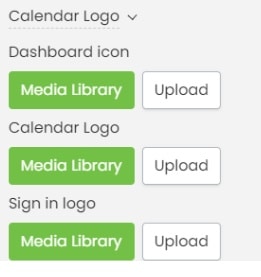
Puedes usar las imágenes que ya has subido a tu galería multimedia o añadir nuevas haciendo clic en el botón «Subir». Si necesitas instrucciones detalladas, consulta nuestra guía de usuario sobre cómo añadir el logotipo de tu marca a tu calendario de eventos.
4. Idioma del calendario
Puede cambiar el idioma predeterminado que se utiliza en su calendario público. Por el momento, los idiomas disponibles son los siguientes:
- Árabe
- chino
- Danés
- Holandés
- Inglés del Reino Unido)
- Inglés (EE.UU.)
- Francés
- Alemán
- Italiano
- Japonés
- Coreano
- Polaco
- Portugués
- Español
- Turco
- Sueco.
Si necesita instrucciones adicionales, puede consultar nuestra publicación de la guía del usuario para obtener más información. cómo cambiar el idioma de tu calendario público. Además, si tiene la función de traducciones personalizadas en su plan, siempre puede cambiar Timelylas traducciones predeterminadas de con su propias traducciones personalizadas, personalizando aún más tu calendario público.
5. Correos electrónicos de calendario
Si lo desea, puede agregar un correo electrónico de "respuesta" personalizado para todos los mensajes de correo electrónico que se envían desde su Timely calendario a su audiencia. Cuando esta función está habilitada y se agrega una dirección de correo electrónico personalizada, cuando su audiencia responde a sus mensajes, van directamente al correo electrónico personalizado. De esta manera, puede responder a las preguntas de sus clientes y continuar interactuando con ellos directamente.
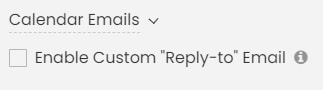
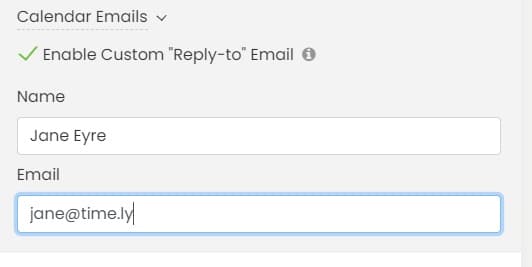
Una vez que haga clic en la casilla "Habilitar correo electrónico de respuesta personalizado" , aparecerán campos adicionales en la pantalla. En los campos "Nombre " y "Correo electrónico", ingrese el nombre y la dirección de correo electrónico de la persona que debe recibir los correos electrónicos de su audiencia. No olvide guardar los cambios.
Tenga en cuenta que esta función trabaja conjuntamente con sus plantillas de correo electrónico, las cuales puede configurar tanto para eventos comunitarios como para la venta de entradas y la confirmación de asistencia. Obtenga más información sobre cómo personalizar las plantillas de correo electrónico para el envío de eventos y las plantillas de correo electrónico para la confirmación de asistencia y la venta de entradas.
6. Fecha y hora del calendario
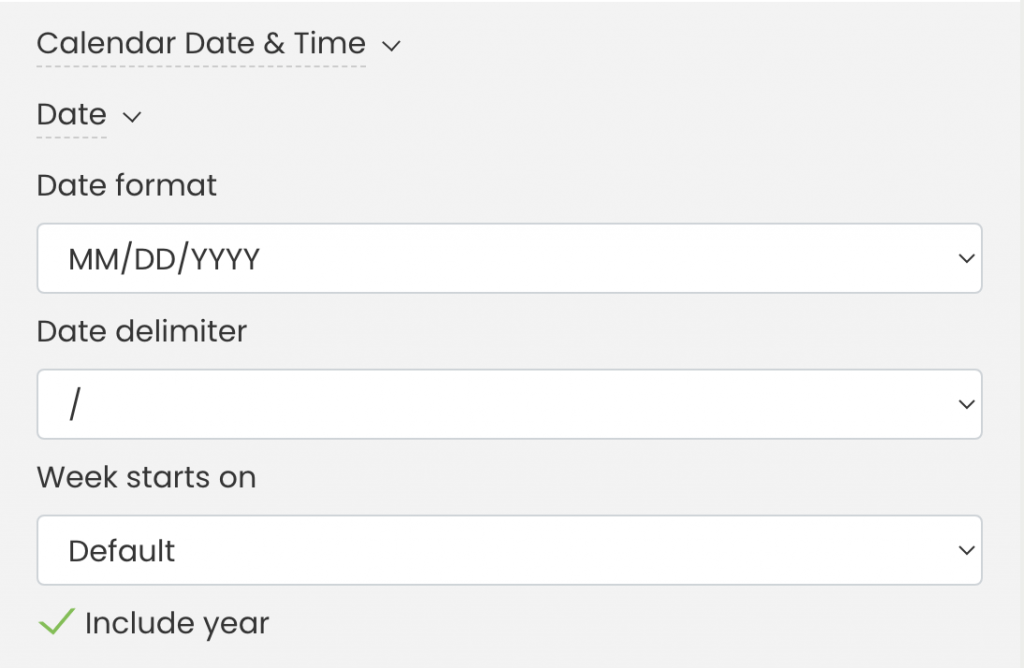
Si necesita ajustar la fecha y hora de su Timely calendario, simplemente navegue hasta el Fecha y hora del calendario sección en su cuenta Ajustes generales.
Al hacer clic en Fecha, puede personalizar el formato de fecha, el delimitador y el día de inicio de la semana. También puede decidir si desea incluir el año cuando las fechas se muestren en la vista pública del calendario.
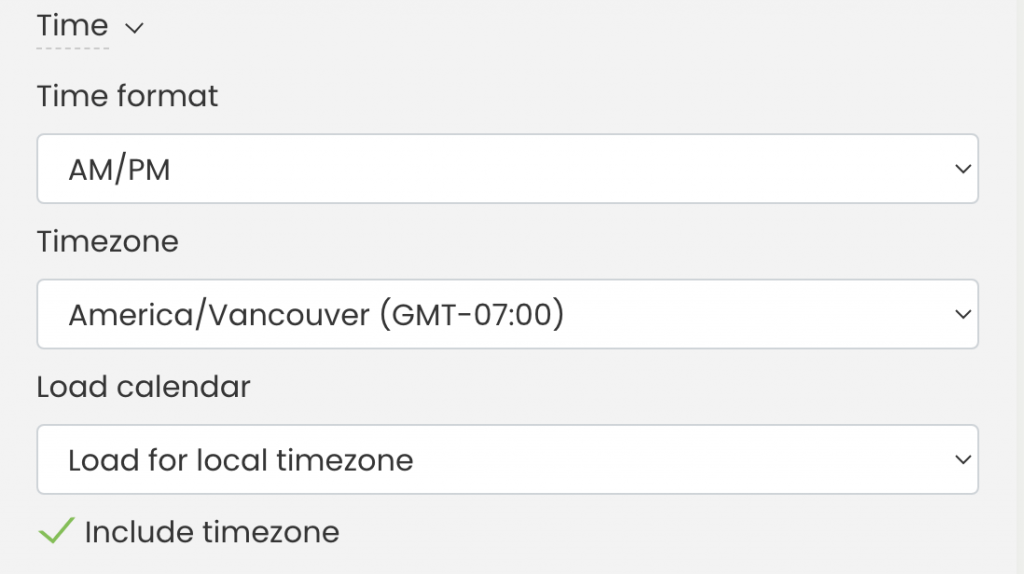
Al hacer clic en «Hora», puede modificar el formato y la zona horaria para programar eventos con precisión. Además, puede decidir si la zona horaria se mostrará en la vista pública del calendario. Utilice la opción «Cargar calendario» para configurar que el calendario se cargue en la zona horaria local de los visitantes de su sitio web, en la zona horaria del calendario o para no aplicar ninguna conversión de zona horaria.
Para obtener instrucciones adicionales, consulte nuestra guía de usuario titulada Cómo configurar varias zonas horarias para su calendario y eventos.
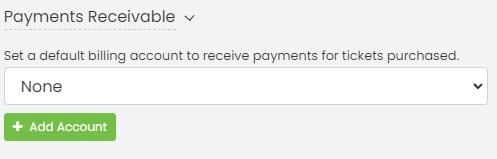
7. Pagos por cobrar
Puedes configurar una cuenta para recibir pagos a través de tu calendario. Actualmente aceptamos cuentas de PayPal, Stripe, Authorize.net y Square.
Para obtener instrucciones adicionales, consulte cómo agregar una pasarela de pago a su Timely ,.
8. Reetiquetado
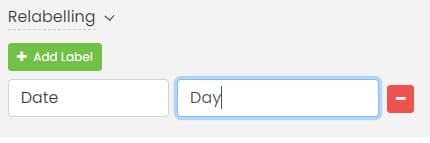
Con un Timely cuenta, puede volver a etiquetar cualquier palabra que vea en su calendario público. Solo necesita elegir la palabra que desea mostrar con un nombre diferente y escribir la palabra para reemplazarla.
9. Search Engine Optimization (SEO) Opciones
Timely software de gestión de eventos está optimizado para SEO, lo que facilita que las personas encuentren su calendario en línea y eventos cuando buscan en línea. Si lo desea, puede personalizar su configuración de SEO agregando un subdominio personalizado y una URL de calendario, así como también configurando el formato de URL de su evento, la descripción del calendario y las palabras clave.
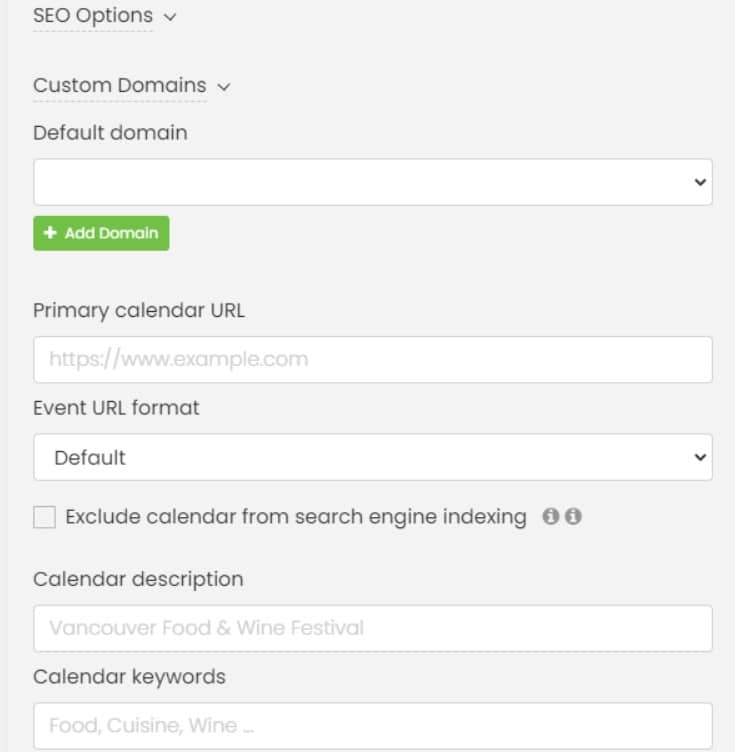
Para obtener más información sobre la optimización de SEO, consulte nuestras Guías de SEO para eventos a continuación:
- SEO de eventos para eventos, calendarios y listados
- Investigación de palabras clave SEO para eventos, calendarios y listados
- Prácticas recomendadas de URL personalizadas para páginas de eventos
- Elementos clave de una página de destino de eventos infalible
- Cómo agregar un subdominio personalizado para su calendario
Además, si no quieres que tu calendario de eventos aparezca en línea, puedes excluirlo de la indexación de los motores de búsqueda, haciendo que tus eventos y calendario sean privados.
10. Misceláneos
El submenú Misceláneo fue diseñado para ser fácil e intuitivo con funciones que no encajan en ninguna de las categorías anteriores. Aquí puede editar los siguientes ajustes:
- Habilitar estado de evento dinámico
- Cambiar el nombre del botón “Entradas”
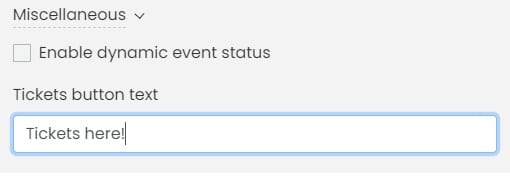
Puedes obtener más información sobre el estado dinámico de los eventos en la publicación de la guía del usuario sobre cómo configurar y cambiar el estado de tus eventos.
11. Guarde la configuración general de su cuenta
Una vez que haya terminado de editar la configuración general del calendario de su sitio web , no olvide guardar los cambios haciendo clic en el botón Guardar en la parte inferior de la página.
Para obtener más instrucciones para el usuario, visite nuestro Centro de Ayuda. Si tiene alguna pregunta o necesita ayuda adicional, no dude en Contactar con nosotros. Alternativamente, puede abrir un ticket de soporte desde su Timely tablero de cuenta.