O All-in-One Events Calendar da Timely é um plugin de calendário GRATUITO,que permite criar, gerenciar e compartilhar facilmente seus eventos com o resto do mundo, sejam eles presenciais, virtuais ou híbridos.
É ideal para freelancers e empreendedores que buscam um calendário de eventos gratuito e robusto para iniciar ou impulsionar seus negócios relacionados a eventos. Se você representa uma organização maior e precisa de ferramentas de gerenciamento de eventos mais sofisticadas, confira nosso Software de Calendário de Eventos e outras soluções de software para gerenciamento de eventos.
Aprenda aqui como instalar, configurar e usar seu Timely Plug-in All-in-One Event Calendar para WordPress (v.3 + nova plataforma). Se você tem a widget versão 3.0.0 (plataforma antiga), 2.6.8 ou anterior (obsoleta/substituída) e precisar de assistência, verifique o Guia de usuario.
1. Como instalar o Plugin do WordPress Timely All-in-One Event Calendar (nova plataforma v.3)
O primeiro passo é baixar e instalar o nosso plugin All-in-One Event Calendar. Você pode baixá-lo na página de plugins do WordPress . Se precisar de ajuda para instalar o plugin, você pode ler o artigo " Gerenciando Plugins" na página de suporte do WordPress.
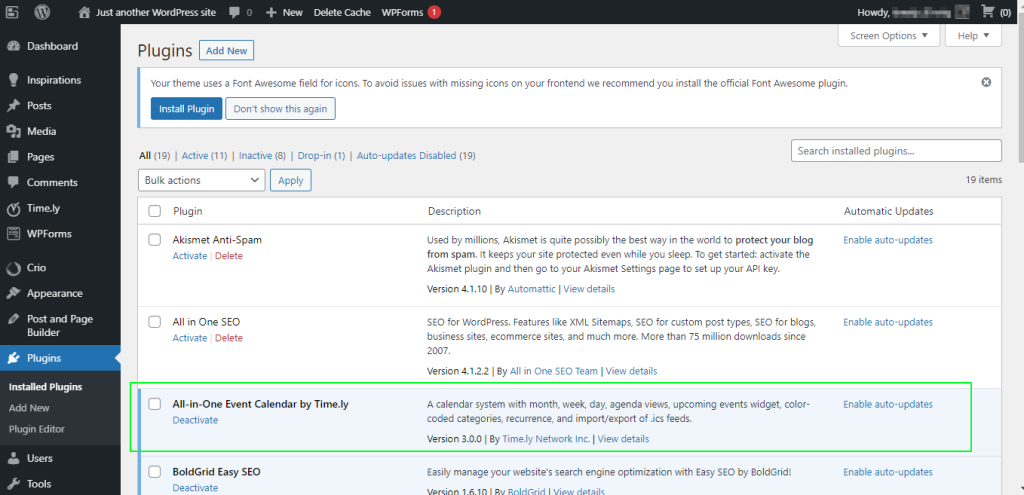
Você pode acessar o menu Plugins no painel do WordPress para verificar se o plug-in está instalado corretamente. Na imagem a seguir, você pode ver o All-in-One Event Calendar instalado corretamente destacado em verde.
2. Como criar e ativar a conta da Timely
Após a instalação do plugin de calendário, você pode acessar a aplicação Timely All-in-One Event Calendar clicando no novo menu Timely, no painel esquerdo do painel do WordPress. O login página irá aparecer. Se você já possui uma conta, basta fazer login. Se você é novo no Timely, você precisará criar uma conta.
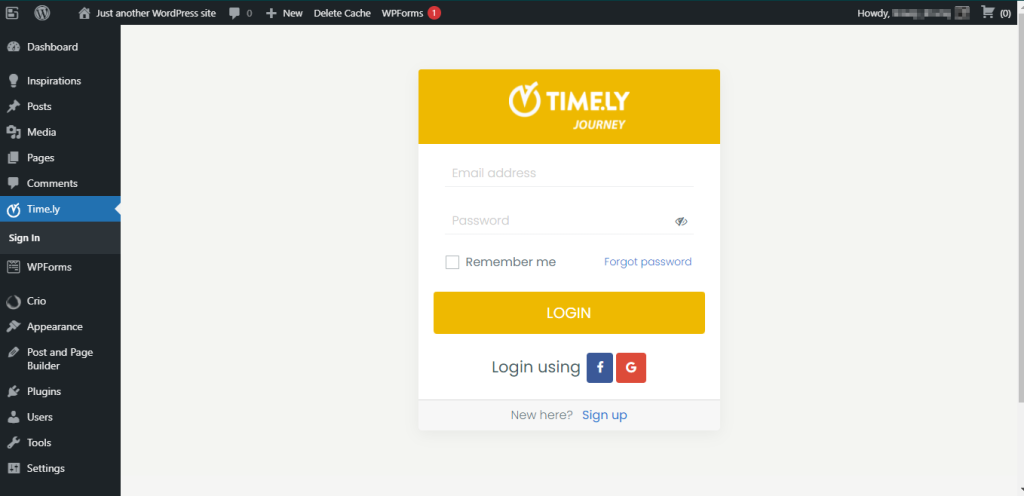
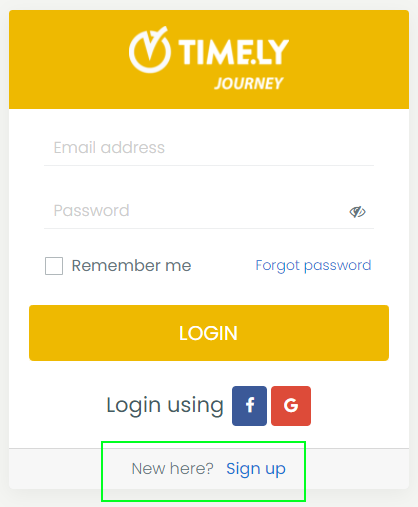
Para criar uma nova conta gratuita, clique no botão Inscreva-se na parte inferior da página de login.
Após clicar no link de inscrição , uma nova página será exibida na sua tela. Insira as informações solicitadas para criar uma conta nova e gratuita.
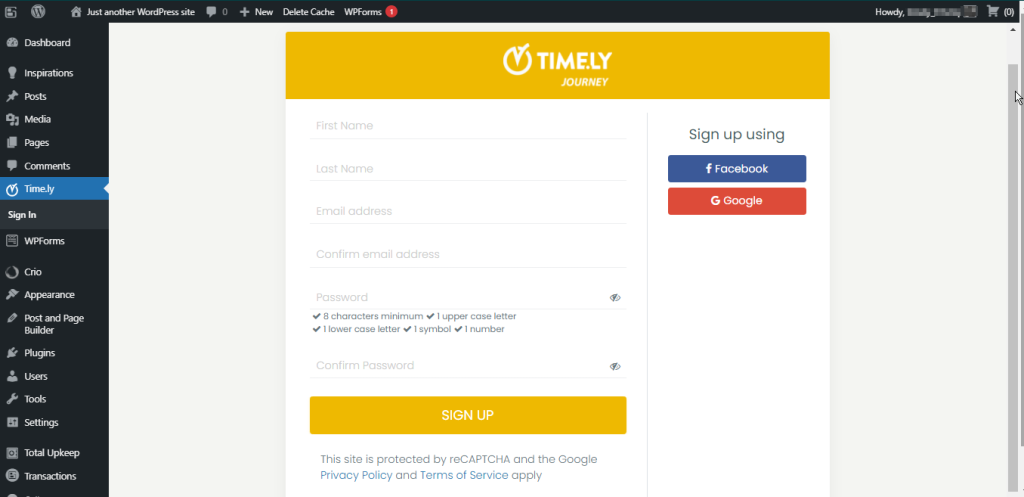
Após inserir as informações necessárias, clique no botão Cadastrar . Em seguida, enviaremos um e-mail de verificação para você.
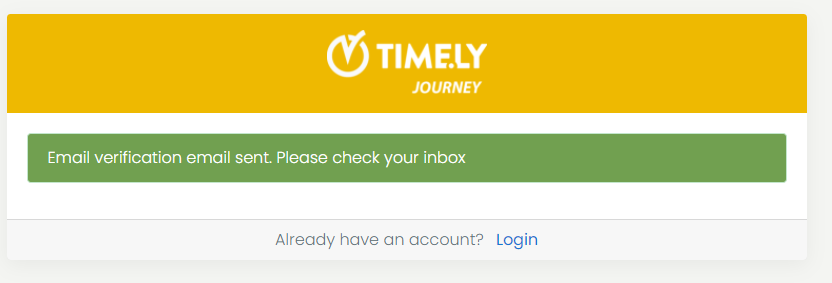
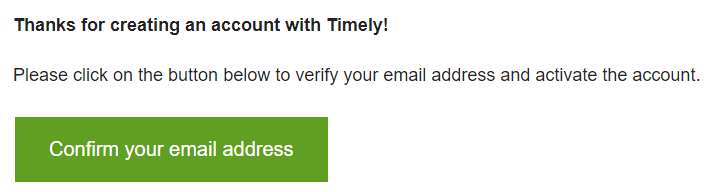
Por favor, verifique sua caixa de entrada de e-mail e siga as instruções no e-mail. Abra o e-mail de confirmação e clique no botão “Confirmar seu endereço de e-mail”. Você receberá a mensagem abaixo:
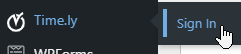
Depois de confirmar seu e-mail, volte para o painel do WordPress. Em seguida, clique em Entrar no menu do plugin da Timely.
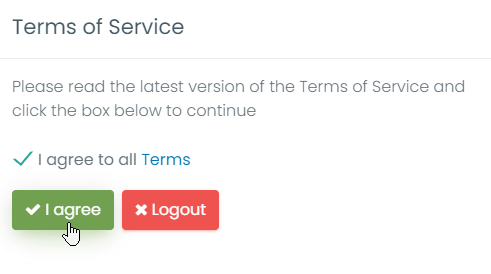
Depois de inserir seu endereço de e-mail e senha, você será redirecionado para o seu Timely painel. Para poder prosseguir com seu novo calendário de eventos, você precisará aceitar os Termos de Serviço. Por favor, concorde com todos os termos e condições clicando em I agree. botão.
3. Como configurar seu Calendário de Eventos Timely
Com uma conta na Timely conta, você pode alterar as configurações gerais de sua agenda de várias maneiras. Por exemplo, você pode alterar o nome, as cores, o fuso horário e muito mais do seu calendário de eventos. Leia nosso guia do usuário Como definir as configurações gerais da sua conta para obter mais informações.
4. Como criar um evento
Com uma conta na Timely, você pode facilmente criar um evento. Confira nosso guia do usuário Como criar um evento para aprender a criar eventos e exibi-los lindamente com seu Timely Calendário de Eventos.
5. Como visualizar sua página de eventos
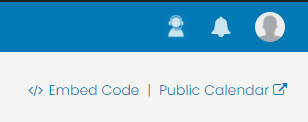
Enquanto estiver logado no seu painel da Timely, você pode clicar no link Calendário Público para acessar sua página de eventos. Este link está sempre visível no canto superior direito do seu painel de controle da Timely.
6. Como fazer o embed seu Calendário de Eventos WP da Timely
Para incorporar seu calendário, primeiro clique em Calendário incorporado no menu esquerdo do seu Timely painel de controle.
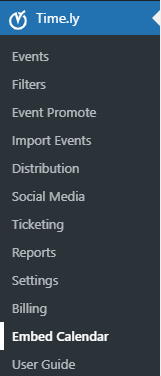
Para inserir o calendário no seu site, copie e cole o código curto [timely-calendar] na página onde deseja que o calendário seja exibido. Para obter mais informações sobre códigos curtos, acesse a página de suporte a códigos curtos do WordPress.org.
7. Como configurar os Add-ons de Ingressos e RSVP da Timely
Se pretende vender bilhetes ou simplesmente oferecer registos de eventos aos seus clientes, ative o add-on de emissão de bilhetes e RSVP. Para isso, ao criar ou editar um evento, clique na área Cost and Tickets. Então, escolha o Timely Tickets & RSVP e você verá a mensagem com o botão de Ativação botão.
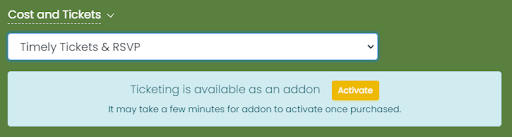
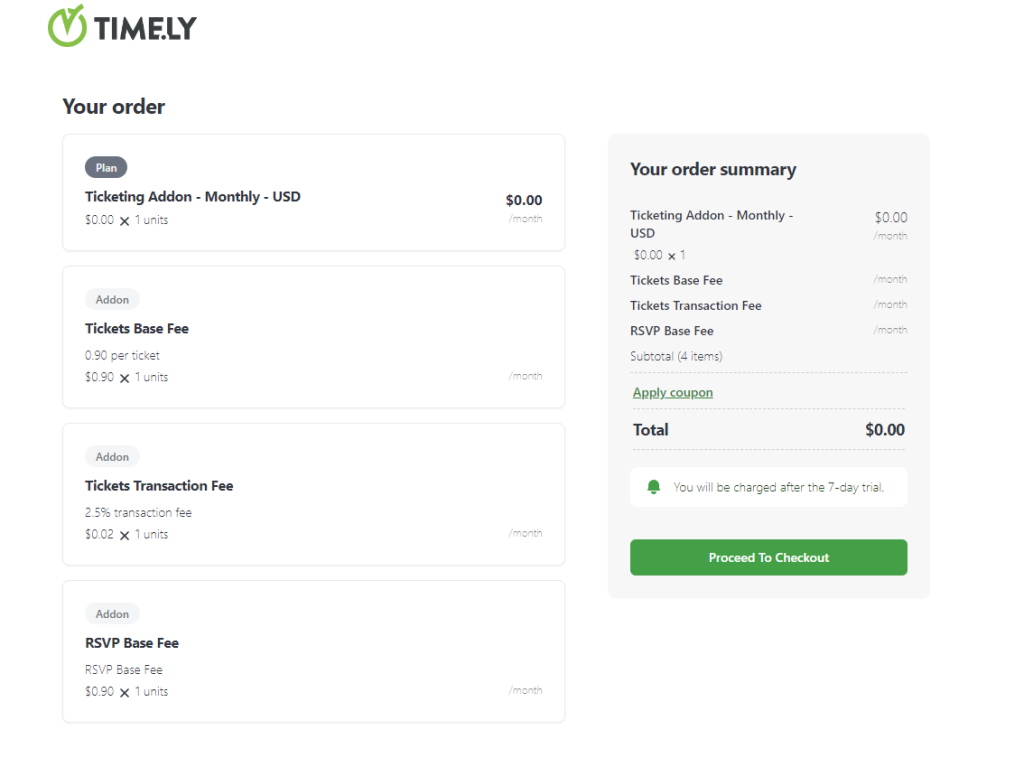
Clique no botão Ativar . Uma nova página será exibida com informações sobre o complemento.
8. Como atualizar para um plano mais avançado
Se você deseja atualizar para um plano pago, acesse Minha Conta e clique em Meu Plano. Lá você verá as opções de atualização disponíveis.
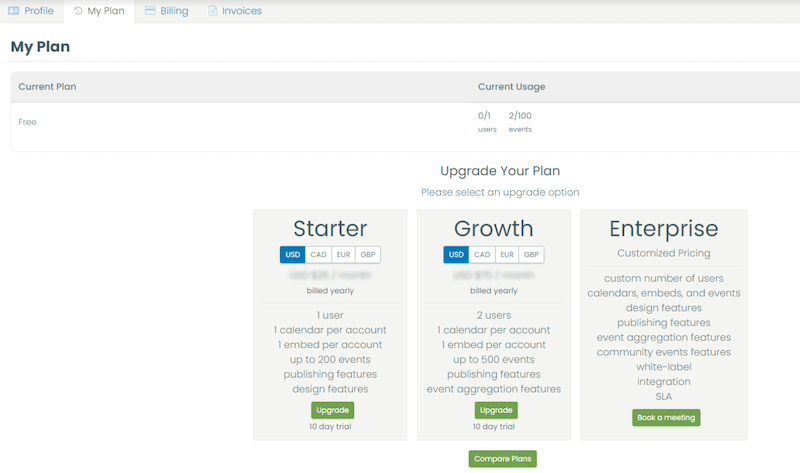
Alternativamente, você pode acessar a funcionalidade desejada e clicar no botão "Fale conosco" para entrar em contato com nossa equipe de vendas.

Para obter mais orientações ao usuário, acesse nossa Central de Ajuda . Observe que NÃO oferecemos suporte ao vivo para usuários da versão gratuita. Se precisar de suporte oficial, considere fazer upgrade para um plano premium pago.