
Com uma conta na Timely conta, você pode alterar as configurações gerais da sua conta de várias maneiras. Por exemplo, você pode alterar o nome, idioma, fuso horário e muito mais do seu calendário de eventos. Neste post, você aprenderá todas as etapas para configurar seu Timely configurações gerais da conta.
Assista às instruções em formato de vídeo, para uma explicação rápida e fácil do conteúdo:
.1. Personalizações nas configurações gerais da conta
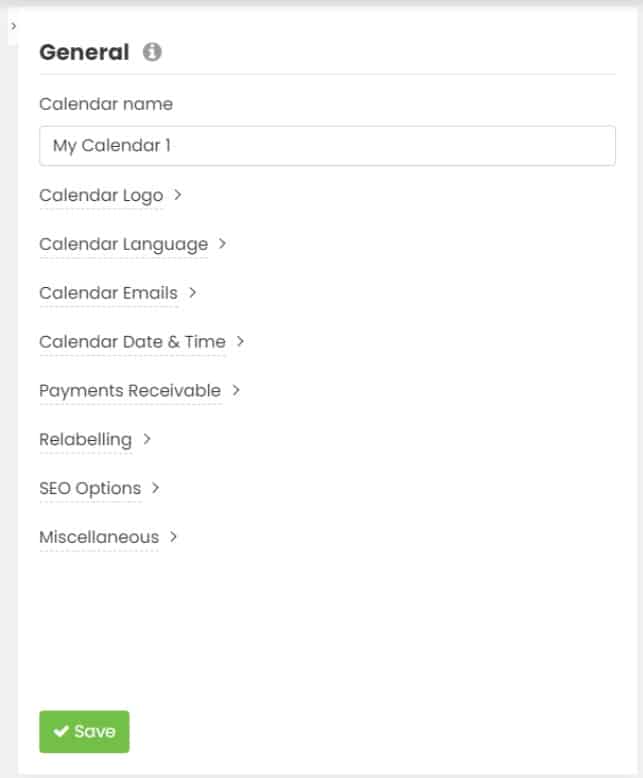
Você pode começar acessando o Configurações menu na barra de navegação principal esquerda do seu Timely painel. você vai o Geral submenu, onde você pode editar as seguintes configurações:
- Nome do calendário
- logotipo do calendário
- Idioma do calendário
- E-mails de calendário
- Data e hora do calendário
- Pagamentos a receber
- Reetiquetagem
- Opções de SEO
- Gerais
2. Nome do calendário
Se você deseja organizar seu calendário de eventos e torná-lo mais profissional, você pode dar a ele um nome que reflita sua finalidade. Além disso, se você gerencia vários calendários em sua conta, nomear seus calendários torna mais fácil encontrá-los em seu Timely painel de controle.

Você pode alterar o nome do calendário a qualquer momento. Basta mantê-lo abaixo de 1000 caracteres.
3. Logotipo do calendário
Você pode escolher uma imagem para o ícone do painel, o logotipo do calendário e o logotipo de entrada.
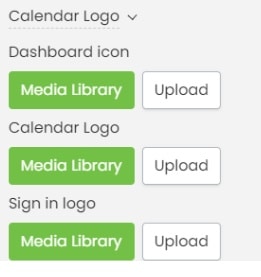
Você pode usar as imagens já carregadas na sua galeria de mídia ou adicionar novas clicando no botão “Carregar”. Se precisar de instruções detalhadas, consulte nosso guia do usuário sobre como adicionar o logotipo da sua marca ao seu calendário de eventos.
4. Idioma do calendário
Você pode alterar o idioma padrão usado em seu calendário público. No momento, os idiomas disponíveis são os seguintes:
- Árabe
- Chinês
- Dinamarquês
- Holandês
- Inglês (UK)
- Inglês (EUA)
- Francês
- Alemão
- Italiano
- Japonês
- Coreana
- Polaco
- Português
- Espanhol
- Turco
- Sueco.
Se precisar de instruções adicionais, você pode verificar nossa postagem do guia do usuário para saber mais como mudar o idioma do seu calendário público. Além disso, se você tiver o recurso de traduções personalizadas em seu plano, poderá sempre alterar Timelytraduções padrão de com o seu próprias traduções personalizadas, personalizando ainda mais sua agenda pública.
5. E-mails de calendário
Se desejar, você pode adicionar um e-mail "responder a" personalizado para todas as mensagens de e-mail enviadas de seu Timely calendário para o seu público. Quando esse recurso está ativado e um endereço de e-mail personalizado é adicionado, quando seu público responde às suas mensagens, eles vão direto para o e-mail personalizado. Dessa forma, você pode responder às perguntas de seus clientes e continuar interagindo diretamente com eles.
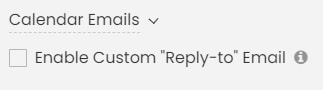
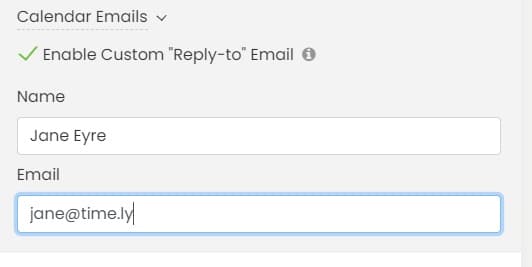
Ao clicar na caixa "Ativar e-mail de resposta personalizado" , campos adicionais serão exibidos na tela. Nos campos " Nome" e "E-mail", adicione o nome e o endereço de e-mail da pessoa que deverá receber os e-mails do seu público. Não se esqueça de salvar as alterações.
Observe que este recurso funciona em conjunto com seus modelos de e-mail, que você pode configurar tanto para Eventos da Comunidade quanto para Ingressos/Confirmação de Presença. Saiba mais sobre como personalizar seus modelos de e-mail para envio de inscrições para eventos e modelos de e-mail para confirmação de presença e ingressos.
6. Data e Hora do Calendário
Se você precisar ajustar a data e a hora do seu Timely calendário, basta navegar até o Data e hora do calendário seção na sua conta Configurações gerais.
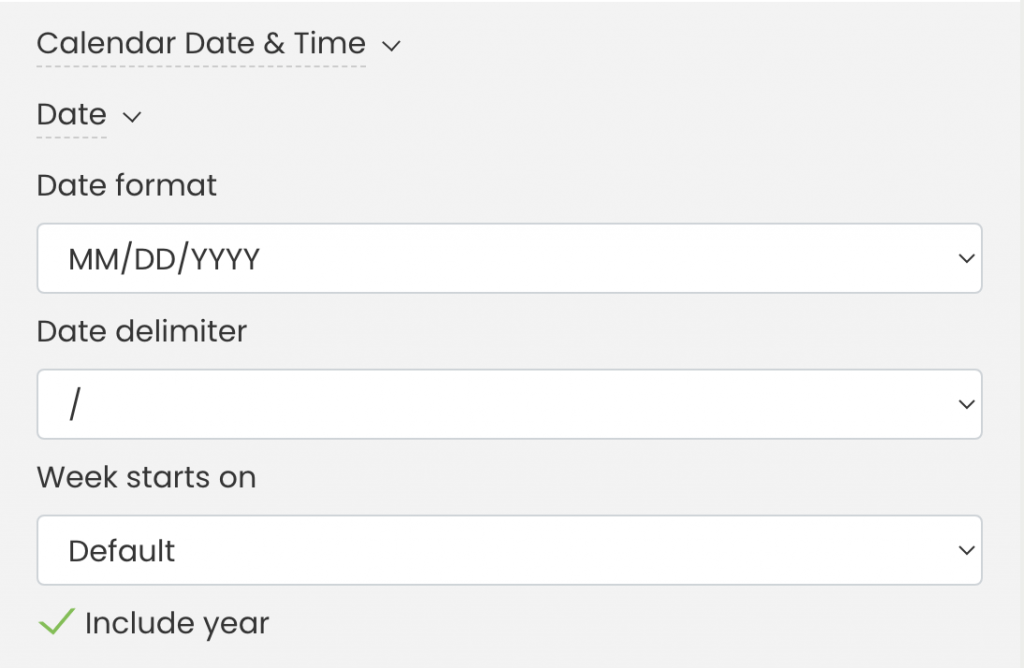
Ao clicar em Data, você pode personalizar o formato da data, o delimitador e o dia da semana inicial. Você também pode decidir se deseja incluir o ano quando as datas forem exibidas na visualização pública do calendário.
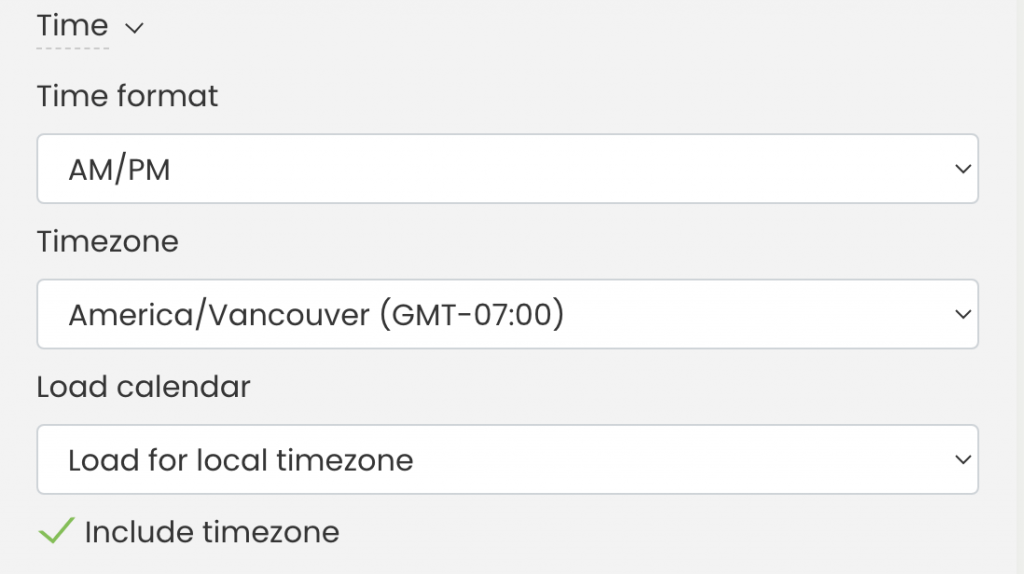
Ao clicar em "Hora", você tem a opção de modificar o formato de hora e as configurações de fuso horário para garantir o agendamento preciso de eventos. Além disso, você pode decidir se o fuso horário será exibido na visualização pública do calendário. Use a configuração "Carregar calendário" para definir se o calendário será carregado no fuso horário local dos visitantes do seu site, no fuso horário do calendário ou para não aplicar nenhuma conversão de fuso horário.
Para obter instruções adicionais, consulte nosso guia do usuário: Como configurar vários fusos horários para seu calendário e eventos.
7. Pagamentos a Receber
Você pode configurar uma conta para receber pagamentos através do seu calendário. Atualmente, aceitamos contas do PayPal, Stripe, Authorize.net e Square.
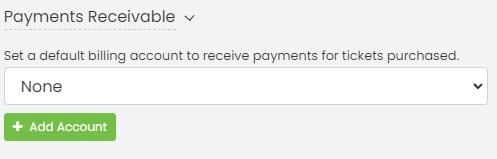
Para instruções adicionais, por favor, verifique como adicionar um gateway de pagamento ao seu Timely conta.
8. Reetiquetagem
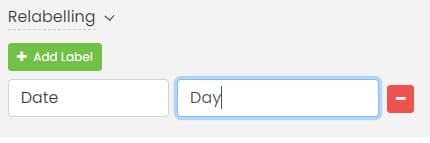
Com uma conta na Timely conta, você pode renomear qualquer palavra vista em seu calendário público. Você só precisa escolher a palavra que deseja exibir com um nome diferente e escrever a palavra para substituí-la.
9. Search Engine Optimization (SEO) Opções
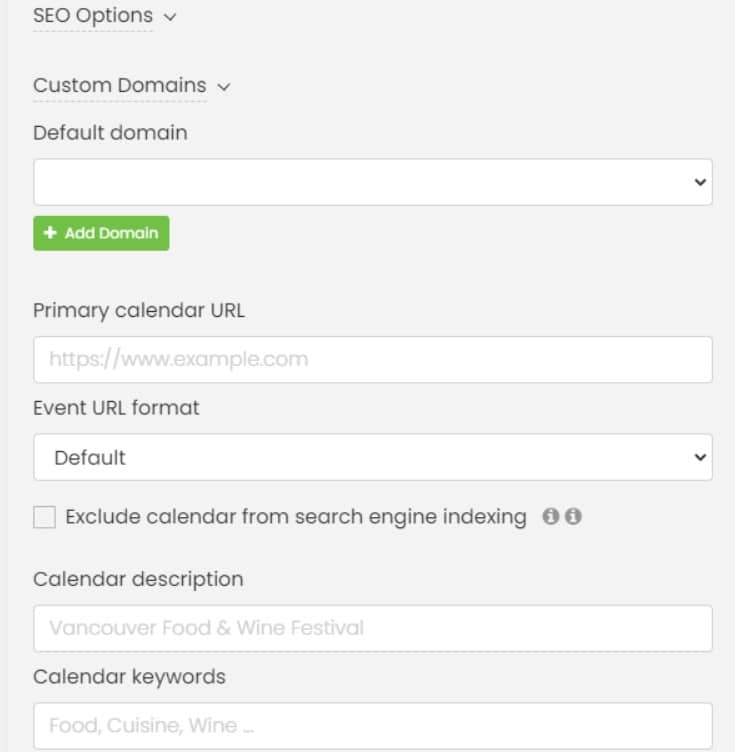
Timely software de gerenciamento de eventos é otimizado para SEO, tornando mais fácil para as pessoas encontrarem seu calendário online e eventos quando pesquisam online. Se desejar, você pode personalizar suas configurações de SEO adicionando um subdomínio personalizado e URL de calendário, além de configurar o formato de URL do evento, descrição de calendário e palavras-chave.
Para obter mais informações sobre otimização de SEO, consulte nossos guias de SEO para eventos abaixo:
- SEO de eventos para eventos e calendário
- Pesquisa de palavras-chave de SEO para eventos, calendários e listagens
- Práticas recomendadas de URL personalizado para páginas de eventos
- Elementos-chave de uma página de destino de evento infalível
- Como adicionar um subdomínio personalizado ao seu calendário
Além disso, se você não quiser que seu calendário de eventos seja encontrado online, pode excluí-lo da indexação dos mecanismos de busca, tornando seus eventos e calendário privados.
10. Gerais
O submenu Diversos foi projetado para ser fácil e intuitivo com recursos que não se enquadram em nenhuma das categorias acima. Aqui você pode editar as seguintes configurações:
- Ativar status de evento dinâmico
- Alterar o nome do botão “Ingressos”
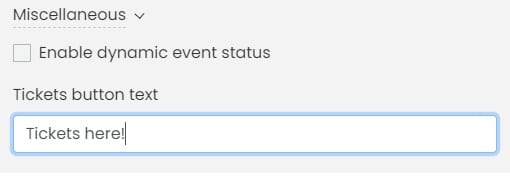
Você pode aprender mais sobre o status dinâmico de eventos no guia do usuário, na postagem sobre como configurar e alterar o status dos seus eventos.
11. Salve as configurações gerais da sua conta
Após concluir a edição das configurações gerais do calendário do seu site , não se esqueça de salvar as alterações clicando no botão Salvar na parte inferior da página.
Para obter mais orientações do usuário, acesse nosso Central de Ajuda. Se você tiver alguma dúvida ou precisar de assistência adicional, não hesite em contate-nos. Como alternativa, você pode abrir um ticket de suporte no seu Timely painel da conta.