
TimelyDas Mitgliedschafts-POS-System von [Name des Unternehmens] ermöglicht Ihnen die schnelle und bequeme Anmeldung neuer Mitglieder direkt über Ihr Dashboard. Es ist für den Verkauf von Mitgliedschaften vor Ort in Ihren Räumlichkeiten, an der Rezeption oder bei Veranstaltungen konzipiert und erlaubt es Ihren Mitarbeitern, Mitgliedschaften zu bearbeiten, ohne dass sich Kunden online anmelden müssen. Diese Anleitung erklärt Ihnen, wie Sie mit [Name des Unternehmens] Mitgliedschaften vor Ort verkaufen. Timely Software, Schritt für Schritt.
1. Vorteile der Nutzung des Mitgliedschafts-POS-Systems
Der Verkauf von Mitgliedschaften vor Ort bietet Ihrem Team Komfort und Ihren Kunden ein reibungsloses Erlebnis:
- Schneller Arbeitsablauf an der Rezeption: Das Personal kann Mitglieder schnell anmelden, sowohl bei spontanen Besuchen als auch bei Veranstaltungen oder zu Stoßzeiten.
- Mehrere Zahlungsoptionen akzeptieren: Membership POS unterstützt Kartenlesegeräte, manuelle Kreditkarteneingaben sowie Bar- und Scheckzahlungen für Transaktionen vor Ort.
- Genaue und zentralisierte Datensätze: Jeder Mitgliedschaftsverkauf wird in Ihrem Konto gespeichert Timely Ein Konto ermöglicht es Ihnen, Mitglieder einfach zu verfolgen und deren Aktivitäten einzusehen.
2. Wie man Mitgliedschaftspläne über das Kassensystem verkauft
2.1 Zugriff auf das Mitgliedschafts-POS
Um mit dem persönlichen Verkauf von Mitgliedschaften zu beginnen:
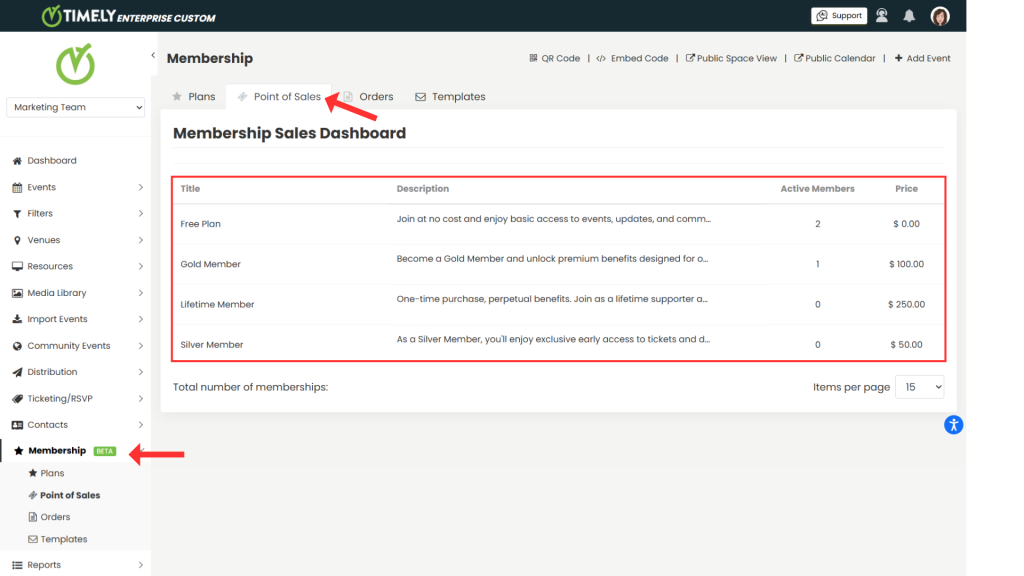
- Einloggen, um Timely Dashboard.
- Im Menü auf der linken Seite auswählen Mitgliedschaft.
- Klicken Sie auf Verkaufsstelle.
Im Mitglieder-Verkaufs-Dashboard werden Ihnen alle aktiven Mitgliedschaftspläne angezeigt.
2.2 Wählen Sie einen Mitgliedschaftsplan
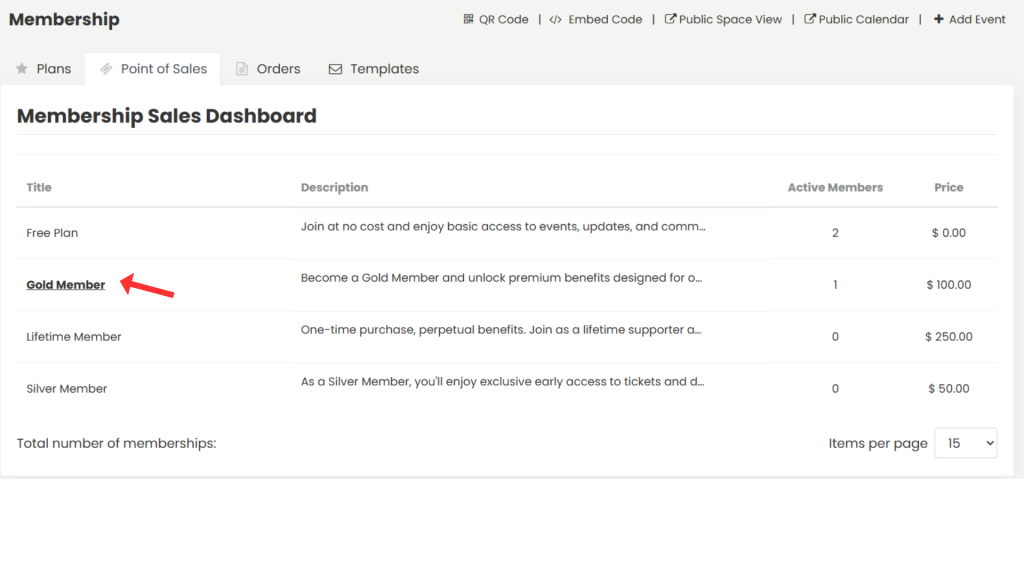
Wählen Sie den Mitgliedschaftsplan aus, den Sie verkaufen möchten. Jeder Plan zeigt Informationen wie den Mitgliedschaftsnamen, den Preis und die Anzahl der aktiven Mitglieder an.
Klicken Sie auf den gewünschten Plan, um den Verkauf zu starten.
2.3 Kundendaten eingeben
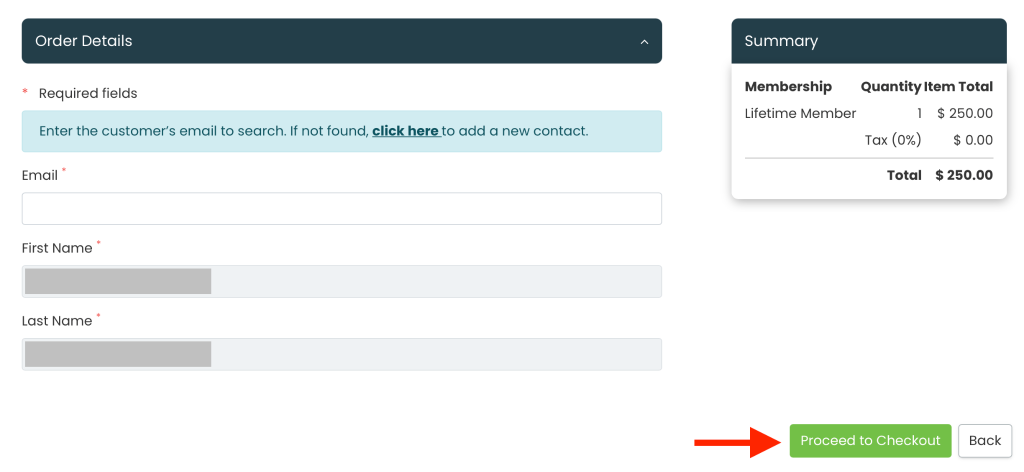
Das Kassensystem benötigt vor dem Bezahlvorgang Kundendaten.
- Geben Sie die Kundendaten ein E-Mail.
- Wenn die E-Mail-Adresse mit einem bestehenden Kontakt übereinstimmt, werden die Kontaktdaten automatisch ausgefüllt.
- Falls kein passender Kontakt gefunden wird, nutzen Sie die Option, einen neuen Kontakt anzulegen.

- Geben Sie die erforderlichen Kontaktdaten ein und klicken Sie auf Speichern.
Sehen Sie sich die Zusammenfassung im rechten Bereich an und klicken Sie dann auf ZUR KASSE.
2.4 Wählen Sie die Zahlungsmethode aus
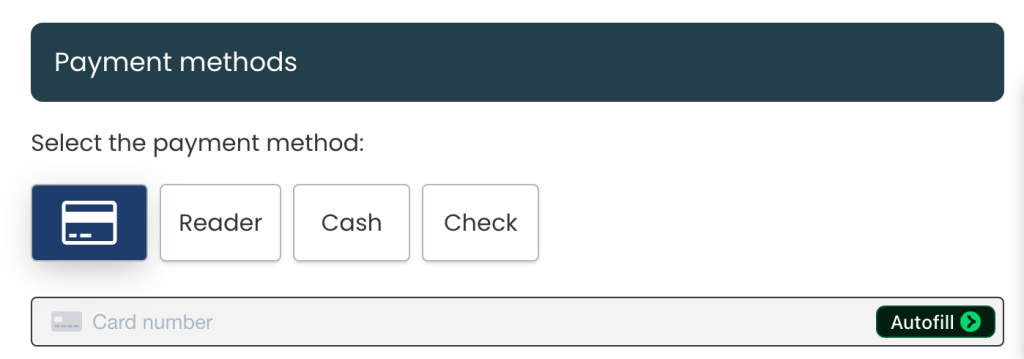
Membership POS ermöglicht verschiedene Zahlungsmethoden vor Ort, darunter Kreditkarten-, Bar- und Scheckzahlungen.
Zahlungen mit Kreditkarte
Bei Kreditkartenzahlungen haben Sie zwei Möglichkeiten:
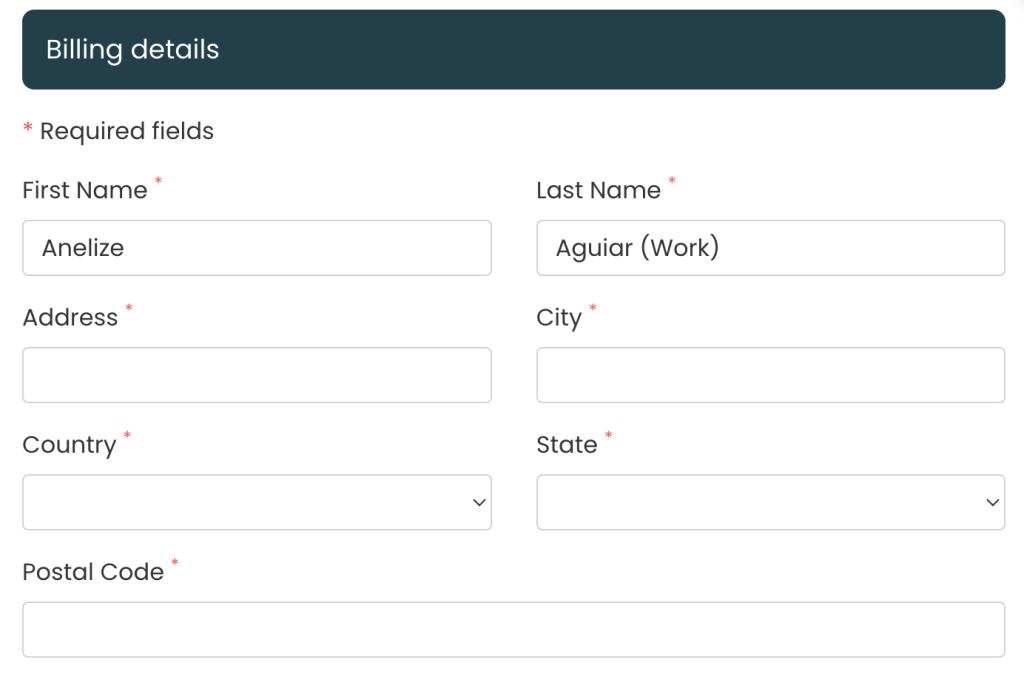
- Sie können die Kreditkarteninformationen manuell eingeben und die Zahlung über Timely Bezahlen. In diesem Fall müssen Sie zuerst Richten Sie Ihre Timely Abschließen Konto in Ihren KalendereinstellungenWenn Sie die Karteninformationen manuell hinzufügen, müssen Sie auch die Rechnungsdaten vervollständigen, da diese Informationen für die Zahlungsabwicklung erforderlich sind.
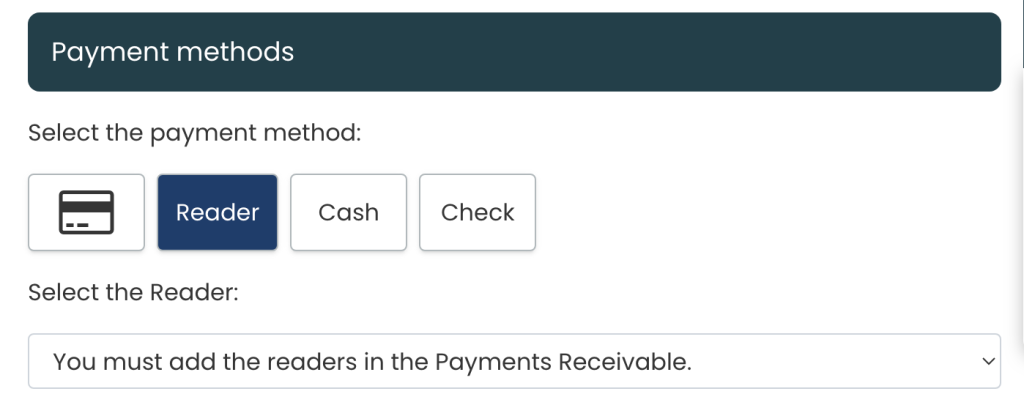
- Alternativ können Sie ein physisches Kartenterminal verwenden. In diesem Fall müssen Sie zunächst Verbinden Sie ein Stripe- oder Square-Konto in Ihren Kalendereinstellungen. und synchronisieren Sie anschließend Ihren Terminalleser.
Bar- und Scheckzahlungen
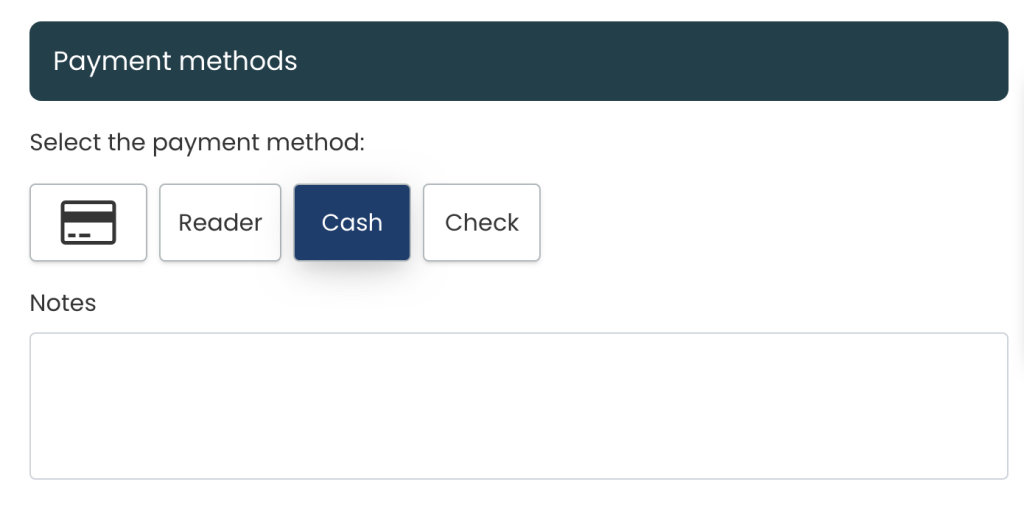
Bei Bar- und Scheckzahlungen können Sie gegebenenfalls weitere Hinweise eingeben, z. B. den Zahler oder die Schecknummer.
2.5 Kauf abschließen
Um den Verkauf abzuschließen:
- Bitte bestätigen Sie die Kunden- und Rechnungsdaten.
- Auswählen Kaufabwicklung abschließen.
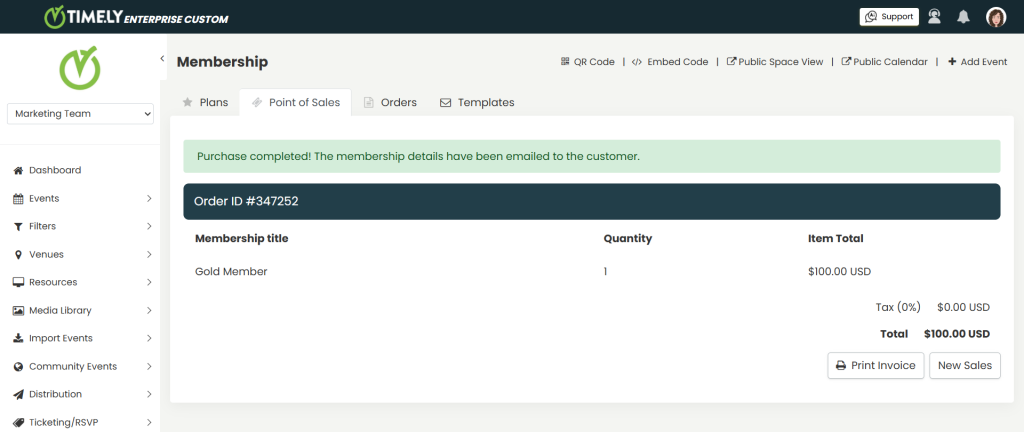
- Die Mitgliedschaft wird sofort aktiviert.
- Basierend auf Ihren Vorlageneinstellungen wird dem Mitglied eine Bestätigungs-E-Mail zugesendet.
Benötigen Sie zusätzliche Hilfe?
Für weitere Anleitung und Unterstützung besuchen Sie bitte unsere Helpcenter. Wenn Sie Fragen haben oder Hilfe benötigen, können Sie sich jederzeit an unser Kundenerfolgsteam wenden, indem Sie ein Support-Ticket von Ihrem Timely Konto-Dashboard.
Darüber hinaus, falls Sie zusätzliche Unterstützung bei der Implementierung und Nutzung der Timely Mitgliedschaftsverwaltungssystem, wir helfen Ihnen gerne weiter. Entdecken Sie alles professionelle Dienstleistungen Wir bieten, und fühlen Sie sich frei, Sie bitte Kontakt mit uns auf