

会場管理では、スペースの利用を最適化し、予約の傾向を把握し、情報に基づいた意思決定を行うために、正確なデータとレポートが不可欠です。 Timelyのソフトウェアユーザーは、スペースのレポートを生成およびエクスポートできます。
この機能は、高度なフィルターやカスタマイズ可能なコンテンツオプションなど、レポート作成の柔軟性を高め、最も関連性の高いデータに焦点を絞るのに役立ちます。この記事では、スペースに合わせたカスタマイズされたレポートの作成とエクスポートの手順を解説し、これらのレポートが効果的な会場管理にどのように役立つかを説明します。
1. スペースのレポートを作成してエクスポートするメリット
会場スペースの詳細なレポートは、特に運営の効率化とスペース利用の最大化を目指す会場管理者にとって、数多くの利点をもたらします。
- より速く、より正確なレポート: 手動で追跡することなく一貫性のある最新のデータにアクセスできるため、エラーが削減され、管理時間が節約されます。
- スペース利用の強化: 使用パターンを分析することで、管理者は需要を理解し、各会場スペースのスケジュールを最適化できます。
- 情報に基づいた意思決定: 予約、要件、イベントの種類に関する正確なデータにアクセスすることで、将来の計画に関するより適切な意思決定が可能になります。
- クライアントとのコミュニケーションの改善: カスタマイズされたレポートを使用すると、クライアントや関係者にスペースの使用状況に関する明確でプロフェッショナルな概要を提示できます。
- 施設管理の洞察: スペース固有のデータは、使用傾向に基づいてリソースを割り当てるのに役立ち、ダウンタイムを短縮し、スペースの回転率を向上させます。
- システム間でのシームレスなデータ共有: レポートをダウンロードするには Timely 組織全体で使用されている財務、分析、レポート ツールに簡単にインポートできます。
会場データを実用的な情報に変換することで、詳細なスペースレポートは、組織がより効率的に運営し、あらゆるスペースから最大限の価値を引き出すのに役立ちます。
2.とは Timely スペースのレポート機能?
その Timely スペースのエクスポート機能を使用すると、会場データに特化したレポートを生成できます。各スペースに関する詳細な分析情報を含めたり、フィルターを適用して特定の期間やスペースタイプに絞り込んだり、複数の形式でレポートをエクスポートして、プロフェッショナルで読みやすいプレゼンテーションを作成したりできます。
これらのレポートは、社内チーム、ビル管理者、または賃借者と共有することで、リソース計画と透明性の向上に役立ちます。特に教育機関、政府施設、コワーキングスペースなどで役立ちます。
3. スペースのレポートを作成する方法 Timely
自律的AI Timelyスペースのカスタマイズされたレポートは簡単に作成できます。レポートオプションにアクセスし、フィルターを適用し、レポートをエクスポートするには、以下の手順に従ってください。
- あなたにログインする Timely ダッシュボード.
- 左側のメニューで、次の場所に移動します レポート.
- 選択する イベント レポート オプションの下にあります。これにより、レポートに使用できるすべてのスペースのビューが開きます。

3.1 基本フィルターを使用してレポートを作成する
まず、基本フィルターを適用して、レポートに表示されるイベントを定義します。
- 開始日の範囲: 日付ピッカーを使用して、含める期間を選択します。
- 投稿ステータス: 利用可能なオプションには以下が含まれます すべて、公開済み、下書き、保留中、拒否済み、 の三脚と ゴミ.
- イベントの可視性: 選択する 公共 誰でも閲覧できるイベントの場合、または プライベート 制限されたイベントや内部イベント用。
これらのフィルターを使用すると、結果を絞り込み、適切なデータに焦点を絞り、より正確で有意義なレポートを生成することができます。
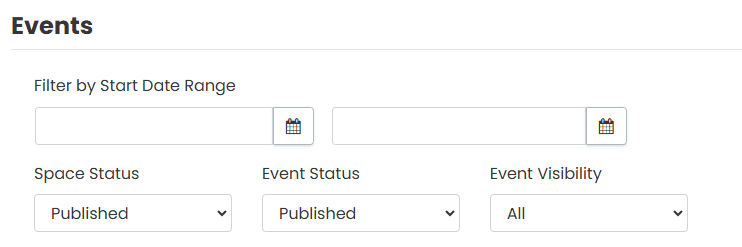
高度なフィルターを適用しない場合は、 検索 レポートを実行するには、選択した条件に基づいて結果が返されます。それ以外の場合は、この投稿を読み続けて、レポートの高度なフィルターについて詳しく学んでください。
3.2 高度なフィルターを適用する:
ソフトウェアの制限をクリック 高度なフィルタ レポートをカスタマイズするためのより詳細なオプションにアクセスします。
結果を絞り込むには、次のフィルターを使用します。
- 会場: 特定の場所にレポートを集中させるには、1 つ以上の会場を選択します。
- スペース: レポートに含める個別の部屋またはスペースを選択します。
- <ご参考> 特定のリソースを選択して、それらのアイテムを使用するイベントのリストを生成します。
- カテゴリー: ワークショップ、会議、カンファレンスなどのカテゴリ別にイベントをフィルタリングします。
- 主催者: 特定の主催者が管理するイベントにレポートを絞り込みます。
- タグ: 種類、テーマ、形式に基づいてイベントを含めるタグを追加します。
アカウントで作成したカスタムイベントフィルターもレポートにご利用いただけます。これらの高度なフィルターを使用することで、結果を絞り込み、対象となるイベントデータを分析し、より正確で有益なインサイトを生成できます。
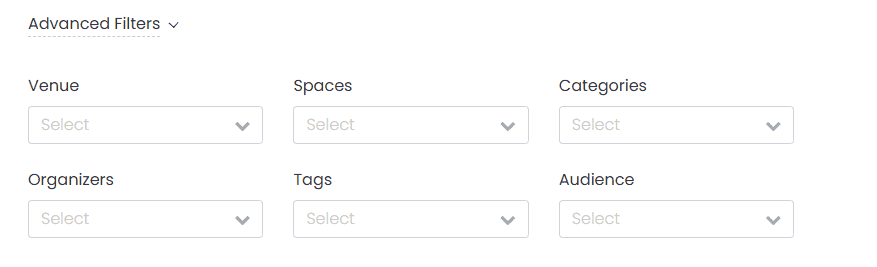
高度なフィルターを適用したら、 検索 レポートを生成し、一致するデータを取得します。システムは選択した条件に基づいて結果を表示します。
3.3 レポートコンテンツのカスタマイズ:
レポートの内容をカスタマイズするでは、エクスポートするレポートに含めるフィールドを正確に選択できます。各チェックボックスは、組織または関係者にとって関連性のある可能性のあるデータポイントに対応しています。各項目の意味は以下のとおりです。
- 一日中: イベントが特定の開始時間と終了時間なしで 1 日中続くかどうかを示します。
- で作成: イベントまたはスペース レコードがシステムで作成されたときのタイムスタンプを表示します。
- エンズ: イベントまたは予約の終了時刻を表示します。
- 入場料: イベントに参加費が必要かどうか、また参加費がいくらかを示します。
- イベントステータス: イベントの現在のステータス (下書き、公開済み、保留中など) を反映します。
- フェイスブック / リンクトイン: イベントがソーシャル メディア プラットフォームに共有されているかどうかを示します。
- FEATURED: イベントまたはスペースが「おすすめ」としてマークされているかどうかを示します Timely カレンダー。
- 投稿ステータス: WordPress (または同様の CMS) システム内の投稿のステータス (公開済み、保留中など) を反映します。
- 繰り返し: 定期的なイベントや予約に関する情報を表示します。
- <ご参考> 各イベントに必要なリソースに関する情報が含まれます。
- スペース: 予約に関連付けられたスペースまたは部屋を一覧表示します。
- 開始: イベントまたは予約の開始時刻を表示します。
- チケットの種類: イベントに関連付けられているチケットの種類 (一般入場、VIP など) を表示します。
- タイムゾーン: イベントまたは予約のタイムゾーン設定を表示します。
- Title: カレンダーに表示されるイベントまたはスペース予約のタイトル。
- 更新日時: レコードの最新の更新タイムスタンプを示します。
- ユーザー: エントリを作成または管理したユーザーを表示します。
- ユーザーメール: レコードを管理しているユーザーのメールアドレスを表示します。
- ユーザー役割: 組織内のユーザーの役割 (管理者、編集者など) を反映します。
- 会場: スペースまたはイベントに関連付けられた会場名を一覧表示します。
ヒント: 必要な詳細レベルに応じて複数の項目を選択できます。これは、予約時間、スペースの人気度、ユーザーアクティビティなどのパターンを分析する必要がある場合に特に便利です。

4. カスタマイズしたレポートをエクスポートする方法
必要なフィルターをすべて適用し、コンテンツフィールドを選択したら、カスタムレポートをエクスポートできます。まず、 エクスポート ボタンの横にある レポートの内容をカスタマイズする

- 次に、希望する エクスポートファイル形式利用可能なオプションは、CSV、PDF、ICS です。

各ファイル形式ごとに、システムは追加のオプションを表示します。詳細については以下を参照してください。
4.1 CSVエクスポートオプション
選択後 CSV エクスポート ファイル形式として、すべてのイベント列をエクスポートするか、現在のリストをエクスポートするかを選択できます。
4.1.1 すべてのイベント列をエクスポートする
選択した場合 すべてのイベント列をエクスポートすべてのイベント データと列がエクスポートされます。

4.1.2 現在のリストをエクスポート
選択した場合 現在のリストをエクスポート追加の設定が表示されます。
- 内部メモ: ダッシュボード ユーザーが追加した内部メモを含めるには、このボックスをオンにします。
- デフォルトフィルター: 次のような好みのフィルターを選択します カテゴリー, タグ, 主催者.
- カスタムフィールド: ドロップダウン メニューからカスタム フィールドを選択します。
- カスタムフィルター: ドロップダウン メニューからカスタム フィルターを選択します。

4.2 PDFエクスポートオプション
エクスポート ファイル形式として PDF を選択した後、次のものを使用してレポートをさらにカスタマイズできます。
- デフォルトフィルター: 次のような好みのフィルターを選択します カテゴリー, タグ, 主催者.
- カスタムフィールド: ドロップダウン メニューからカスタム フィールドを選択します。
- カスタムフィルター: ドロップダウン メニューからカスタム フィルターを選択します。

4.3 ICSエクスポートオプション
エクスポート ファイル形式として ICS を選択した後、次のオプションを有効にできます。
- HTMLを含める: イベントの説明用の HTML を含めます。
- 画像を含める: イベントのカバー画像を含めます。

4.4 エクスポートの完了
ファイル形式とオプションを選択したら、次のいずれかを選択します。
- エクスポートファイル: すぐにエクスポートを生成します。
- 保存してスケジュール: エクスポート設定を保存し、レポートをスケジュールできるようにします。

この簡単なプロセスにより、会場スペースに関する包括的なレポートを簡単に作成して共有することができ、スペースの使用状況を整理して把握できるようになります。
追加のヘルプが必要ですか?
さらに詳しいガイダンスとサポートについては、当社のウェブサイトをご覧ください。 ヘルプセンターまた、ご質問やサポートが必要な場合は、お気軽にサポートチケットを開いてカスタマーサクセスチームにお問い合わせください。 Timely アカウントのダッシュボード.
さらに、実装と使用に関して追加のサポートが必要な場合は、 Timely 会場管理システム喜んでお手伝いさせていただきます。すべてを探索してください プロフェッショナルサービス お気軽にお問い合わせください 私たちと連絡を取る して、高成長のクロスチャネル戦略の構築を始めましょう!