

自律的AI Timely 会場管理ソフトウェアを使用すると、コミュニティからスペースやリソースの予約に関する問い合わせを簡単に収集できます。これにより、社内プロセスの改善、時間と運用コストの削減、そしてスペースの活用率と収益性の最大化が実現します。このガイドでは、提出者が会場やスペースの予約リクエストを提出するために必要な手順を詳しく説明します。
1. スペースとリソースの予約リクエストの受信
セキュリティ上の理由から、イベント送信者は次のアカウントを作成する必要があります。 Timely スペースやリソースの予約リクエストを送信するために、アカウントの作成とサインインのプロセスが必要です。このアカウント作成とサインインのプロセスは、スペース、リソース、イベント、カレンダーをスパム業者から保護するだけでなく、 Timelyのソフトウェアを潜在的なハッカーに対抗します。
新規申請者には、アカウントを有効化するためにメールアドレスの確認をお願いするメールが送信されます。申請者が既に Timely アカウントがあれば、資格情報を使用してアプリケーションにサインインするだけです。
さらに、新しい提出者が登録されると、承認ロールを持つすべてのシステムユーザーに新しい提出者に関する情報が自動的に送信されます。このメールには、すべての提出者を自動承認する設定をしていない限り、新しい提出者を承認または拒否できるリンクが含まれています。詳細な手順については、「スペース予約リクエスタを承認および管理する方法
2. イベント申請フォームからスペースとリソースの予約リクエストを送信する
2.1 スペースパブリックビュー Login
訪問者がスペース予約専用のウェブページにアクセスすると、 Timelyすると、ギャラリーまたはスケジュールビューで利用可能なすべてのスペースが表示されます。ギャラリービューでは、各スペースに画像と料金が表示され、イベントごと、または時間間隔ごとに料金が請求されます(該当する場合)。
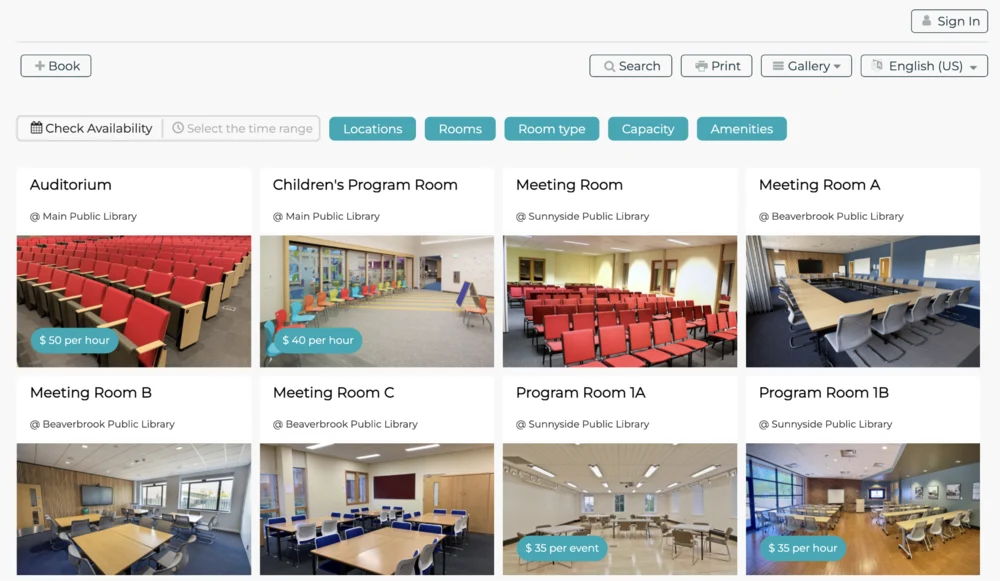
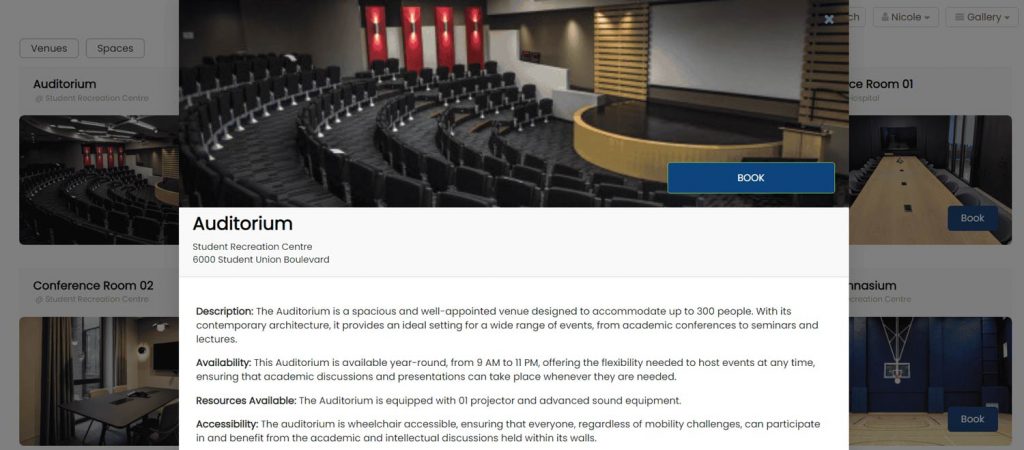
フィルターを使って希望のスペースを選択した後、申請者はそれぞれの予約可能なスペースの画像をクリックして、そのスペースの詳細情報を確認できます。スペースの住所、説明、その他スペースの詳細に追加した情報も確認できます。
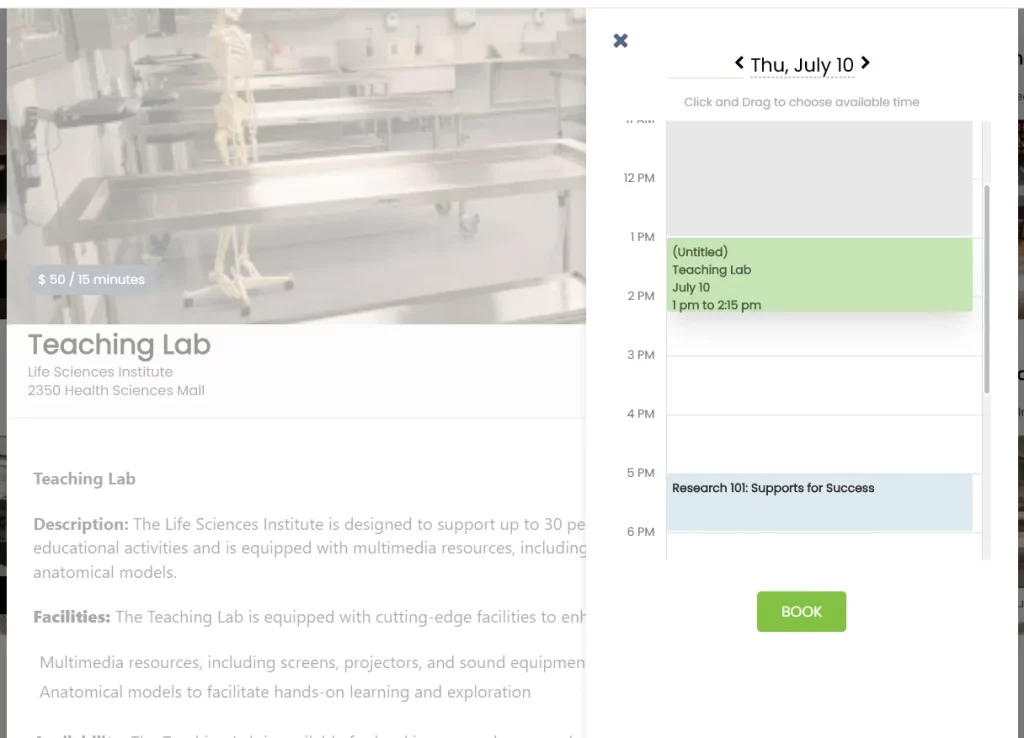
Status スペース詳細にスペーススケジュールを表示する 機能が有効になっています 会場 > 設定申請者は画面にスペースのスケジュールが表示されます。そこから予約日時を選択して、スペースの空き状況を確認できます。
- を選択するには date画面上部の矢印を使用できます。
- を選択するには 時間希望する時間帯にマウスをドラッグ アンド ドロップするだけです。
そして、 予約する ボタンをもう一度押します。
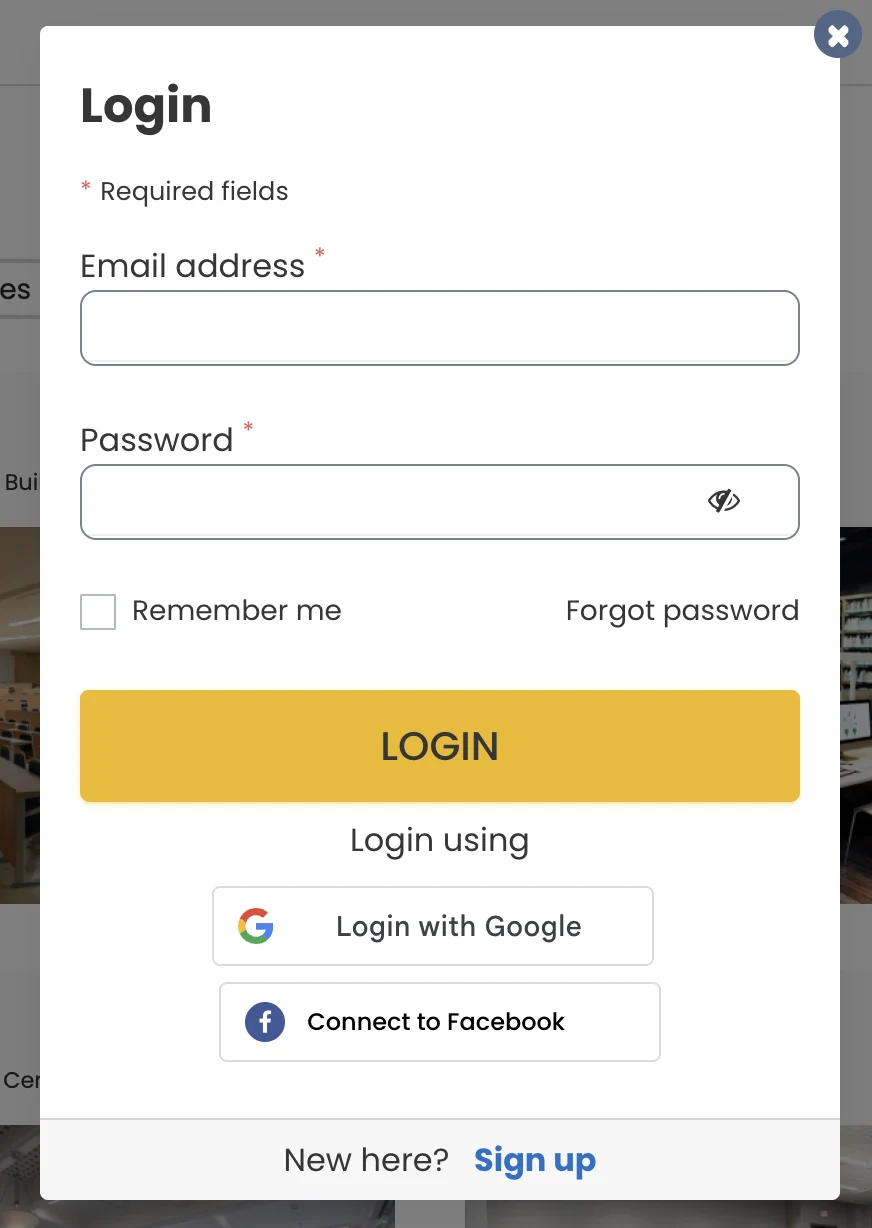
スペースを予約するには、リクエスト者はまず サインイン ボタンをクリックします。ポップアップウィンドウが表示され、認証情報でサインインするか、新しいアカウントを作成するかを選択するよう求められます。
2.2 スペースおよびリソース予約リクエスト送信フォーム
サインインに成功すると、イベント申請フォームが画面に表示されます。申請者は、指定のスペースで開催予定のイベントに関する情報を入力し、カスタマイズされたアンケートに回答できます。予約金やレンタル料金のオンライン決済が必要な場合は、フォームの下部にチェックアウトボタンが表示されます。
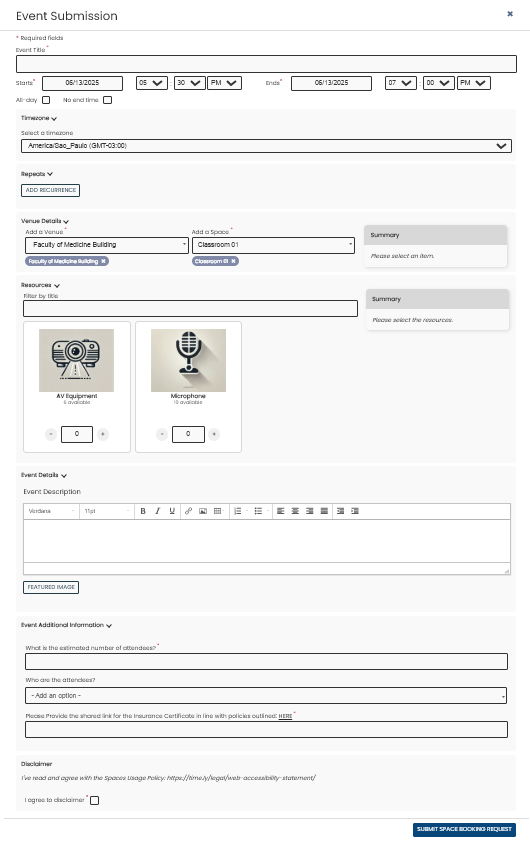
TIPリソースモジュールを使用すると、スペース予約と同時に備品やサービスも提供できます。これにより、イベント予約に必要な資材がすべて含まれ、追加の収益機会が生まれます。 スペース予約用のイベントリソースを作成する方法を学びます.
提出者がすべての必要なスペース予約の詳細を入力したら、 イベントを登録します ボタンをクリックします。必要な情報がすべて提供され、該当する支払いが完了したら、 Timely システムは申請を処理し、画面に確認の感謝メッセージを表示します。同時に、申請者にスペース予約リクエストが正常に送信されたことを確認するメールが送信されます。
予約リクエストの管理方法の詳細については、次の投稿を参照してください。 スペース予約リクエストを承認、拒否、または編集する方法。
2.3 スペースとリソースの予約リクエストの自動メール通知
必要な情報がすべて提供されれば、 Timely システムは申請を受け取り、画面にお礼のメッセージを表示します。同時に、申請者にスペース予約リクエストが正常に送信されたことを確認するメールを送信します。
さらに、プラットフォームはすべてのアカウント システムに自動メールを送信します。 承認ロールを持つユーザーに新しいスペース予約リクエストについて通知します。通知メールには、新しいスペース予約リクエストを承認または拒否するためのリンクがあります。ただし、すべてのスペース予約リクエストを自動承認する設定をしていない場合は除きます。詳細な手順については、「スペース予約リクエストを承認、拒否、または編集する方法
コミュニティからスペースの予約を受け取るのがこれまでになく簡単になりました Timely!
3. 公共の活用 私のイベント エリア
Status 連絡先モジュールが有効になっています Timely アカウントを申請すると、申請者は 私のイベント ログインすると、公開ビューヘッダーの「マイイベント」セクションに予約リクエストが表示されます。「マイイベント」セクションでは、いつでも予約リクエストを確認できます。管理者が特定の権限を有効にしている場合、リクエスト者は予約の編集、編集の依頼、キャンセルも行うことができます。
そこに着く方法:
- 資格情報を使用してパブリック スペース ビューにサインインし、ヘッダーの [マイ イベント] をクリックします。
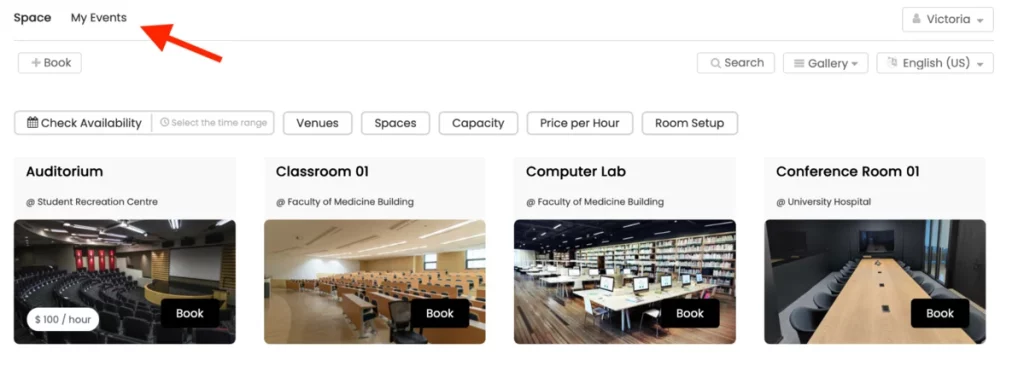
リクエスト者が「マイイベント」エリアで実行できる操作:
- スペース予約リクエストの概要を表示します。各リクエストの現在のステータス (例: 保留中、承認/公開済み、拒否済み、キャンセル済み) と日時、会場、スペース、リソースを確認します。
- 既存の予約を編集またはリクエストする(許可されている場合)— 予約を開き、「イベントを編集」をクリックし、詳細(時間、メモ、選択したスペースやリソースなど)を更新して、「送信」をクリックします。変更には主催者の承認が必要になる場合があります。
- 予約のキャンセル (許可されている場合) - 各予約を開き、「イベントのキャンセル」をクリックしてリクエストを取り消します。
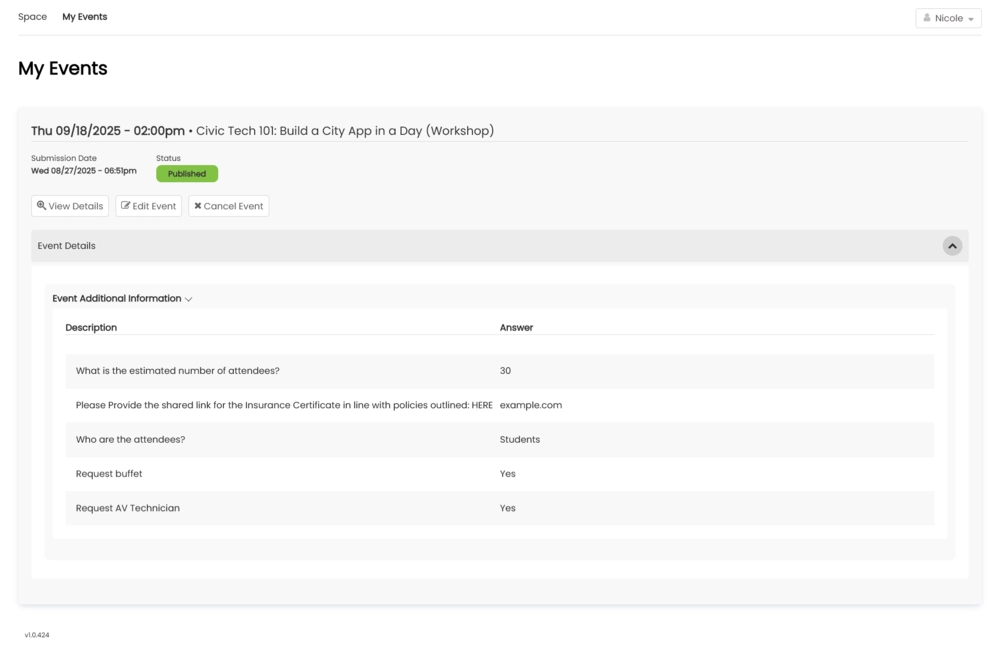
注意: マイイベントで利用可能なアクションは、システム管理者が定義した主催者の権限によって異なります。また、カレンダーに対して連絡先モジュールが有効になっている必要があります。
マイイベントでリクエスト者の権限を有効にする方法の詳細については、 イベント送信フォームでスペース予約を設定する方法 ユニバーサル設定の場合、または スペース予約リクエスタを承認および管理する方法 個別の設定用。
追加のヘルプが必要ですか?
さらに詳しいガイダンスとサポートについては、当社のウェブサイトをご覧ください。 ヘルプセンター。ご質問がある場合やサポートが必要な場合は、お気軽にサポート チケットを開いてカスタマー サクセス チームにお問い合わせください。 Timely アカウントのダッシュボード.
さらに、実装と使用に関して追加のサポートが必要な場合は、 Timely 会場管理システム喜んでお手伝いさせていただきます。すべてを探索してください プロフェッショナルサービス 私たちはあなたに提供できます、そして 私たちと連絡を取る して、高成長のクロスチャネル戦略の構築を始めましょう!