
Mit TimelySie können Buchungs-E-Mail-Vorlagen aktivieren oder deaktivieren, um zu steuern, welche automatisierten Buchungs-E-Mail-Benachrichtigungen versendet werden. Dies ist hilfreich, wenn Ihr Team nur die Nachrichten versenden möchte, die zu Ihrem Buchungsworkflow passen.
In diesem Leitfaden erfahren Sie, wie der Status von Buchungs-E-Mail-Vorlagen funktioniert, wie Sie eine Vorlage deaktivieren und wie Sie sie wieder aktivieren, wenn das System die Zusendung dieser Nachricht wieder aufnehmen soll.
1. Was bedeutet das Aktivieren oder Deaktivieren von Buchungs-E-Mail-Vorlagen?
Buchungs-E-Mail-Vorlagen sind mit bestimmten Buchungsaktionen verknüpft. Wenn eine E-Mail-Vorlage aktiviert ist, Timely Die zugehörige E-Mail wird automatisch versendet, sobald diese Aktion ausgeführt wird. Wenn eine Vorlage deaktiviert ist, Timely Diese E-Mail wird für zukünftige passende Aktionen nicht versendet.
2. Vorteile der Aktivierung oder Deaktivierung von Buchungs-E-Mail-Vorlagen
Durch die Verwaltung des Vorlagenstatus kann Ihr Team Folgendes erreichen:
- Personalisierte Kommunikation: Passen Sie Ihre E-Mails so an, dass sie die Identität Ihrer Marke widerspiegeln und zu Ihrer Kommunikationsstrategie passen.
- Optimierter Workflow: Aktivieren Sie nur die notwendigen Vorlagen, um sicherzustellen, dass Ihre Kunden nur die relevantesten Informationen erhalten.
- Mehr Kontrolle: Behalten Sie die vollständige Kontrolle über die von Ihrem Timely Konto, um sicherzustellen, dass jede Nachricht eine spezifische und zielgerichtete Rolle in Ihren Buchungsvorgängen erfüllt.
- Die Kommunikation im Laufe der Zeit anpassen: Aktivieren Sie die Vorlagen erneut, wenn sich Ihre Prozesse ändern oder wenn Sie die automatisierte Kommunikation wiederaufnehmen möchten.
3. So deaktivieren Sie Buchungs-E-Mail-Vorlagen
Folgen Sie diesen Schritten, um eine Buchungs-E-Mail-Vorlage zu deaktivieren. Timely:
- Klicken Sie im Menü auf der linken Seite Buchungen.
- Gehen Sie zur Template Tab.
- Suchen Sie die Buchungs-E-Mail-Vorlage, die Sie deaktivieren möchten.
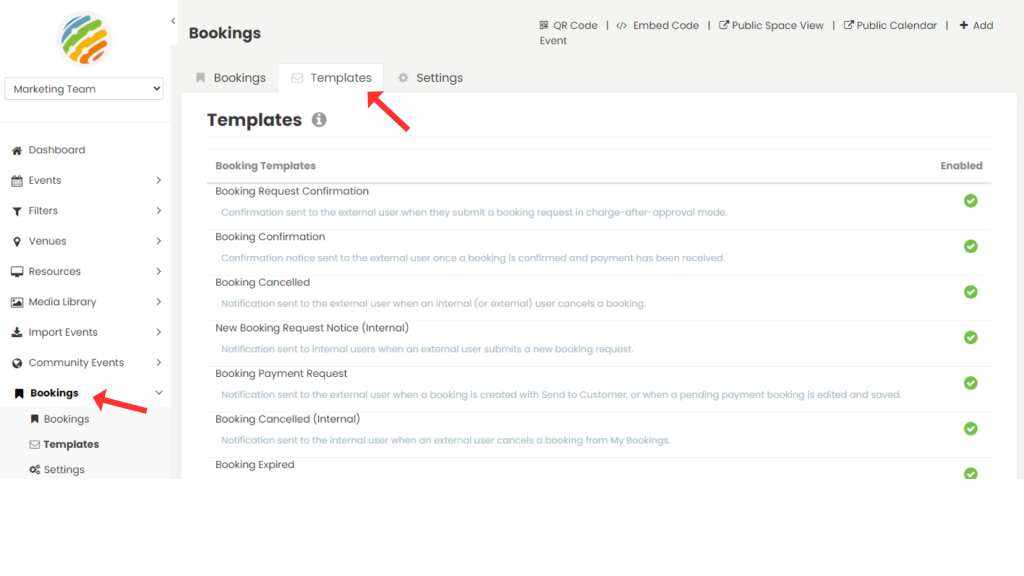
4. Klicken Sie auf das Statussymbol unter der Spalte „Aktiviert“, damit das Häkchen entfernt wird.

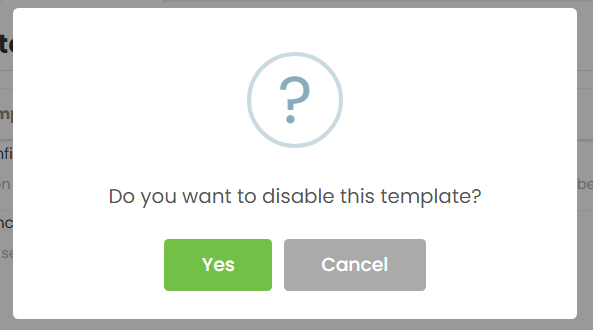
5. Wenn die Bestätigungsmeldung erscheint, klicken Sie auf Ja Um die Vorlage zu deaktivieren.
6. Nach der Deaktivierung der Vorlage ändert sich der Status und zeigt an, dass die Vorlage nicht mehr aktiv ist. Timely Diese E-Mail wird für zukünftige Buchungsaktionen nicht mehr versendet.
4. So aktivieren Sie Buchungs-E-Mail-Vorlagen
So aktivieren Sie eine Buchungs-E-Mail-Vorlage:
- Klicken Sie im Menü auf der linken Seite Buchungen.
- Klicken Sie auf Template.
- Suchen Sie die deaktivierte Vorlage, die Sie aktivieren möchten.
- Klicken Sie auf das Statussymbol unter der Spalte „Deaktiviert“, damit diese markiert wird.

- Bestätigen Sie die Änderung, wenn das System eine Bestätigung verlangt.
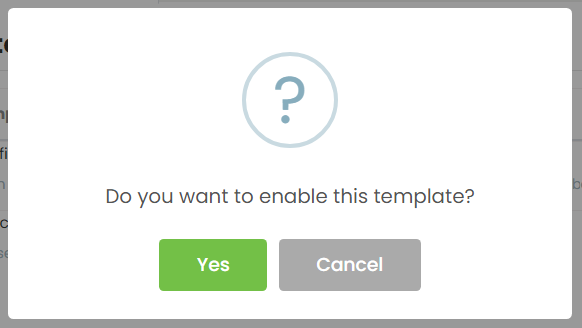
- Nachdem die Vorlage aktiviert wurde, Timely Wir werden diese E-Mail für zukünftige Buchungsvorgänge wieder versenden.
Der Status der Buchungs-E-Mail-Vorlage ermöglicht Ihrem Team die Steuerung, welche automatisierten Nachrichten vom Buchungsmodul versendet werden. Aktivierte Vorlagen versenden E-Mails, sobald die entsprechende Buchungsaktion stattfindet, während deaktivierte Vorlagen den Versand dieser E-Mails für zukünftige entsprechende Aktionen verhindern.
Benötigen Sie zusätzliche Hilfe?
Für weitere Anleitung und Unterstützung besuchen Sie bitte unsere Helpcenter. Wenn Sie Fragen haben oder Hilfe benötigen, können Sie sich jederzeit an unser Kundenerfolgsteam wenden, indem Sie ein Support-Ticket von Ihrem Timely Konto-Dashboard.
Falls Sie weitere Unterstützung bei der Implementierung und Nutzung benötigen Timely Veranstaltungsort-Management-System, wir helfen Ihnen gerne weiter. Entdecken Sie alles professionelle Dienstleistungen Wir bieten, und fühlen Sie sich frei, Sie bitte Kontakt mit uns auf