
Wenn externe Benutzer Buchungsanfrage einreichen Über Ihre öffentliche Raumansicht gelangen diese Anfragen zur Buchungsübersicht und können dort geprüft werden. Sie können bezahlte Buchungsanfragen annehmen und zur Zahlung weiterleiten, sie ablehnen, um die Räumlichkeiten freizugeben, oder die Buchungsdetails bearbeiten, bevor Sie weitere Schritte unternehmen. Diese Anleitung führt Sie durch jeden dieser Arbeitsschritte.
1. Vorteile der Verwaltung bezahlter Buchungsanfragen
- Halten Sie Ihre Raumverfügbarkeit aktuell. durch Genehmigung oder Ablehnung von Anfragen, bevor Ressourcen gebunden werden.
- Buchungsdetails prüfen und anpassen — Platz, Ressourcen, Dienstleistungen und Preise — bevor eine Zahlungsanforderung gesendet wird.
- Sorgen Sie für einen klaren PrüfpfadJede Aktion wird in der Buchungszeitleiste mit Datum und dem Namen des ausführenden Teammitglieds erfasst.
- Automatisierte Kommunikation mit Kunden durch integrierte Benachrichtigungen in jeder Phase des Überprüfungsprozesses.
2. So greifen Sie auf die Buchungsliste zu
Das Menü „Buchungen“ ist ein eigener Bereich in Ihrem Timely Instrumententafel.
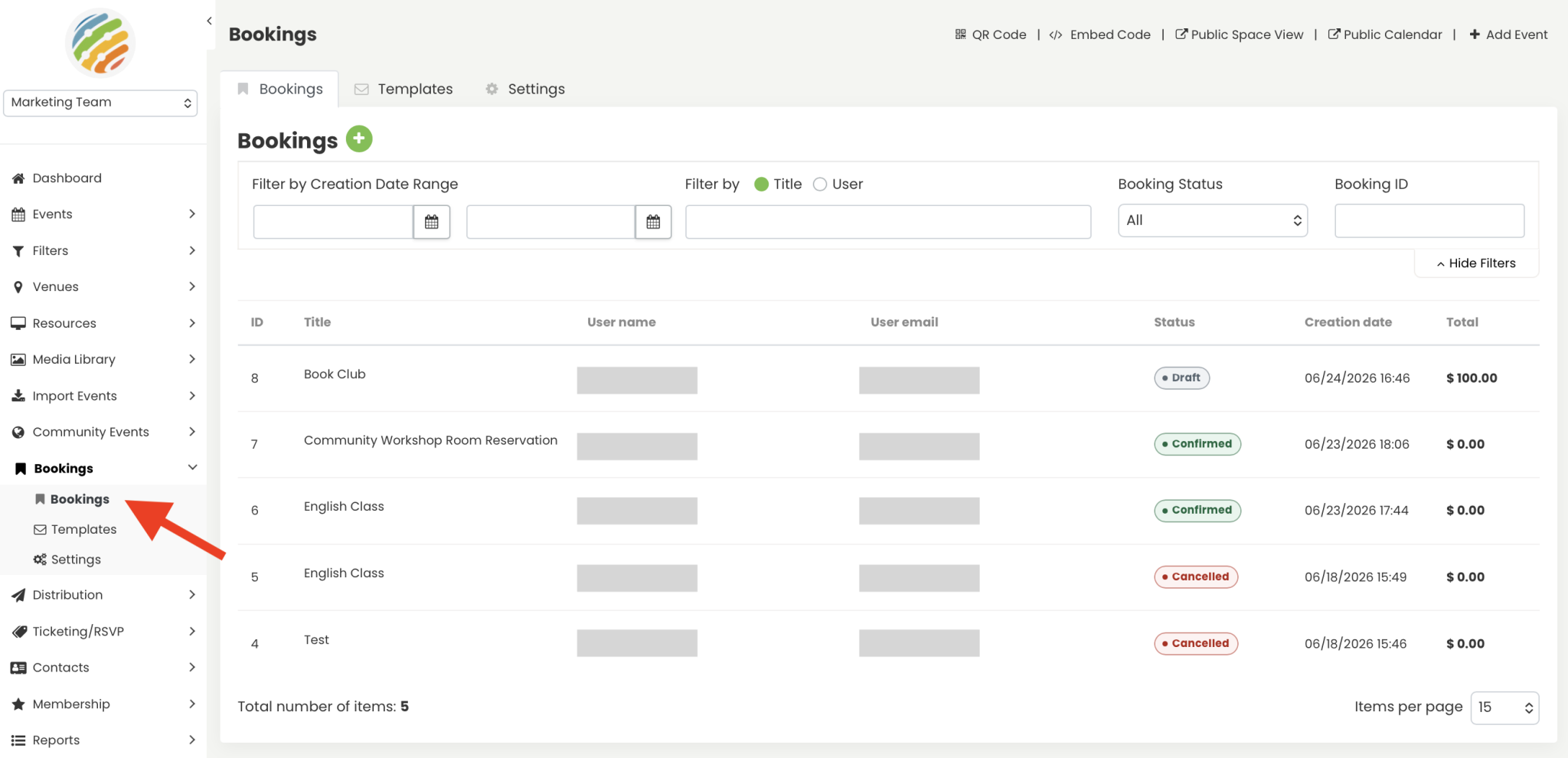
- Einloggen, um Timely Konto.
- Navigieren Sie im Menü auf der linken Seite des Dashboards zu „Buchungen“.
- Die Buchungsliste zeigt alle Buchungsdatensätze mit den folgenden Feldern an:
- Buchungs-ID
- Titel
- Name des Kunden
- Kunden-eMail
- Buchungsstatus
- Erstellungsdatum
- Gesamtbetrag
| Hinweis: Das Menü „Buchungen“ ist nur sichtbar, wenn die Buchungsverwaltungsfunktion für Ihren Kalender aktiviert ist. Wenden Sie sich an Ihren Timely Wenden Sie sich an Ihren Account Manager, falls Sie ihn nicht sehen. |
2.1 Buchungen filtern und suchen

Sie können die Liste filtern und durchsuchen, um bestimmte Buchungsanfragen zu finden:
- Datumsbereich: Filtern nach Buchungsdatum oder Erstellungsdatum.
- Buchungsstatus: Filtern Sie nach einem bestimmten Status (z. B. Ausstehende Überprüfung, Bestätigt, Abgelehnt).
- Suche: Suchen Sie nach Buchungs-ID, Titel, Kundennamen oder Kunden-E-Mail-Adresse. Alle Suchvorgänge unterstützen Teiltreffer und unterscheiden nicht zwischen Groß- und Kleinschreibung.
3. So überprüfen Sie eine bezahlte Buchungsanfrage
Wenn ein externer Nutzer eine Buchungsanfrage im Zahlungsmodus „Zahlung nach Genehmigung“ einreicht, erhält die Buchung den Status „Überprüfung ausstehend“. Sie erhalten eine Benachrichtigung über eine neue Buchungsanfrage. So prüfen Sie die Anfrage:
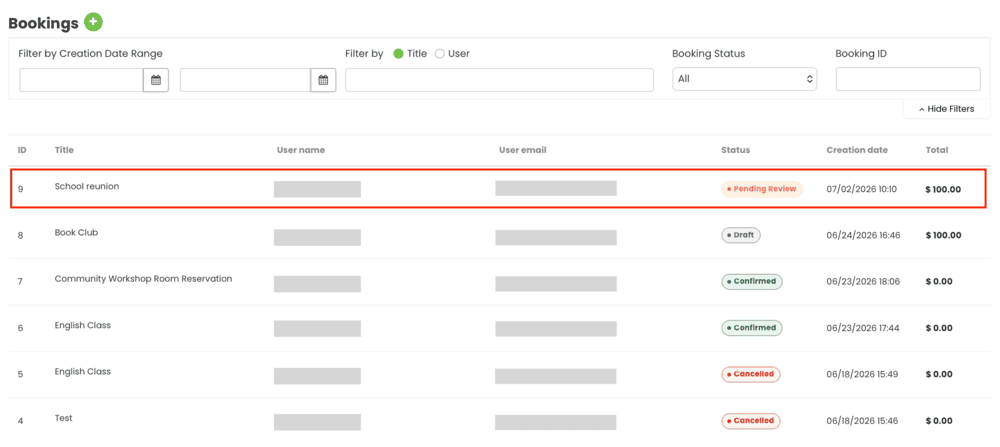
- Navigieren Sie in Ihrem Dashboard zu „Buchungen“.
- Suchen Sie die Buchung mit dem Status „Überprüfung ausstehend“.
- Klicken Sie in der Buchungszeile auf „Details anzeigen“, um das Buchungsformular zu öffnen.
- Überprüfen Sie die vollständigen Buchungsdetails: Titel, Datum und Uhrzeit, ausgewählter Raum, Ressourcen, Dienstleistungen und Gebühren, Gesamtbetrag sowie alle vom externen Benutzer ausgefüllten benutzerdefinierten Felder.
| Hinweis: Während der Prüfung einer Buchungsanfrage können Sie alle Buchungsinformationen bearbeiten, bevor Sie diese genehmigen oder die Zahlung einziehen. Dies umfasst Räumlichkeiten, Ressourcen, Dienstleistungen und Gebühren, Datum und Uhrzeit sowie die Preise. Änderungen während der Prüfung können den dem externen Nutzer in Rechnung gestellten Gesamtbetrag beeinflussen. |
4. So nehmen Sie eine bezahlte Buchungsanfrage an
Mit der Annahme (Genehmigung) einer bezahlten Buchung geht es in die nächste Phase: die Aufforderung zur Zahlung vom externen Nutzer oder der direkte Einzug der Zahlung.

4.1 An den Kunden senden (Zahlungsanforderung)
Nutzen Sie diese Option, um dem externen Benutzer einen Zahlungslink zu senden, damit er über Ihre öffentliche Ansicht online bezahlen kann.
- Öffnen Sie die Buchung in der Buchungsliste.
- Überprüfen Sie die Details. Sie können optional Felder vor der Genehmigung bearbeiten.
- Klicken Sie unten im Buchungsformular auf „Genehmigen“.
- Auswählen Zahlung anfordern wenn nach der Zahlungsmethode gefragt wird.
Das System wird:
- Ändern Sie den Buchungsstatus auf „Zahlung ausstehend“.
- Erstellen Sie eine Bestellung mit dem Status „Ausstehend“.
- Senden Sie dem externen Benutzer eine E-Mail-Benachrichtigung über eine Buchungszahlungsanforderung mit einem Link zur Seite „Meine Buchungen“, wo er die Zahlung per Kreditkarte abschließen kann.
| TIPP: Sie können eine Buchung auch direkt aus der Buchungsliste heraus genehmigen, ohne die Detailansicht zu öffnen – verwenden Sie dazu die Schnellzugriffsschaltflächen, die in jeder Zeile der ausstehenden Überprüfung angezeigt werden. |
4.2 Zahlung persönlich entgegennehmen (Zur Kasse gehen)
Wenn der Kunde anwesend ist oder Sie die Zahlung manuell entgegennehmen, verwenden Sie „Jetzt bezahlen“, um die Buchung sofort zu bestätigen.
- Öffnen Sie die Buchung in der Buchungsliste.
- Klicken Sie unten im Buchungsformular auf „Genehmigen“.
- Wählen Sie „Zur Kasse gehen“ und anschließend eine Zahlungsmethode: Karte, Kartenlesegerät, Bargeld oder Scheck.
- Die Zahlung verarbeiten oder erfassen.
Das System wird:
- Ändern Sie den Buchungsstatus auf Bestätigt.
- Markieren Sie die Bestellung als bezahlt.
- Senden Sie dem externen Benutzer eine Buchungsbestätigung.
5. So lehnen Sie eine bezahlte Buchungsanfrage ab
Durch die Ablehnung einer Buchung wird die Anfrage zurückgewiesen und der reservierte Platz und die Ressourcen stehen wieder zur Verfügung.
- Öffnen Sie die Buchung in der Buchungsliste.
- Klicken Sie auf Ablehnen am Ende des Buchungsformulars oder verwenden Sie die Ablehnen Verknüpfungsaktion in der Buchungslistenzeile.
- Optional können Sie im Textfeld einen Ablehnungsgrund angeben. Dieser Grund wird in der Buchungschronik gespeichert und ist für Ihr Team sichtbar.
- Bestätigen Sie die Ablehnung.

Das System wird:
- Ändern Sie den Buchungsstatus auf Abgelehnt.
- Löschen Sie das Verfügbarkeitssperrereignis und geben Sie die Speicherplatz- und Ressourcenverfügbarkeit frei.
- Stornieren Sie die zugehörige Bestellung.
- Senden Sie eine Benachrichtigung über die abgelehnte Buchung an den externen Benutzer.
| Hinweis: „Abgelehnt“ ist ein endgültiger Status – eine abgelehnte Buchung kann weder wieder geöffnet noch bearbeitet werden. Falls Sie den Kunden nach der Ablehnung dennoch unterbringen möchten, müssen Sie oder der Kunde eine neue Buchungsanfrage erstellen. |
6. Wie man eine bezahlte Buchung vor der Durchführung bearbeitet
Sie können eine Buchung im Status „Überprüfung ausstehend“ oder „Zahlung ausstehend“ bearbeiten, bevor Sie sie genehmigen, ablehnen oder die Zahlung einziehen. Die Bearbeitungsfunktion ermöglicht es Ihnen, die Details an die mit dem Kunden getroffene Vereinbarung anzupassen, bevor Benachrichtigungen ausgelöst werden.
6.1 Bearbeitbare Felder
Die folgenden Felder können bearbeitet werden, solange sich die Buchung im Status „Überprüfung ausstehend“ oder „Zahlung ausstehend“ befindet:
- Titel
- Datum und Uhrzeit
- Raumauswahl
- Ressourcen (Menge und Auswahl)
- Leistungen und Gebühren
- Benutzerdefinierte Feldwerte
6.2 So bearbeiten Sie eine ausstehende Bewertungsbuchung
- Navigieren Sie zu „Buchungen“ und öffnen Sie die Buchung mit dem Status „Überprüfung ausstehend“.
- Klicken Sie direkt auf das Feld im Buchungsformular, das Sie bearbeiten möchten.
- Nehmen Sie Ihre Änderungen vor.
- Klicken Sie auf Speichern, um die Änderungen zu speichern, ohne sie vorher zu genehmigen.
- Wenn Sie bereit sind, klicken Sie auf Genehmigen oder Ablehnen, um über die Anfrage zu entscheiden.
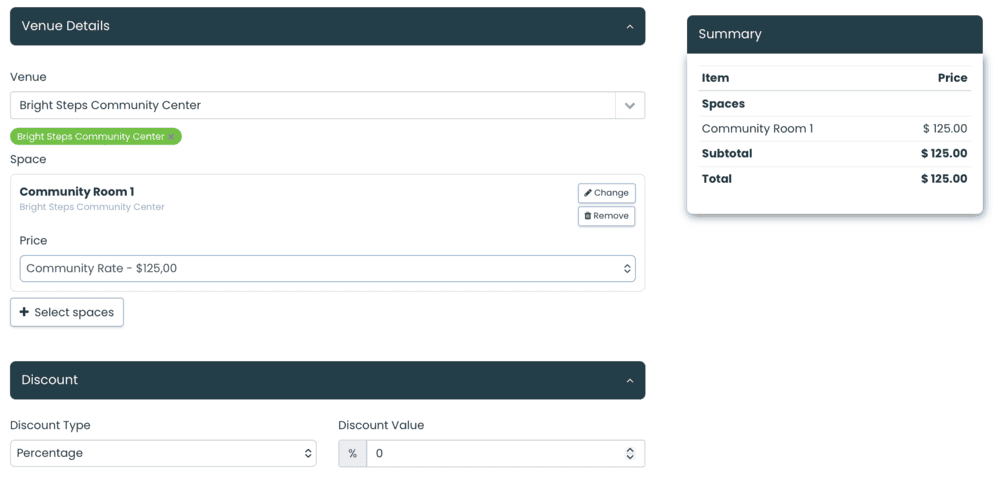
6.3 So bearbeiten Sie eine ausstehende Zahlungsbuchung
- Navigieren Sie zu „Buchungen“ und öffnen Sie die Buchung mit dem Status „Zahlung ausstehend“.
- Nehmen Sie die gewünschten Änderungen an den Buchungsdetails vor.
- Klicken Sie auf Speichern.
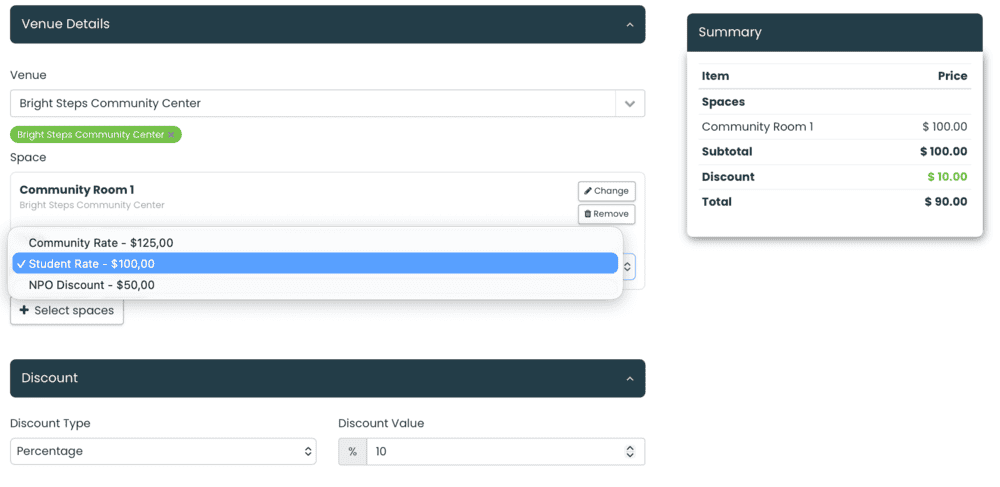
| Hinweis: Wenn Sie Änderungen an einer Buchung mit ausstehender Zahlung speichern, generiert das System automatisch eine neue Zahlungsanforderungsbenachrichtigung und sendet diese mit dem aktualisierten Preis und den Details erneut an den externen Benutzer. Bearbeiten Sie eine Buchung mit ausstehender Zahlung nur, wenn Sie die Änderungen zuvor mit dem Kunden abgestimmt haben. |
7. Erläuterung der Buchungsstatus
Das Verständnis des Buchungsstatus hilft Ihnen dabei, zu wissen, welche Aktionen in jeder Phase möglich sind.
| Status | Was es bedeutet | Verfügbare Aktionen (Dashboard) |
|---|---|---|
| Bis Bewertung | Ein externer Nutzer hat eine Anfrage gestellt; wir warten auf Ihre Prüfung. | Anzeigen / Bearbeiten / Genehmigen / Ablehnen / Zeitleiste |
| Ausstehende Zahlungen | Buchung bestätigt; Zahlungslink an den Kunden gesendet. | Ansehen / Bearbeiten & Speichern / Ablehnen / Zur Kasse gehen / Zeitleiste |
| Bestätigt | Zahlung erhalten. Buchung aktiv. | Ansehen / Stornieren / Rückerstattung / Bestellung ansehen / Zeitplan |
| Abgelehnt | Die Buchung wurde von einem internen Benutzer abgelehnt. Terminal. | Ansicht / Zeitleiste |
| Storniert | Die Buchung wurde storniert. Verfügbarkeit wiederhergestellt. | Ansehen / Zeitleiste / Rückerstattung (falls bezahlt) |
| Abgelaufen | Zahlungsfrist verstrichen, ohne dass eine Zahlung erfolgte. Terminal. | Ansicht / Zeitleiste |
Mit diesen Schritten können Sie eingehende Buchungsanfragen effizient prüfen, sie mit der passenden Zahlungsmethode bestätigen, nicht realisierbare Anfragen ablehnen und Buchungsdetails jederzeit vor der Bestätigung bearbeiten. Jeder Vorgang wird in der Buchungshistorie protokolliert, sodass Sie stets den Überblick über jede Reservierung haben.
Benötigen Sie zusätzliche Hilfe?
Für weitere Anleitung und Unterstützung besuchen Sie bitte unsere Helpcenter. Wenn Sie Fragen haben oder Hilfe benötigen, können Sie sich jederzeit an unser Kundenerfolgsteam wenden, indem Sie ein Support-Ticket von Ihrem Timely Konto-Dashboard.
Falls Sie zusätzliche Unterstützung bei der Implementierung und Nutzung benötigen, Timely Veranstaltungsort-Management-System, wir helfen Ihnen gerne weiter. Entdecken Sie alles professionelle Dienstleistungen Wir bieten, und fühlen Sie sich frei, Sie bitte Kontakt mit uns auf