
Mit TimelySie können ganz einfach ein Buchungsformular einrichten, über das Kunden Räumlichkeiten sowie optionale Ressourcen, Dienstleistungen und Gebühren auf Ihrer Website anfragen können. Das Formular hilft Ihrem Team, Buchungsanfragen online zu erfassen, die von Kunden bereitgestellten Informationen zu kontrollieren und den Buchungs- und Genehmigungsprozess individuell anzupassen.
Nutzen Sie diese Anleitung, um zu erfahren, wie Sie das Formular aktivieren, die wichtigsten Einstellungen überprüfen und verstehen, wie sich die einzelnen Optionen auf das Buchungserlebnis des Kunden auswirken. Timely.
1. Vorteile der Verwendung des Buchungsformulars
Das Buchungsformular vereinfacht für Veranstaltungsteams die Raumreservierung durch Kunden und die Bearbeitung dieser Anfragen durch das Personal. Anstatt Buchungsdetails per E-Mail, Telefon oder Tabellenkalkulation zu erfassen, kann Ihre Organisation Kunden durch einen strukturierten Buchungsprozess führen.
Mithilfe des Raumbuchungsformulars können Sie:
- Kundenerlebnis verbessernEine einfache Möglichkeit, online Plätze zu reservieren und optionale Ressourcen und Dienstleistungen auszuwählen.
- Zentralisierung von Buchungsanfragen: Speichern Sie Buchungsanfragen im Buchungs-Dashboard, um die Überprüfung und Verwaltung zu vereinfachen.
- Sammeln Sie wichtige Informationen: Verwenden Sie Pflichtfelder und benutzerdefinierte Fragen, um die Details zu erfassen, die Ihr Team benötigt.
- Angebot von kostenpflichtigen und kostenlosen Buchungen: Reservierungen können je nach Konfiguration mit oder ohne Gebühren verwaltet werden.
- Genehmigungsprozess anpassenEntscheiden Sie, ob neue Einreicher und Buchungsanfragen automatisch genehmigt oder zuerst überprüft werden sollen.
2. Erstellen eines Raumbuchungsformulars
Das Raumbuchungsformular ist im Menü „Buchungen“ unter dem Reiter „Einstellungen“ aktiviert. Nach der Aktivierung können Kunden den Buchungsprozess in Ihrer öffentlichen Raumansicht aufrufen. Falls Ihr Team noch Räume einrichtet, lesen Sie bitte die Anleitung dazu. Veranstaltungsräume schaffen und verbinden Sie diese mit den Veranstaltungsorten, bevor Sie das Buchungsformular aktivieren.
2.1 Buchungsformular aktivieren
- Klicken Sie im Menü auf der linken Seite Buchungen > Einstellungen
- In Formulardarstellung & Standardeinstellungen, prüfen Buchungsformular aktivieren
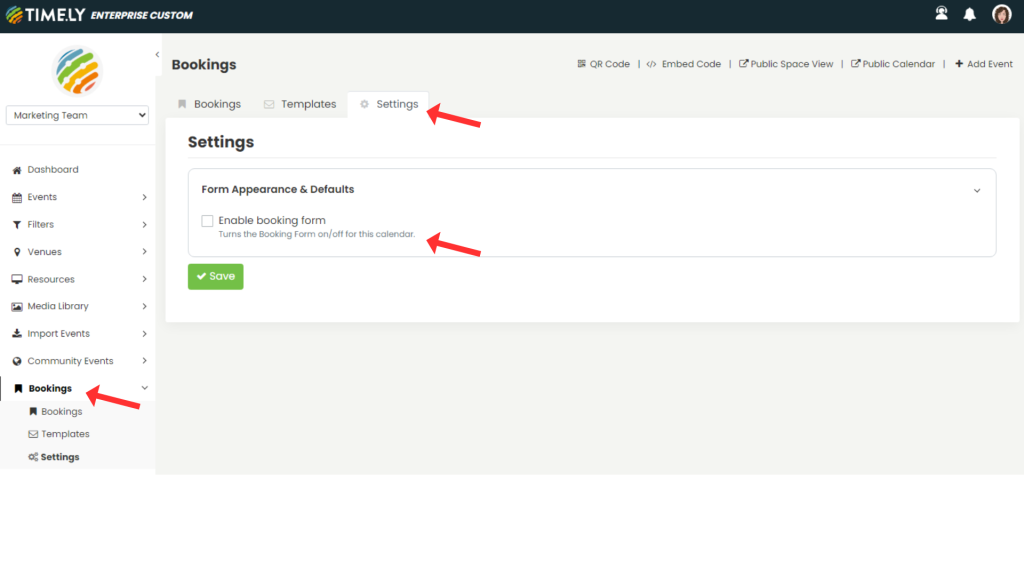
- Klicken Sie auf Gespeichert
3. Optionen zur Einrichtung des Raumbuchungsformulars
Die Seite „Buchungseinstellungen“ enthält die wichtigsten Optionen, die das Aussehen und die Funktionsweise des Raumbuchungsformulars steuern. Diese Einstellungen legen fest, was Kunden sehen, welche Informationen benötigt werden, wie Räume und Ressourcen dargestellt werden und wie Buchungsanfragen geprüft werden.
3.1 Formulardarstellung & Standardeinstellungen
In diesem Bereich können Sie festlegen, welche Teile des Formulars für die Kunden sichtbar sein sollen.
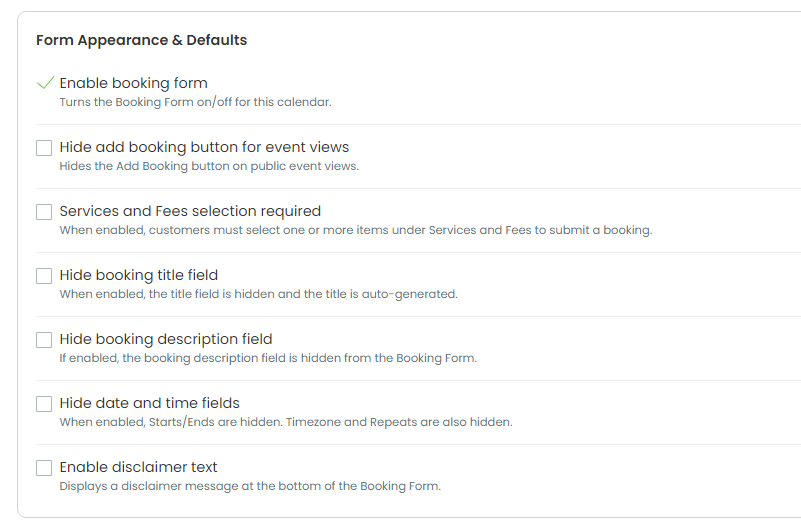
Sie können die folgenden Optionen konfigurieren:
- Buchungsformular aktivieren: Aktivieren oder deaktivieren Sie das Buchungsformular für diesen Kalender.
- Schaltfläche „Buchung hinzufügen“ für Veranstaltungsansichten ausblenden: Verbirgt die Buchung hinzufügen Schaltfläche in der öffentlichen Veranstaltungskalenderansicht (diese Option hat keinen Einfluss auf Ihre Raumansicht).
- Auswahl der Leistungen und Gebühren erforderlich: Erfordert, dass Kunden vor dem Absenden einer Buchung mindestens einen Artikel unter „Leistungen und Gebühren“ auswählen.
- Buchungstitel ausblenden: Blendet das Feld für den Buchungstitel im Formular aus und das System generiert den Titel automatisch.
- Datums- und Uhrzeitfelder ausblenden: Blendet die Felder für Start- und Enddatum aus. Zeitzone und Wiederholungsoptionen werden ebenfalls ausgeblendet.
- Disclaimer-Text aktivieren: Zeigt am unteren Rand des Formulars eine Haftungsausschlussmeldung an.
Nachdem Sie die gewünschten Optionen ausgewählt haben, klicken Sie Gespeichert.
3.2-Zahlung
Das Zahlung Dieser Abschnitt steuert die Zahlungsabwicklung für Buchungen. Hier legen Sie fest, wie Zahlungen ablaufen sollen, wenn Ihre Organisation Gebühren für Räumlichkeiten, Ressourcen, Dienstleistungen oder sonstige Leistungen erhebt. Informationen zur Konfiguration der Preise für einzelne Räumlichkeiten und Ressourcen finden Sie in der entsprechenden Anleitung. Preisgestaltung für kostenpflichtige Raumreservierungen festlegen und Preisgestaltung für kostenpflichtige Ressourcen festlegen.
Sie können das konfigurieren Zahlungszeitpunkt Diese Option steuert, wann Zahlungen für Buchungen verarbeitet werden. Folgende Optionen stehen zur Verfügung:
- Gebühr bei Buchungsabgabe: Die Zahlung erfolgt während des Buchungsvorgangs.

- Gebühr nach Genehmigung: Der Kunde stellt zunächst die Buchungsanfrage, die Zahlung wird erst nach Prüfung und Genehmigung der Buchung angefordert.

Hinweis: Wenn Sie Gebühr nach Genehmigung Wenn Ihr Konto eine Zahlungsfrist verwendet, beginnt das Zahlungsfenster mit der Zahlungsanforderung, nicht mit dem Absenden der ursprünglichen Buchungsanfrage. Zahlt der Kunde nicht innerhalb der vorgegebenen Frist, verfällt die Buchung und der ausgewählte Raum wird wieder verfügbar.
Nachdem Sie die Zahlungszeitpunktoption ausgewählt haben, die zu Ihrem Buchungsablauf passt, klicken Sie auf Gespeichert.
3.3 Plätze
Das Spaces Dieser Abschnitt steuert, wie Kunden im Buchungsformular Plätze auswählen.
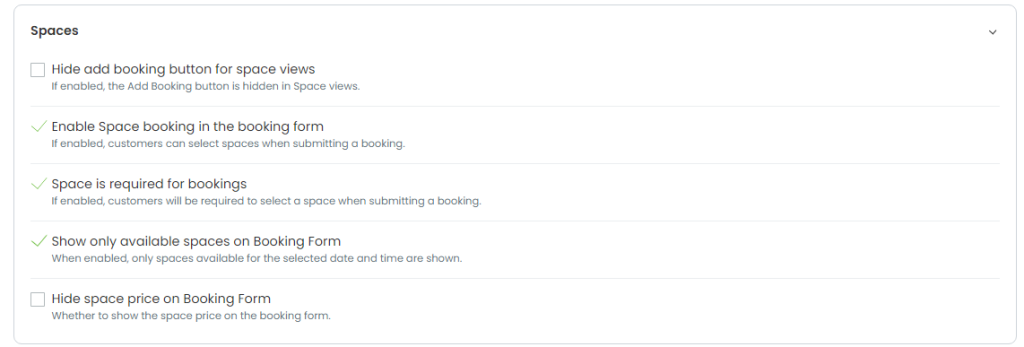
Sie können die folgenden Optionen konfigurieren:
- Schaltfläche „Buchung hinzufügen“ für Raumansichten ausblenden: Verbirgt die Buchung hinzufügen Schaltfläche aus der öffentlichen Weltraumansicht.
- Aktivieren Sie die Raumbuchung im Buchungsformular: Ermöglicht es Kunden, bei der Buchung Räumlichkeiten auszuwählen.
- Für Buchungen wird Platz benötigt.: Erfordert, dass Kunden vor dem Absenden des Formulars einen Bereich auswählen.
- Im Buchungsformular nur verfügbare Plätze anzeigen: Zeigt nur die für das ausgewählte Datum und die ausgewählte Uhrzeit verfügbaren Plätze an.
- Platzpreis im Buchungsformular ausblenden: Blendet die Raumpreise im Buchungsformular aus.
Nach der Aktualisierung der Raumeinstellungen klicken Sie auf Gespeichert.
3.4 Ressourcen
Das Ressourcen Dieser Abschnitt steuert, ob Kunden während des Buchungsprozesses Ressourcen auswählen können. Zu den Ressourcen gehören beispielsweise Ausrüstung, Möbel, Personal, Cateringartikel oder andere buchbare Zusatzleistungen. Bevor Sie die Ressourcen im Buchungsformular aktivieren, stellen Sie sicher, dass Ihr Team dies bereits erledigt hat. Ressourcen für Raumreservierungen erstellt.
Um Ressourcen im Buchungsformular zu aktivieren:
- Einblick in das Aktivieren Sie die Ressourcenbuchung im Buchungsformular.
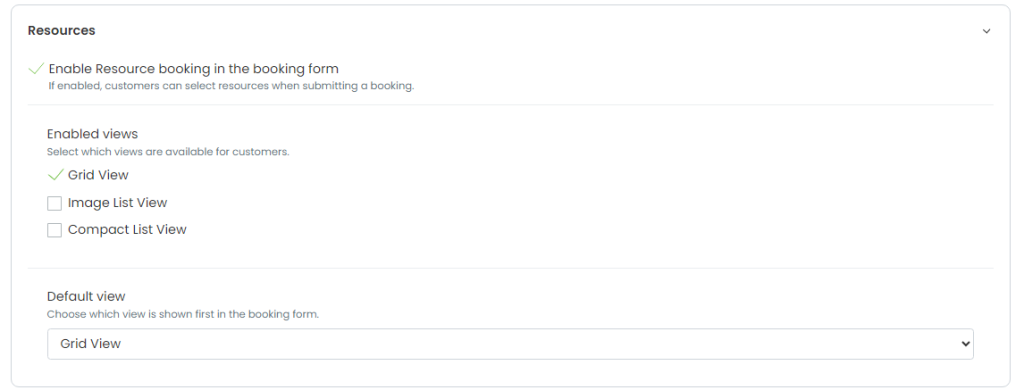
- Wählen Sie aus, welche Ressourcenansichten den Kunden zur Verfügung stehen sollen.
- Grid-Ansicht: Zeigt Ressourcen in einem visuellen Rasterlayout an.
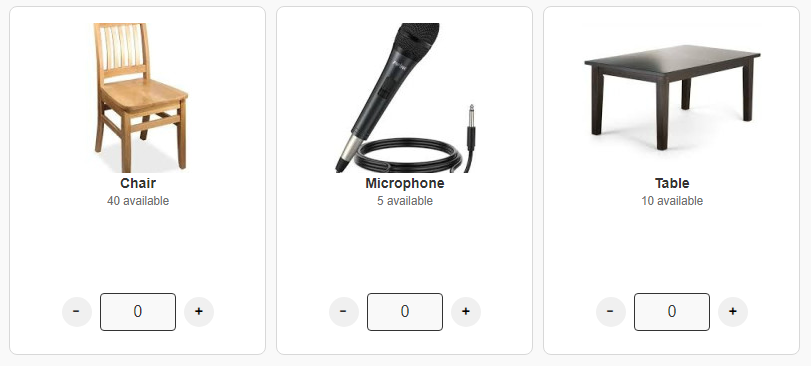
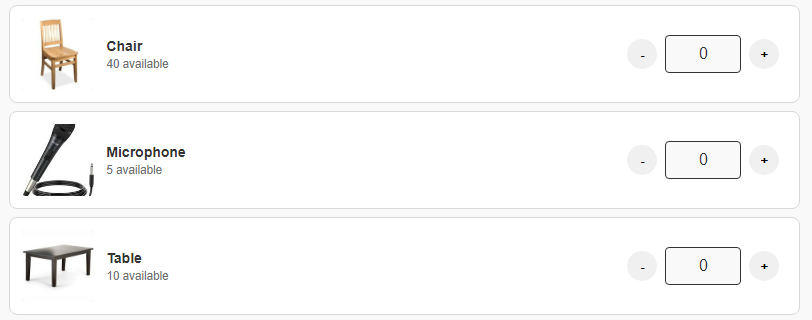
- BildlistenansichtZeigt Ressourcen in einer Liste mit Bildern an.
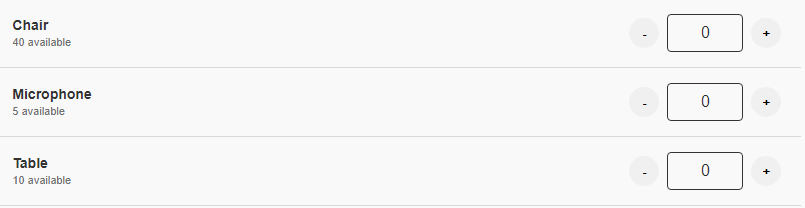
- Kompakte ListenansichtZeigt Ressourcen in einem kleineren Listenformat an.
- Wählen Sie die Standardansicht aus, die zuerst angezeigt werden soll.
- Klicken Sie auf Gespeichert.
3.5 Buchungsgenehmigung
Das Buchungsbestätigung Dieser Abschnitt steuert, wie neue Einreicher und neue Buchungsanfragen bearbeitet werden. Mithilfe dieser Einstellungen legen Sie fest, ob Buchungen automatisch weitergeleitet werden oder einer Überprüfung bedürfen.
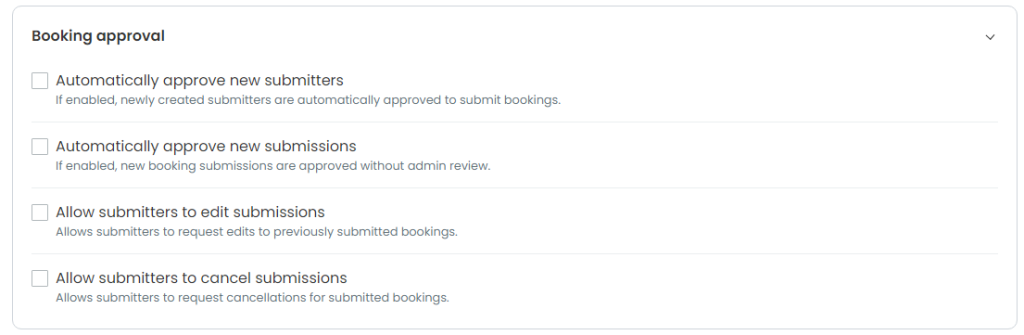
Sie können folgende Genehmigungsoptionen konfigurieren:
- Neue Einreicher automatisch genehmigenNeue Einreicher werden automatisch zur Einreichung von Buchungen zugelassen.
- Neue Einreichungen automatisch genehmigenNeue Buchungsanfragen werden ohne Überprüfung durch den Administrator genehmigt.
- Erlauben Sie den Einreichern, ihre Beiträge zu bearbeiten.Einreicher können Änderungen an eingereichten Buchungen anfordern.
- Wenn eine Zahlung erforderlich ist, können Änderungen nach der Genehmigung oder sobald die Zahlung begonnen hat, eingeschränkt sein, da Änderungen an Räumlichkeiten, Ressourcen oder Preisen die Buchungsreihenfolge und den Gesamtbetrag beeinflussen können.
- Ermöglichen Sie es den Einreichern, ihre Einreichungen zu stornieren.Einreicher können Stornierungen für eingereichte Buchungen beantragen.
Nach der Aktualisierung der Genehmigungseinstellungen klicken Sie auf Gespeichert.
3.6 Feldoptionen
Das Felder In diesem Abschnitt können Administratoren über benutzerdefinierte Fragen im Buchungsformular zusätzliche Informationen anfordern. Nutzen Sie diesen Abschnitt, wenn Ihr Team Details erfassen muss, die nicht in den Standard-Buchungsfeldern enthalten sind.
Benutzerdefinierte Felder helfen dabei, Informationen wie Einrichtungsanweisungen, geschätzte Teilnehmerzahlen, Barrierefreiheitsanforderungen, Rechnungsreferenzen, Abteilungscodes oder spezielle Anforderungen zu erfassen. Zu den benutzerdefinierten Feldtypen gehören Textfelder, Langtextfelder, Kontrollkästchen, Ja/Nein-Felder, Dropdown-Listen und Dokumenten-Upload-Felder. Wenn ein Kunde ein Dokument über ein benutzerdefiniertes Feld hochlädt, bleibt die Datei dem Buchungsdatensatz zugeordnet, sodass interne Benutzer sie später einsehen oder herunterladen können.
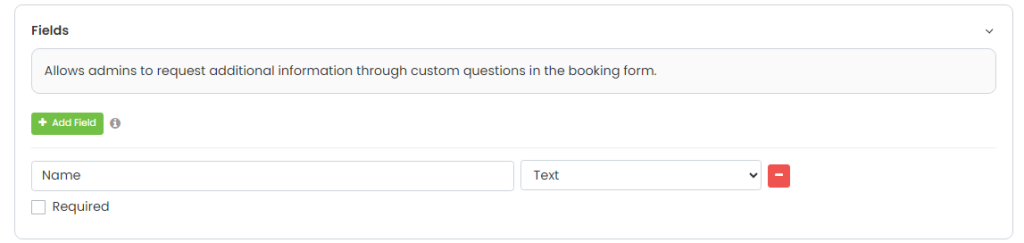
So fügen Sie ein benutzerdefiniertes Feld hinzu:
- Gehen Sie zur Felder Abschnitt
- Klicken Sie auf Feld hinzufügen
- Erstellen Sie die benutzerdefinierte Frage oder das Feld
- Konfigurieren Sie die Feldoptionen
- Prüfen Sie die Erforderlich Box, um es obligatorisch zu machen
- Speichern Sie das Feld
- Klicken Sie auf Feld hinzufügen Bei Bedarf weitere Felder hinzufügen
- Klicken Sie auf Gespeichert auf der Seite „Einstellungen“.
Wenn ein benutzerdefiniertes Feld erforderlich ist, müssen Kunden oder interne Benutzer dieses ausfüllen, bevor die Buchung abgeschickt oder gespeichert werden kann.
Eine ausführlichere Anleitung zum Erstellen benutzerdefinierter Fragen finden Sie im Artikel. Wie man einen individuellen Fragebogen für Raumbuchungen erstellt.
Das Raumbuchungsformular unterstützt Ihre Organisation bei der Erfassung strukturierter Buchungsanfragen, ermöglicht Kunden die Auswahl von Räumen und Ressourcen, verwaltet Zahlungszeitpunkte, steuert Genehmigungsregeln und erfasst zusätzliche Informationen über benutzerdefinierte Felder. Weitere Informationen zur Einrichtung finden Sie unter: Hilfezentrum für Veranstaltungsmanagement.
Nach der Konfiguration des Formulars unter Buchungen und dann Einstellungen Ihr Team kann Buchungsanfragen über das Buchungs-Dashboard empfangen und verwalten. Dadurch bleibt der Buchungsablauf übersichtlich – von der Kundeneinreichung über die interne Prüfung, den Zahlungszeitpunkt und die Genehmigungsregeln bis hin zu den erforderlichen Buchungsinformationen.
Benötigen Sie zusätzliche Hilfe?
Für weitere Anleitung und Unterstützung besuchen Sie bitte unsere Helpcenter. Wenn Sie Fragen haben oder Hilfe benötigen, können Sie sich jederzeit an unser Kundenerfolgsteam wenden, indem Sie ein Support-Ticket von Ihrem Timely Konto-Dashboard.
Falls Sie zusätzliche Unterstützung bei der Implementierung und Nutzung benötigen, Timely Veranstaltungsort-Management-System, wir helfen Ihnen gerne weiter. Entdecken Sie alles professionelle Dienstleistungen Wir bieten, und fühlen Sie sich frei, Sie bitte Kontakt mit uns auf