
Mit Timely Veranstaltungsort-Management-SoftwareSie können Anfragen für kostenpflichtige Raum- und Ressourcenbuchungen aus Ihrer Community mühelos entgegennehmen, interne Prozesse optimieren, Zeit und Betriebskosten sparen und gleichzeitig Ihre Raumauslastung und Rentabilität maximieren. In diesem Leitfaden erklären wir Ihnen die einzelnen Schritte, die Ihre Community befolgen muss, um Anfragen für kostenpflichtige Raum- und Ressourcenbuchungen an Sie zu übermitteln.
1. Entgegennahme von bezahlten Anfragen zur Raum- und Ressourcenbuchung
Aus Sicherheitsgründen müssen Buchungsanfragende ein Konto erstellen bei Timely um kostenpflichtige Buchungsanfragen für Räumlichkeiten und Ressourcen an Sie zu übermitteln. Dieser Prozess zur Erstellung und Anmeldung eines Einreicherkontos schützt Ihr Konto nicht nur vor Spammern, sondern gewährleistet auch die Sicherheit Ihrer Daten. Timely's Software gegen potenzielle Hacker.
Neue Einreicher erhalten von uns eine E-Mail mit der Aufforderung, ihre E-Mail-Adresse zu bestätigen, um ihr Konto zu aktivieren. Wenn der Einreicher bereits über ein Timely Konto können sie sich einfach mit ihren Anmeldeinformationen bei der Anwendung anmelden.
Sobald sich ein neuer Einreicher anmeldet, benachrichtigt unser System automatisch alle Systembenutzer mit Genehmigungsfunktion per E-Mail über den neuen Einreicher. Diese E-Mail enthält einen Link, über den Sie den neuen Einreicher genehmigen oder ablehnen können, sofern Sie nicht die automatische Genehmigung aller Einreicher gewählt haben. Detaillierte Anweisungen finden Sie im Beitrag „So genehmigen und verwalten Sie Raumbuchungsanfrager"
2. Einreichen von kostenpflichtigen Anfragen zur Raum- und Ressourcenbuchung über das Buchungsformular
2.1 Öffentliche Sicht auf den Weltraum Login
Wenn Besucher auf Ihre spezielle Webseite für Raumbuchungen zugreifen, unterstützt von Timely, werden ihnen alle verfügbaren Plätze entweder in einer Galerie- oder Zeitplanansicht angezeigt. In der Galerieansicht wird jeder Platz von einem Bild und dem Preis begleitet – je nachdem, ob er pro Veranstaltung oder pro Zeitintervall berechnet wird.
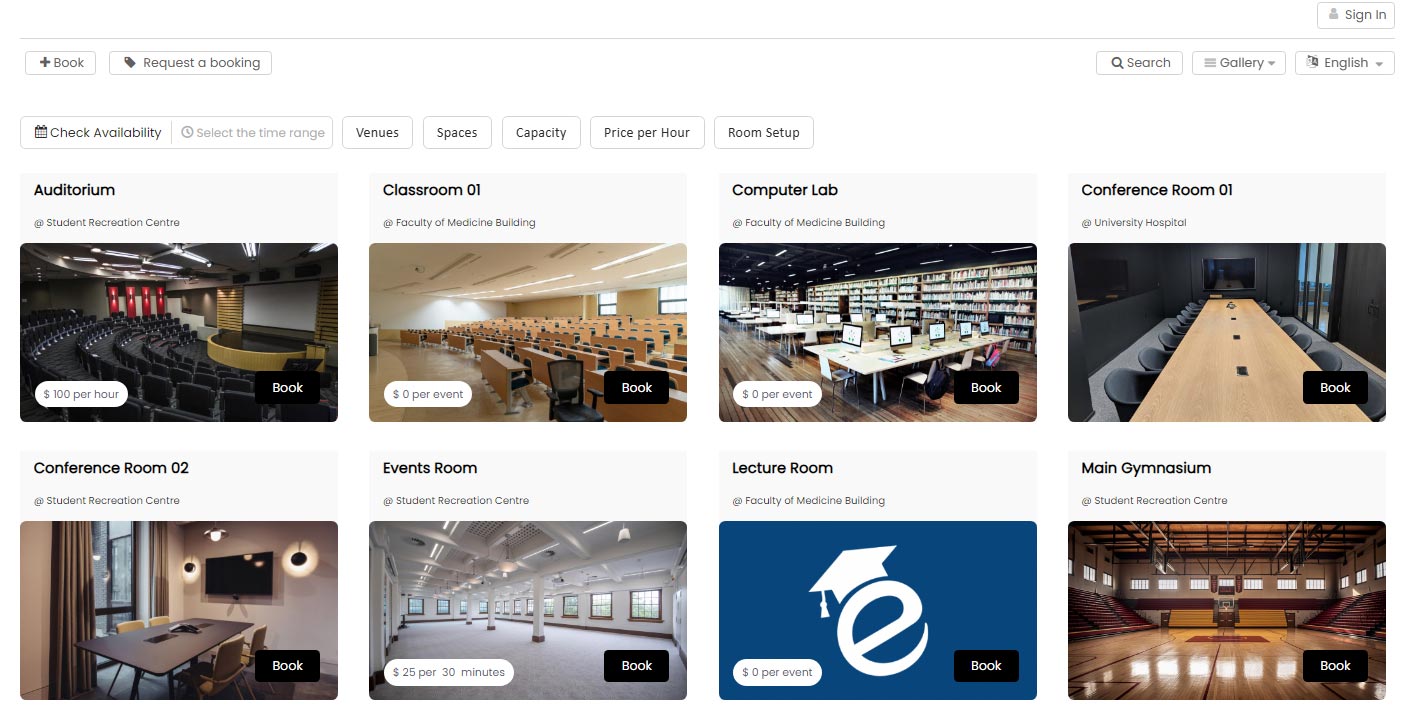
Nachdem Sie mithilfe der Filter den gewünschten Raum ausgewählt haben, können Sie durch Klicken auf das jeweilige Raumbild mehr über jeden buchbaren Raum erfahren. Dort können Sie die Adresse, Beschreibung und alle weiteren Informationen sehen, die Sie den Raumdetails hinzugefügt haben.
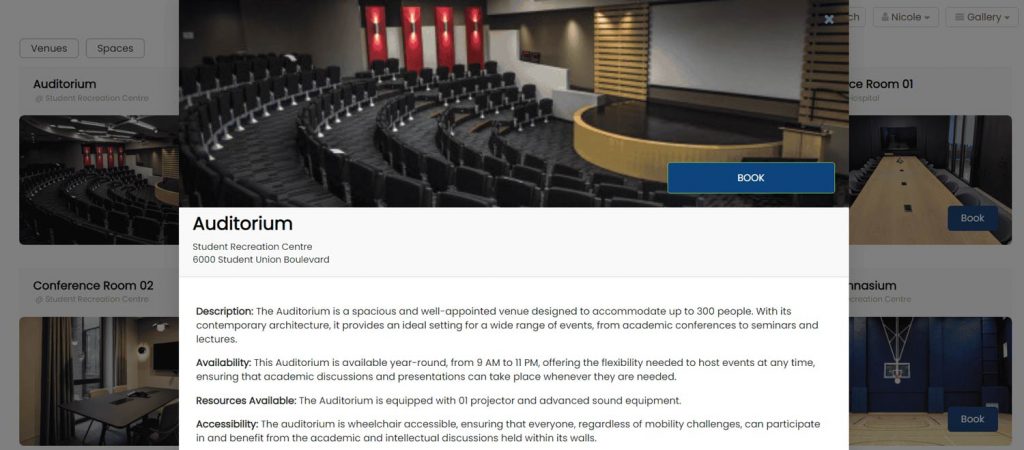
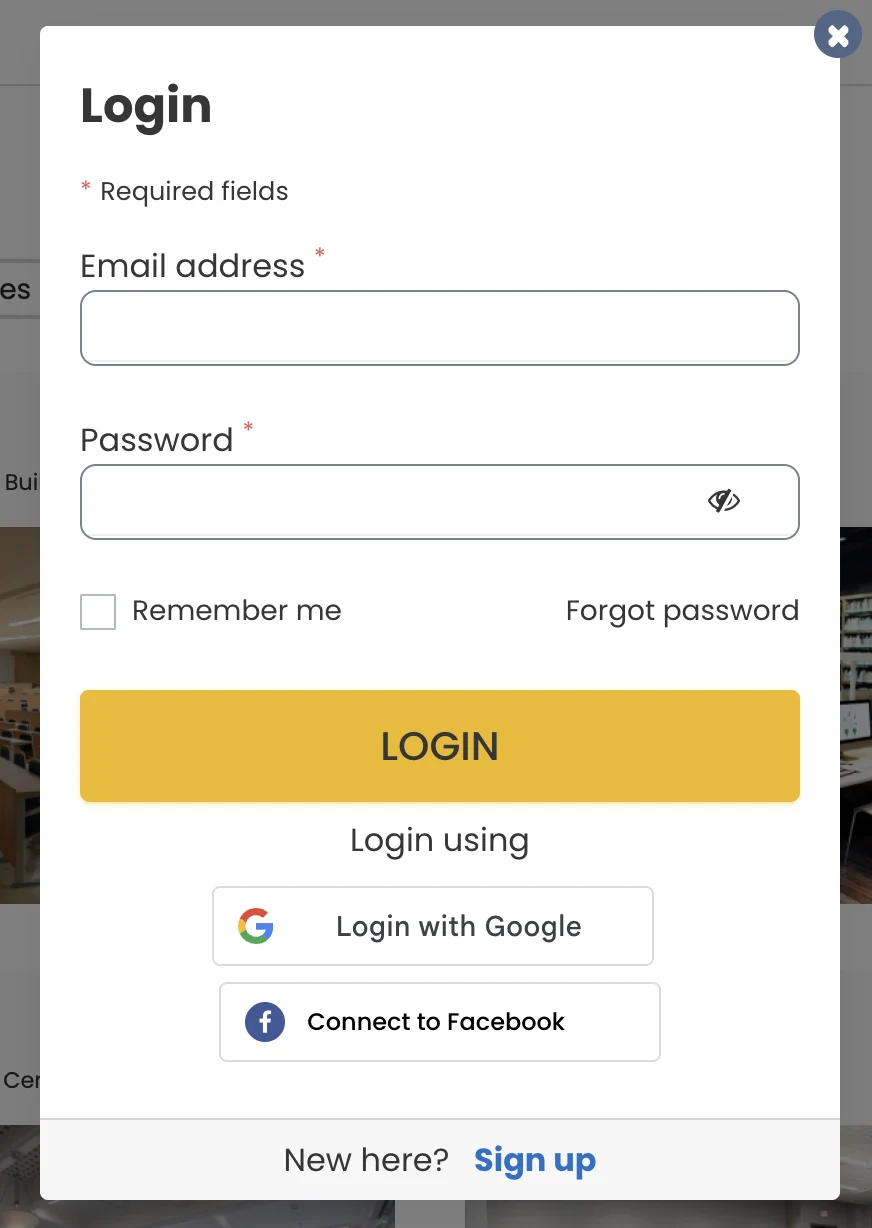
Dann müssen sie nur noch die Buchen Die Schaltfläche „Reservieren“ muss erneut angeklickt werden. Um einen Platz zu buchen, müssen Anfragende zuerst auf die Schaltfläche „Reservieren“ klicken. Anmelden Klicken Sie auf die Schaltfläche. Anschließend wird ein Popup-Fenster angezeigt, in dem Sie aufgefordert werden, sich entweder mit Ihren Anmeldeinformationen anzumelden oder ein neues Konto zu erstellen.
2.2 Formular zur Reservierung von Räumlichkeiten und Ressourcen
Nach erfolgreicher Anmeldung erscheint das Buchungsformular auf dem Bildschirm. Die Einreicher können dann die Informationen zu der Veranstaltung, die sie im vorgesehenen Raum abhalten möchten, hinzufügen und Ihren individuellen Fragebogen ausfüllen.
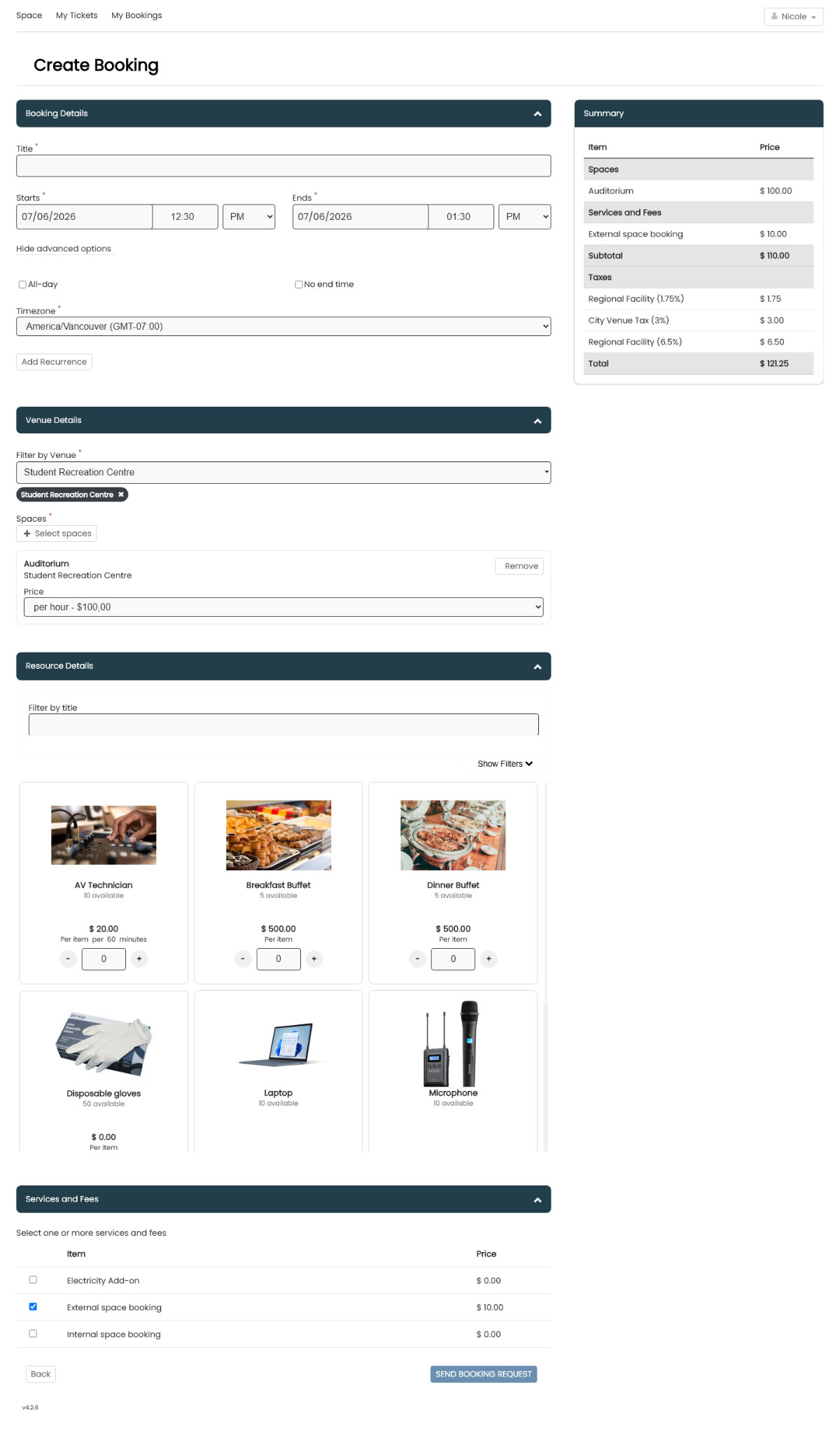
TIPPNutzen Sie das Ressourcenmodul, um neben Ihren Raumbuchungen auch Ausrüstung und Dienstleistungen anzubieten. So stellen Sie sicher, dass alle notwendigen Materialien in der Buchungsanfrage enthalten sind und generieren zusätzliche Einnahmequellen. Erfahren Sie, wie Sie Event-Ressourcen für Raumreservierungen erstellen.
Sobald der Einreicher alle erforderlichen Angaben zur Raum- und Ressourcenbuchung ausgefüllt hat, kann er auf die Schaltfläche klicken. Buchungsanfrage absenden Wenn alle erforderlichen Informationen angegeben und die entsprechende Zahlung abgeschlossen wurde, wird die Timely Das System verarbeitet die Anfrage und zeigt eine Bestätigungsmeldung auf dem Bildschirm an. Gleichzeitig erhält der Absender eine E-Mail, die den erfolgreichen Eingang seiner Anfrage zur Raum- und Ressourcenreservierung bestätigt.
Ausführliche Anweisungen zum Verwalten von Buchungsanfragen finden Sie im Beitrag auf So akzeptieren, lehnen oder bearbeiten Sie Raumbuchungsanfragen.
2.3 Automatisierte E-Mail-Benachrichtigungen für Anfragen zur Buchung von kostenpflichtigen Räumlichkeiten und Ressourcen
Wenn alle erforderlichen Informationen bereitgestellt werden, Timely Das System empfängt die Einsendung und zeigt eine Dankesnachricht auf dem Bildschirm an. Gleichzeitig sendet das System dem Einsender eine E-Mail mit der Bestätigung, dass seine Raumbuchungsanfrage erfolgreich übermittelt wurde.
Darüber hinaus sendet die Plattform eine automatisierte E-Mail an alle Kontosysteme Benutzer mit einer GenehmigungsrolleSie werden über die neue Buchungsanfrage benachrichtigt. In der Benachrichtigungs-E-Mail finden Sie einen Link, über den Sie die neue Buchungsanfrage entweder genehmigen oder ablehnen können, es sei denn, Sie haben die automatische Genehmigung aller eingereichten Buchungsanfragen aktiviert. Ausführliche Anweisungen finden Sie im Beitrag zu „So nehmen Sie Raumbuchungsanfragen an, lehnen sie ab oder bearbeiten sie"
Noch nie war es so einfach, Raum- und Ressourcenbuchungen aus Ihrer Community entgegenzunehmen mit Timely!
3. Nutzung der Öffentlichkeit Meine Buchungen Gebiet
Besitzt das Das Kontaktmodul ist aktiviert für die Timely Konto, Anforderer sehen die Meine Buchungen Im öffentlichen Bereich der Kopfzeile können Nutzer nach dem Einloggen ihre Buchungsanfragen einsehen. Im Bereich „Meine Buchungen“ können sie ihre Buchungsanfragen jederzeit überprüfen. Wenn Administratoren bestimmte Berechtigungen aktivieren, können Nutzer ihre Buchungen bearbeiten, Änderungen anfordern und/oder stornieren.
Wie man dorthin kommt:
- Melden Sie sich mit Ihren Zugangsdaten in der Ansicht „Öffentlicher Raum“ an und klicken Sie dann in der Kopfzeile auf „Meine Buchungen“.
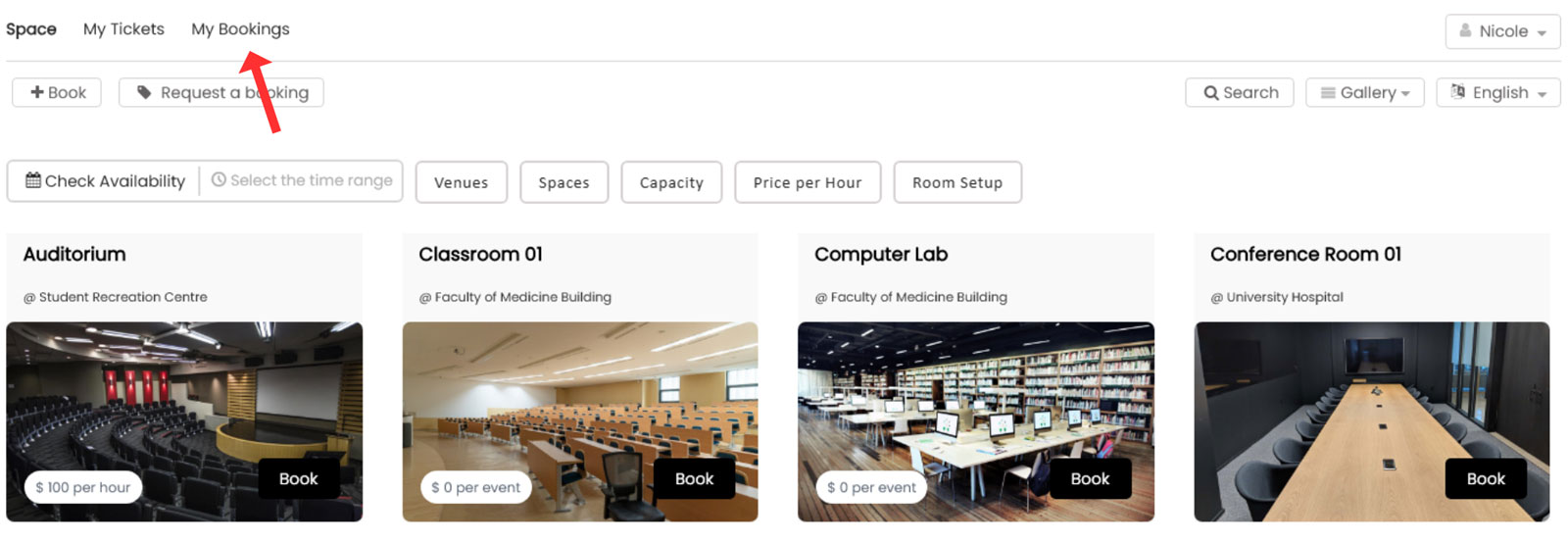
Was Einreicher im Bereich „Meine Buchungen“ tun können:
- Sehen Sie sich eine Übersicht ihrer Raum- und Ressourcenbuchungsanfragen an – jede Anfrage wird mit ihrem aktuellen Status (z. B. Ausstehend, Bestätigt, Abgelehnt, Storniert usw.) sowie Datum/Uhrzeit, Veranstaltungsort, Raum und Ressource(n) angezeigt.
- Bestehende Buchungen bearbeiten oder Änderungen anfordern (sofern zulässig): Buchung öffnen, auf „Bearbeiten“ klicken, Details aktualisieren (z. B. Uhrzeit, Notizen, ausgewählter Raum und/oder Ressourcen) und anschließend auf „Absenden“ klicken. Änderungen bedürfen möglicherweise der Genehmigung durch den Veranstalter.
- Buchungen stornieren (sofern zulässig) — Öffnen Sie jede Buchung und klicken Sie auf „Stornieren“, um die Anfrage zurückzuziehen.

Hinweis: Die in „Meine Buchungen“ verfügbaren Aktionen hängen von den vom Systemadministrator festgelegten Organisatorberechtigungen ab, und das Modul „Kontakte“ muss für den Kalender aktiviert sein.
Einzelheiten zum Aktivieren von Einreicherberechtigungen in „Meine Buchungen“ finden Sie hier: So richten Sie das Raumbuchungsformular ein für universelle Einstellungen oder So genehmigen und verwalten Sie Raumbuchungsanfrager für individuelle Einstellungen.
Benötigen Sie zusätzliche Hilfe?
Für weitere Anleitung und Unterstützung besuchen Sie bitte unsere Helpcenter. Wenn Sie Fragen haben oder Hilfe benötigen, zögern Sie nicht, unser Kundenerfolgsteam zu kontaktieren, indem Sie ein Support-Ticket bei Ihnen eröffnen Timely Konto-Dashboard.
Falls Sie zusätzliche Unterstützung bei der Implementierung und Nutzung benötigen, Timely Veranstaltungsort-Management-System, wir helfen Ihnen gerne weiter. Entdecken Sie alles professionelle Dienstleistungen Wir können Ihnen anbieten, und Sie bitte Kontakt mit uns auf