
Quando usuários externos enviam uma solicitação de reserva através da sua visualização de espaço público, essas solicitações chegam ao painel de Reservas para sua análise. Lá, você pode aceitar solicitações de reserva pagas e encaminhá-las para pagamento, rejeitá-las para liberar os espaços ou editar os detalhes da reserva antes de tomar qualquer ação. Este guia explica cada um desses fluxos de trabalho.
1. Benefícios de gerenciar solicitações de reservas pagas
- Mantenha sua disponibilidade de espaço atualizada. aprovando ou rejeitando solicitações antes que os recursos sejam alocados.
- Revisar e ajustar detalhes da reserva — espaço, recursos, serviços e preços — antes de enviar uma solicitação de pagamento.
- Mantenha um registro de auditoria claro.Cada ação é registrada na linha do tempo da reserva com a data e o membro da equipe que a realizou.
- Comunique-se automaticamente com os clientes. por meio de notificações integradas em cada etapa do processo de revisão.
2. Como acessar a lista de reservas
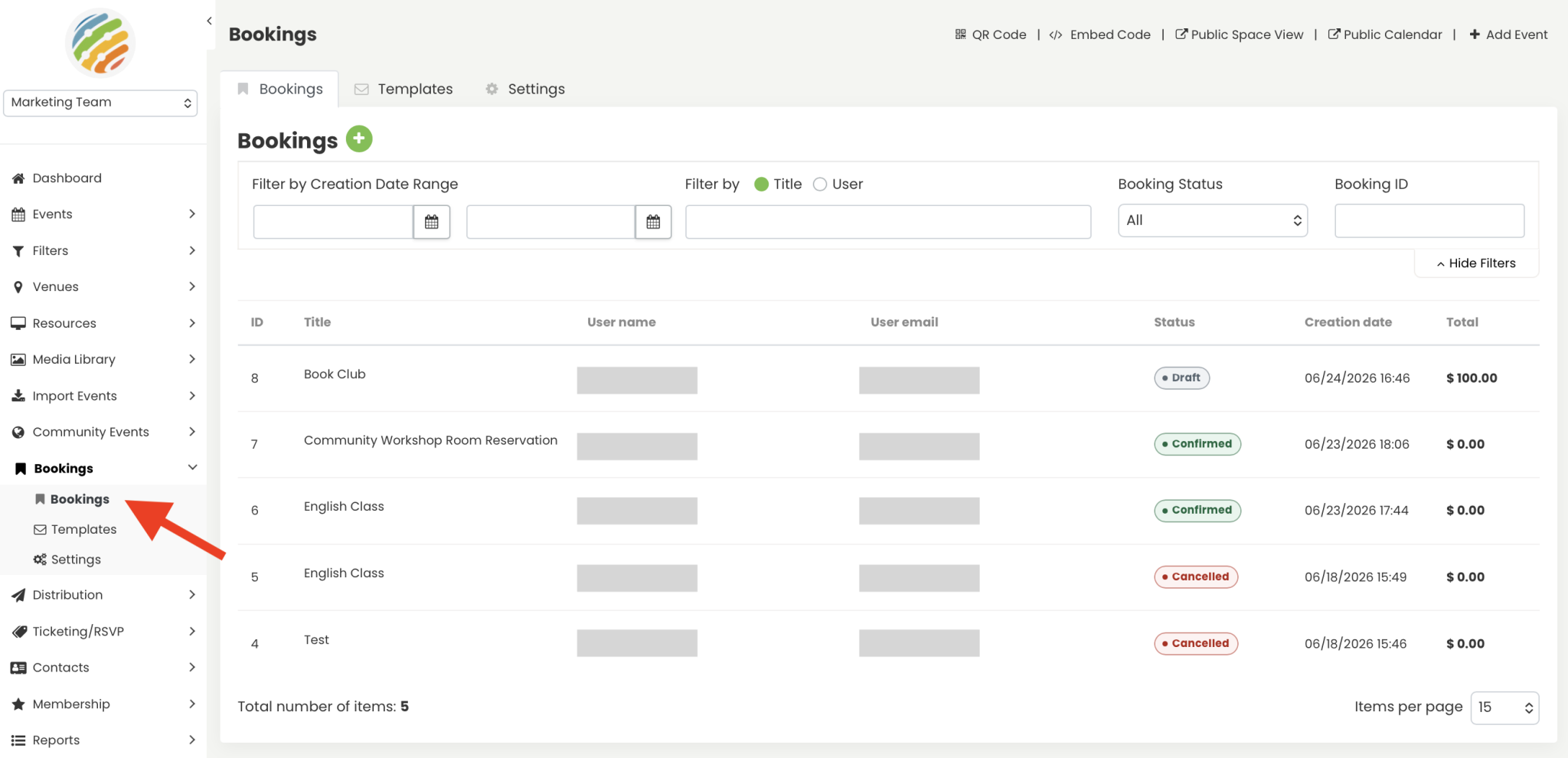
O menu Reservas é uma seção dedicada em seu Timely painel de controle.
- Faça login no seu Timely conta.
- Acesse a opção Reservas no menu lateral esquerdo do painel de controle.
- A lista de reservas exibe todos os registros de reservas com os seguintes campos:
- ID de reserva
- Título
- Nome do cliente
- Email do cliente
- Status da reserva
- Data de criação
- Valor Total
| Observação: O menu Reservas só fica visível se a funcionalidade de gestão de reservas estiver ativada no seu calendário. Contacte o seu Timely Se você não o vir, entre em contato com o gerente de contas. |
2.1 Filtrar e pesquisar reservas

Você pode filtrar e pesquisar a lista para encontrar solicitações de reserva específicas:
- Intervalo de datas: filtre por data de reserva ou data de criação.
- Status da reserva: filtre por um status específico (por exemplo, Pendente de revisão, Confirmada, Rejeitada).
- Pesquisa: pesquise por ID da reserva, título, nome do cliente ou e-mail do cliente. Todas as pesquisas aceitam correspondências parciais e não diferenciam maiúsculas de minúsculas.
3. Como analisar uma solicitação de reserva paga
Quando um usuário externo envia uma solicitação de reserva na modalidade de pagamento "Cobrar após aprovação", a reserva chega com o status "Aguardando revisão". Você receberá uma notificação de "Nova solicitação de reserva". Para revisar a solicitação:
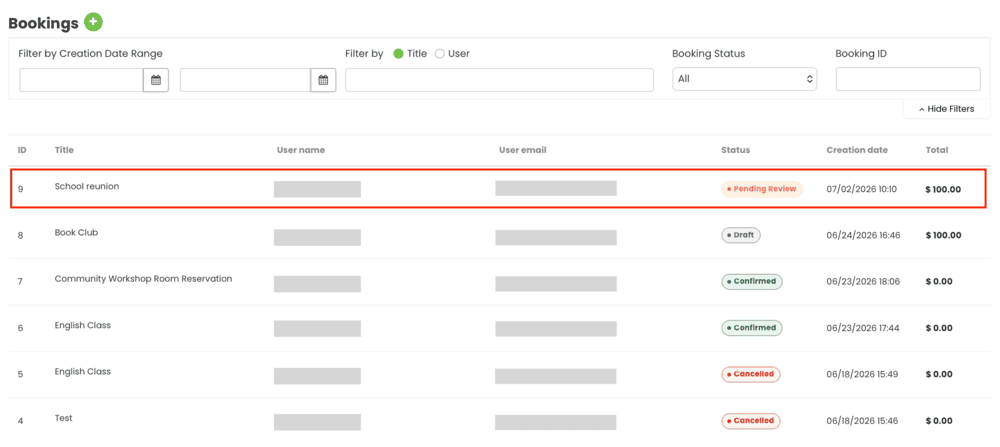
- Acesse a seção Reservas no seu painel de controle.
- Localize a reserva com o status "Pendente de Análise".
- Clique em "Ver detalhes" na linha de reserva para abrir o formulário de reserva.
- Confira todos os detalhes da reserva: título, data e hora, espaço selecionado, recursos, serviços e taxas, valor total e quaisquer campos personalizados preenchidos pelo usuário externo.
| Observação: Ao analisar uma solicitação de reserva, você pode editar qualquer informação da reserva antes de aprová-la ou receber o pagamento. Isso inclui o espaço, os recursos, os serviços e taxas, a data e a hora, e o preço. As alterações feitas durante a análise podem afetar o valor total cobrado ao usuário externo. |
4. Como aceitar uma solicitação de reserva paga
Aceitar (aprovar) uma reserva paga a encaminha para a próxima etapa: solicitar o pagamento do usuário externo ou receber o pagamento diretamente.

4.1 Enviar ao Cliente (Solicitar Pagamento)
Utilize esta opção para enviar ao usuário externo um link de pagamento para que ele possa pagar online através da sua visualização de espaço público.
- Abra a reserva na lista de reservas.
- Analise os detalhes. Opcionalmente, edite os campos que desejar antes de aprovar.
- Clique em Aprovar na parte inferior do formulário de reserva.
- Selecionar Solicitar pagamento quando solicitado o método de cobrança do pagamento.
O sistema irá:
- Altere o status da reserva para Pagamento Pendente.
- Criar um pedido com o status Pendente.
- Envie um e-mail de solicitação de pagamento de reserva ao usuário externo com um link para a página "Minhas Reservas", onde ele poderá concluir o pagamento com cartão de crédito.
| Dica: Você também pode aprovar uma reserva diretamente da lista de Reservas sem abrir a visualização de detalhes — use os botões de atalho exibidos em cada linha de Reserva Pendente. |
4.2 Receber pagamento pessoalmente (ir para o caixa)
Se o cliente estiver presente ou se você estiver recebendo o pagamento manualmente, use a opção "Pagar agora" para confirmar a reserva imediatamente.
- Abra a reserva na lista de reservas.
- Clique em Aprovar na parte inferior do formulário de reserva.
- Selecione "Finalizar compra" e escolha um método de pagamento: cartão, leitor de cartão, dinheiro ou cheque.
- Processar ou registrar o pagamento.
O sistema irá:
- Altere o status da reserva para Confirmada.
- Marque o pedido como pago.
- Enviar uma notificação de confirmação de reserva para o usuário externo.
5. Como rejeitar uma solicitação de reserva paga
Rejeitar uma reserva cancela a solicitação e libera o espaço e os recursos reservados, tornando-os disponíveis novamente.
- Abra a reserva na lista de reservas.
- Clique Rejeitar na parte inferior do formulário de reserva, ou utilize o Rejeitar Atalho para ação na linha da lista de reservas.
- Opcionalmente, insira um motivo de rejeição no campo de texto. Esse motivo será registrado no histórico da reserva e ficará visível para sua equipe.
- Confirme a rejeição.

O sistema irá:
- Alterar o status da reserva para Rejeitada.
- Exclua o evento de retenção de disponibilidade e libere o espaço e a disponibilidade de recursos.
- Cancele o pedido correspondente.
- Enviar uma notificação de reserva rejeitada ao usuário externo.
| Observação: O status "Rejeitado" é definitivo — uma reserva rejeitada não pode ser reaberta ou editada. Se você precisar atender o cliente após a rejeição, você ou o cliente precisarão criar uma nova solicitação de reserva. |
6. Como editar uma reserva paga antes de atuar
Você pode modificar uma reserva com status "Em Análise" ou "Pagamento Pendente" antes de aprová-la, rejeitá-la ou receber o pagamento. A edição permite ajustar os detalhes para refletir o que foi acordado com o cliente antes de acionar qualquer notificação.
6.1 Campos Editáveis
Os seguintes campos podem ser editados enquanto a reserva estiver com o status "Pendente de Revisão" ou "Pendente de Pagamento":
- Título
- Data e hora
- Seleção de espaço
- Recursos (quantidade e seleção)
- Serviços e taxas
- Valores de campos personalizados
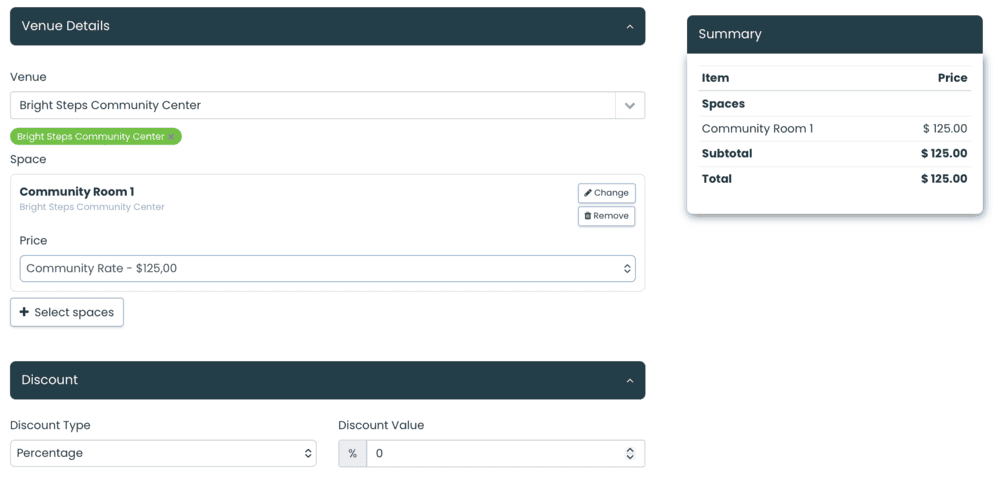
6.2 Como editar uma reserva com revisão pendente
- Acesse a seção Reservas e abra a reserva com o status "Aguardando Revisão".
- Clique diretamente no campo que deseja editar dentro do formulário de reserva.
- Faça as alterações.
- Clique em Salvar para salvar as alterações sem ainda precisar aprová-las.
- Quando estiver pronto, clique em Aprovar ou Rejeitar para processar a solicitação.
6.3 Como editar uma reserva com pagamento pendente
- Acesse a seção Reservas e abra a reserva com o status Pagamento Pendente.
- Faça as alterações desejadas nos detalhes da reserva.
- Clique em Salvar.
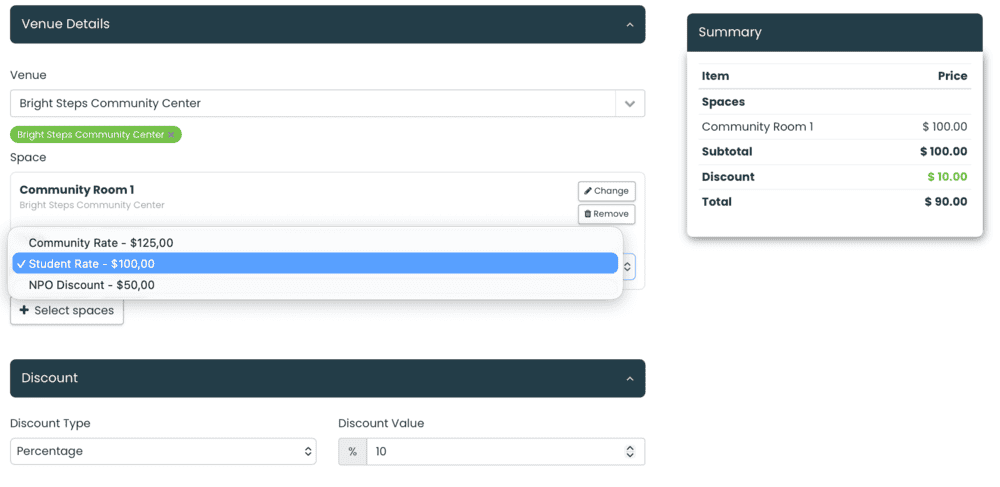
| Observação: Ao salvar as alterações em uma reserva com pagamento pendente, o sistema regenera automaticamente e reenvia a notificação de solicitação de pagamento da reserva para o usuário externo com o preço e os detalhes atualizados. Edite uma reserva com pagamento pendente somente se tiver concordado com as alterações com o cliente previamente. |
7. Explicação dos status de reserva
Compreender o estado da reserva ajuda você a saber quais ações estão disponíveis em cada etapa.
| Status | O que significa | Ações disponíveis (painel de controle) |
|---|---|---|
| Revisão pendente | Um usuário externo enviou uma solicitação; aguardamos sua análise. | Visualizar / Editar / Aprovar / Rejeitar / Linha do tempo |
| Pagamento Pendente | Reserva aprovada; link de pagamento enviado ao cliente. | Visualizar / Editar e Salvar / Rejeitar / Finalizar Compra / Linha do Tempo |
| Confirmado | Pagamento recebido. Reserva ativa. | Visualizar / Cancelar / Reembolsar / Visualizar Pedido / Cronograma |
| Rejeitado | A reserva foi recusada pelo usuário interno. Terminal. | Visualizar / Linha do tempo |
| Cancelado | A reserva foi cancelada. A disponibilidade foi liberada. | Visualizar / Cronograma / Reembolso (se pago) |
| Expirado | Prazo de pagamento expirado sem que o pagamento fosse efetuado. Terminal. | Visualizar / Linha do tempo |
Seguindo estes passos, você pode analisar com eficiência as solicitações de reserva recebidas, aprová-las com o método de pagamento correto, rejeitar as solicitações que não podem ser atendidas e editar os detalhes da reserva a qualquer momento antes da confirmação. Cada ação é registrada na linha do tempo da reserva, fornecendo um histórico completo de cada reserva.
Precisa de ajuda adicional?
Para obter mais orientação e suporte, visite nosso Central de Ajuda. Além disso, se você tiver alguma dúvida ou precisar de assistência, não hesite em entrar em contato com nossa equipe de sucesso do cliente abrindo um tíquete de suporte em seu Timely painel da conta.
Além disso, caso necessite de assistência adicional na implementação e utilização Timely sistema de gerenciamento de local, estamos felizes em ajudar. Explore todos os serviços profissionais oferecemos e sinta-se à vontade para entrar em contato com a gente hoje!