
Com TimelyCom o seu site, você pode facilmente configurar um formulário de reserva para que os clientes solicitem o aluguel de espaços, juntamente com recursos, serviços e taxas opcionais. O formulário ajuda sua equipe a coletar solicitações de reserva online, controlar quais informações os clientes fornecem e personalizar o processo de reserva e aprovação.
Use este guia para aprender como ativar o formulário, revisar as principais configurações e entender como cada opção afeta a experiência de reserva do cliente. Timely.
1. Benefícios de usar o formulário de reserva
O Formulário de Reserva ajuda as equipes de espaços para eventos a simplificar a forma como os clientes solicitam reservas de espaço e como a equipe analisa essas solicitações. Em vez de coletar detalhes de reserva por e-mail, telefone ou planilhas, sua organização pode orientar os clientes por meio de um processo de reserva estruturado.
Ao utilizar o Formulário de Reserva de Espaço, você pode:
- Aprimore a experiência do clienteUma forma clara de solicitar a reserva de espaços e selecionar recursos e serviços opcionais online.
- Centralizar pedidos de reservaMantenha os envios de reservas no painel de reservas para facilitar a revisão e o gerenciamento.
- Coletar informações importantesUtilize campos obrigatórios e perguntas personalizadas para coletar os detalhes que sua equipe precisa.
- Oferecemos reservas pagas e gratuitas.Gerencie reservas com ou sem cobranças, dependendo da sua configuração.
- Personalize o fluxo de aprovaçãoDecida se os novos usuários e as solicitações de reserva devem ser aprovados automaticamente ou revisados primeiro.
2. Criando um Formulário de Reserva de Espaço
O formulário de reserva de espaço é ativado no menu Reservas, na aba Configurações. Depois de ativado, os clientes podem acessar o fluxo de reservas na visualização pública do seu espaço. Se sua equipe ainda estiver configurando espaços, revise como criar espaços para eventos e conectá-los a locais antes de ativar o formulário de reserva.
2.1 Ativar o formulário de reserva
- No menu à esquerda, clique em Reservas > Configurações
- In Aparência e configurações padrão do formulário, Verifica Ativar formulário de reserva
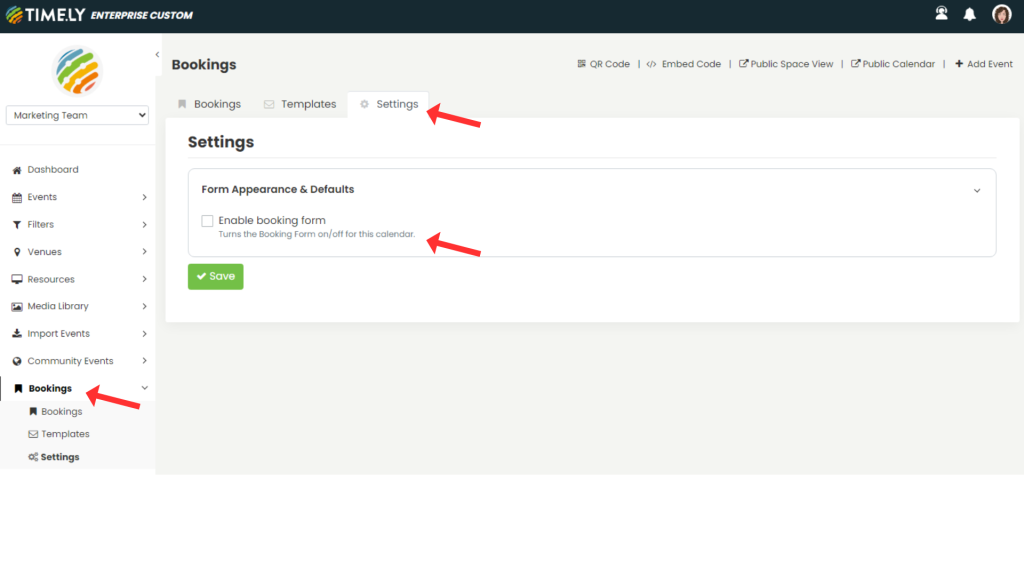
- Clique Economize
3. Opções de configuração do formulário de reserva de espaço
A página Configurações de Reservas inclui as principais opções que controlam a aparência e o funcionamento do Formulário de Reserva de Espaço. Essas configurações definem o que os clientes veem, quais informações são necessárias, como os espaços e recursos são exibidos e como as reservas enviadas são analisadas.
3.1 Aparência e configurações padrão do formulário
Utilize esta área para decidir quais partes do formulário devem ser visíveis para os clientes.
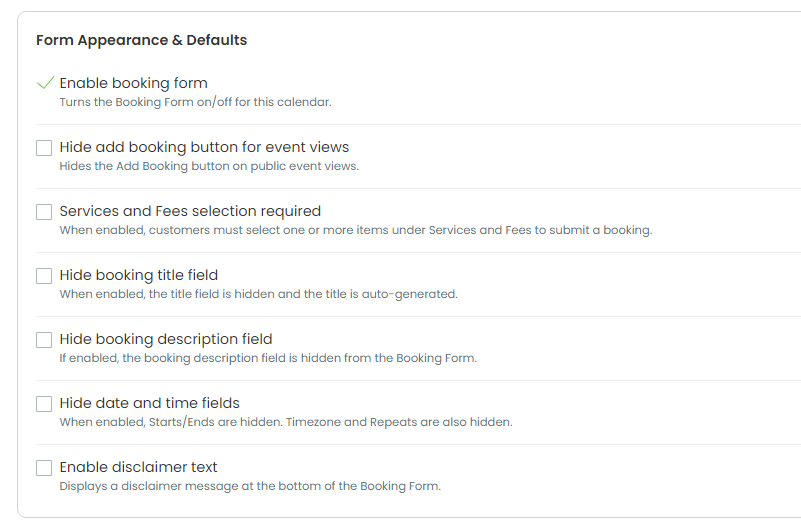
Você pode configurar as seguintes opções:
- Ativar formulário de reservaAtive ou desative o formulário de reserva para este calendário.
- Ocultar o botão de adicionar reserva para visualizações de eventos: Esconde o Adicionar reserva botão nas visualizações públicas do calendário de eventos (essa opção não afeta sua Visualização do Espaço).
- É necessário selecionar os serviços e as taxas.Exige que os clientes selecionem pelo menos um item em Serviços e Taxas antes de enviar uma reserva.
- Ocultar o campo do título da reserva: Oculta o campo do título da reserva no formulário e o sistema gera o título automaticamente.
- Ocultar campos de data e horaOculta os campos de data de início e término. As opções de fuso horário e recorrência também são ocultadas.
- Ativar texto de isenção de responsabilidadeExibe uma mensagem de isenção de responsabilidade na parte inferior do formulário.
Após escolher as opções que deseja usar, clique em Salvar.
Pagamento 3.2
A seção Pagamento controla quando os pagamentos de reservas são processados. Use esta área para definir como o pagamento deve funcionar quando sua organização cobra por espaços, recursos, serviços ou taxas. Para configurar os preços de espaços e recursos individuais, consulte como configurar preços para reservas de espaços pagos e como configurar preços para recursos pagos.
Você pode configurar o cronograma de pagamento, que controla quando os pagamentos das reservas são processados. As opções disponíveis são:
- Cobrança durante o envio da reserva: Os clientes efetuam o pagamento durante o processo de submissão da reserva.

- Cobrança após aprovação: Primeiro, o cliente envia o pedido de reserva, e o pagamento é solicitado após a reserva ser analisada e aprovada.

Observação: Se você escolher a opção "Cobrar após a aprovação" e sua conta tiver um prazo de pagamento, o período de pagamento começa a contar a partir da data da solicitação de pagamento, e não da data de envio da reserva original. Caso o cliente não efetue o pagamento dentro do prazo estipulado, a reserva será cancelada e o espaço selecionado ficará disponível novamente.
Após escolher a opção de prazo de pagamento que melhor se adapta ao seu fluxo de trabalho de reservas, clique em Salvar.
3.3 espaços
A seção Espaços controla como os clientes selecionam os espaços no Formulário de Reserva.
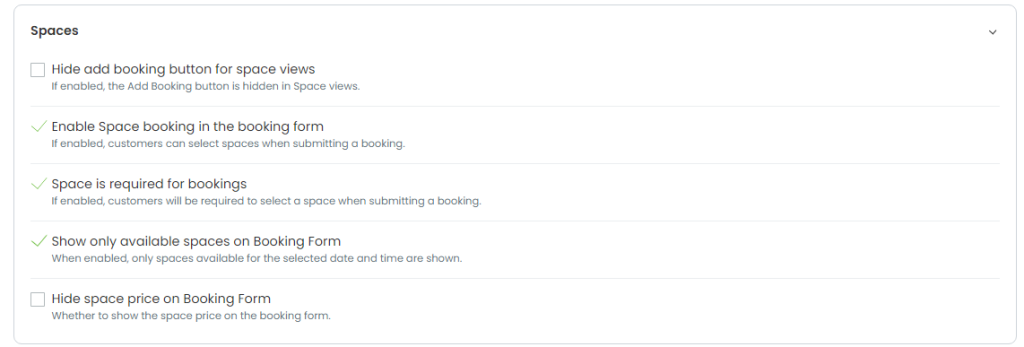
Você pode configurar as seguintes opções:
- Ocultar o botão de adicionar reserva para visualizações de espaço: Esconde o Adicionar reserva botão da Visualização do Espaço público.
- Ative a reserva de espaço no formulário de reserva.Permite que os clientes selecionem os espaços ao enviar uma reserva.
- É necessário espaço para reservas.: Exige que os clientes selecionem um espaço antes de enviar o formulário.
- Mostrar apenas os espaços disponíveis no formulário de reserva.Exibe apenas os espaços disponíveis para a data e hora selecionadas.
- Ocultar preço do espaço no formulário de reserva: Oculta o preço do espaço no formulário de reserva.
Após atualizar as configurações de espaço, clique em Salvar.
Recursos 3.4
A seção Recursos controla se os clientes podem selecionar recursos durante o processo de reserva. Os recursos podem incluir equipamentos, mobiliário, suporte de pessoal, itens de catering ou outros itens adicionais que podem ser reservados. Antes de habilitar os recursos no Formulário de Reserva, certifique-se de que sua equipe já tenha criado recursos para reservas de espaço.
Para habilitar recursos no Formulário de Reserva:
- Verifique Ative a reserva de recursos no formulário de reserva..
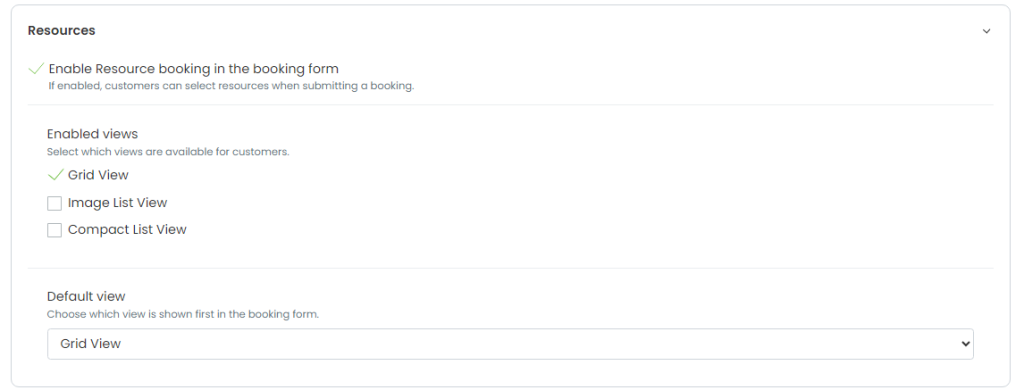
- Selecione quais visualizações de recursos devem estar disponíveis para os clientes.
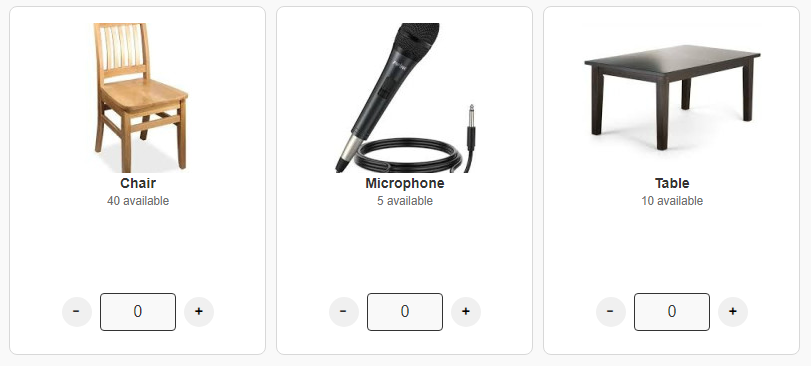
- Grid ViewExibe os recursos em um layout de grade visual.
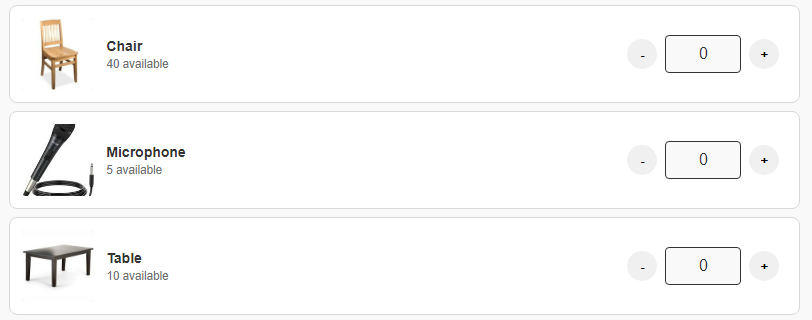
- Visualização em lista de imagensExibe os recursos em uma lista com imagens.
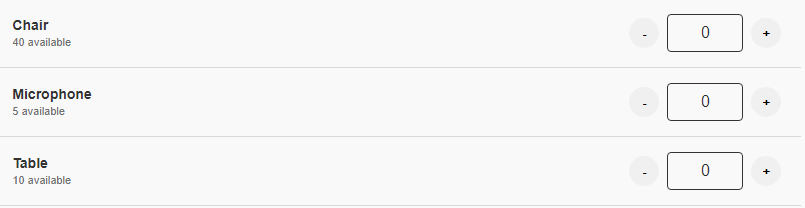
- Visualização de lista compactaExibe os recursos em um formato de lista menor.
- Escolha a visualização padrão que deve aparecer primeiro.
- Clique Economize.
3.5 Aprovação da reserva
A seção Aprovação de reservas controla como novos usuários e novas solicitações de reserva são tratadas. Use essas configurações para decidir se as reservas podem prosseguir automaticamente ou se exigem revisão.
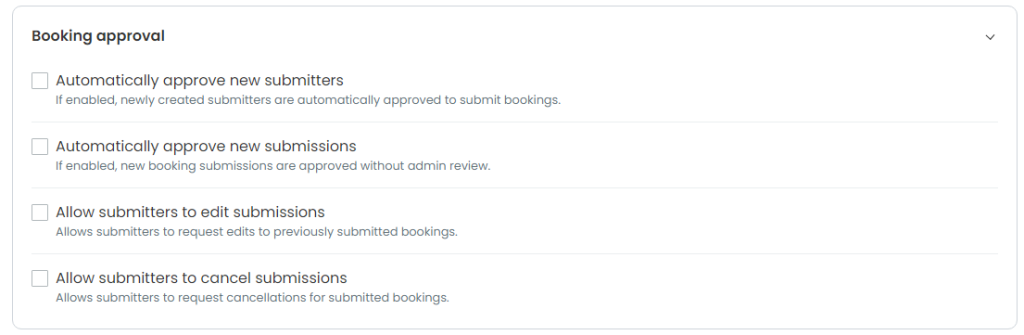
Você pode configurar as seguintes opções de aprovação:
- Aprovar automaticamente novos enviosNovos usuários são automaticamente aprovados para enviar reservas.
- Aprovar automaticamente novos enviosNovas solicitações de reserva são aprovadas sem revisão administrativa.
- Permitir que os autores editem as contribuiçõesOs autores das reservas podem solicitar alterações nas reservas enviadas.
- Quando há pagamento envolvido, a edição pode ser limitada após a aprovação ou o início do pagamento, pois alterações nos espaços, recursos ou preços podem afetar a ordem da reserva e o valor total.
- Permitir que os autores cancelem seus envios.Os usuários podem solicitar o cancelamento de reservas enviadas.
Após atualizar as configurações de aprovação, clique em Salvar.
3.6 Opções de Campo
A seção Campos permite que os administradores solicitem informações adicionais por meio de perguntas personalizadas no Formulário de Reserva. Use esta seção quando sua equipe precisar coletar detalhes que não estejam incluídos nos campos de reserva padrão.
Os campos personalizados podem ajudar a coletar informações como instruções de configuração, estimativa de participantes, necessidades de acessibilidade, referências de faturamento, códigos de departamento ou requisitos especiais. Os tipos de campos personalizados podem incluir texto, texto longo, caixa de seleção, sim ou não, lista suspensa e campos para upload de documentos. Se um cliente fizer o upload de um documento por meio de um campo personalizado, o arquivo permanecerá vinculado ao registro da reserva para que os usuários internos possam revisá-lo ou baixá-lo posteriormente.
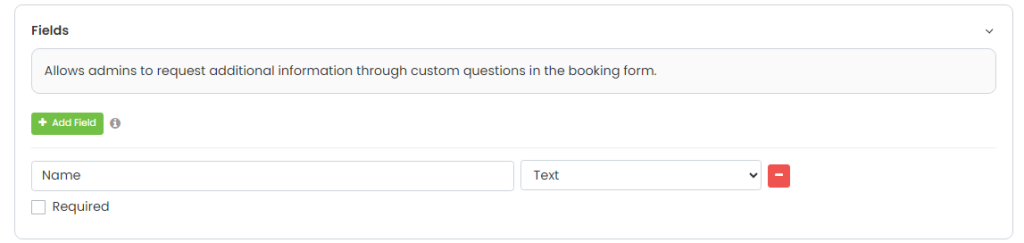
Para adicionar um campo personalizado:
- Vou ao Campos seção
- Clique Adicionar campo
- Crie a pergunta ou o campo personalizado.
- Configure as opções do campo
- Verifique o Exigido caixa para torná-la obrigatória
- Salvar o campo
- Clique Adicionar campo Adicionar mais campos, se necessário.
- Clique Economize na página Configurações.
Caso seja necessário um campo personalizado, os clientes ou usuários internos deverão preenchê-lo antes que a reserva possa ser enviada ou salva.
Para um guia mais detalhado sobre como criar perguntas personalizadas, consulte como criar um questionário personalizado para reservas de espaço.
O Formulário de Reserva de Espaço ajuda sua organização a coletar solicitações de reserva estruturadas, permitir que os clientes selecionem espaços e recursos, gerenciar prazos de pagamento, controlar regras de aprovação e coletar informações adicionais por meio de campos personalizados. Para obter orientações mais abrangentes sobre a configuração, você também pode consultar a Central de Ajuda para Gerenciamento de Espaços.
Após configurar o formulário em Reservas e, em seguida, em Configurações , sua equipe poderá receber solicitações de reserva e gerenciá-las no painel de Reservas. Isso mantém o fluxo de trabalho de reservas organizado, desde o envio pelo cliente até a revisão interna, o prazo de pagamento, as regras de aprovação e as informações necessárias para a reserva.
Precisa de ajuda adicional?
Para obter mais orientação e suporte, visite nosso Central de Ajuda. Além disso, se você tiver alguma dúvida ou precisar de assistência, não hesite em entrar em contato com nossa equipe de sucesso do cliente abrindo um tíquete de suporte em seu Timely painel da conta.
Além disso, caso necessite de assistência adicional na implementação e utilização Timely sistema de gerenciamento de local, estamos felizes em ajudar. Explore todos os serviços profissionais oferecemos e sinta-se à vontade para entrar em contato com a gente hoje!