
Com TimelyVocê pode personalizar os modelos de e-mail de reserva para que correspondam à identidade visual e às necessidades de comunicação da sua organização. Os modelos ajudam a garantir que os clientes recebam informações claras e consistentes durante todo o processo de reserva.
1. O que são modelos de e-mail para reservas?
Os modelos de e-mail de reserva são mensagens automatizadas relacionadas a ações de reserva em TimelyElas ajudam sua organização a comunicar atualizações importantes sobre reservas sem precisar escrever cada e-mail manualmente.
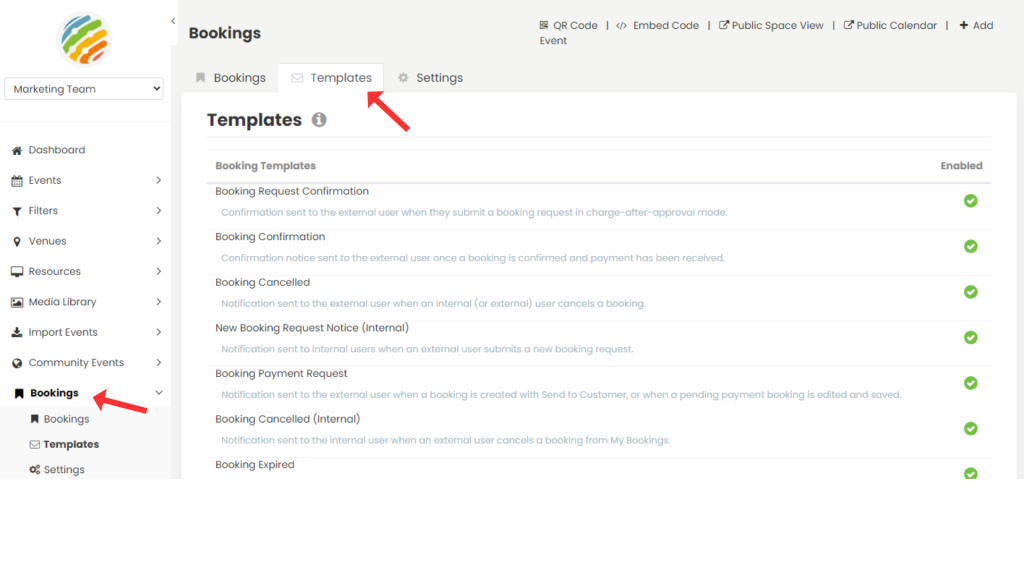
Atualmente, os modelos de reserva disponíveis são:
- Confirmação da solicitação de reserva: Confirmação enviada ao usuário externo quando ele submete uma solicitação de reserva no modo de cobrança após aprovação.
- Confirmação de reserva: Aviso de confirmação enviado ao usuário externo assim que uma reserva for confirmada e o pagamento for recebido.
- Reserva cancelada: Notificação enviada ao usuário externo quando um usuário interno ou externo cancela uma reserva.
- Aviso de Nova Solicitação de Reserva (Interno): Notificação enviada aos usuários internos quando um usuário externo envia uma nova solicitação de reserva.
- Solicitação de pagamento da reserva: Notificação enviada ao usuário externo quando uma reserva é criada com Enviar ao clienteou quando uma reserva com pagamento pendente é editada e salva.
- Reserva cancelada (interna): Notificação enviada ao usuário interno quando um usuário externo cancela uma reserva. Minhas reservas.
- Reserva expirada: Notificação enviada ao usuário externo quando o prazo de pagamento expira e a reserva é cancelada automaticamente.
- Reserva rejeitada: Notificação enviada ao usuário externo quando um usuário interno rejeita uma reserva pendente.
2. Benefícios de personalizar modelos de e-mail de reserva
Ao personalizar os modelos de e-mail de reserva, sua equipe pode:
- Manter a consistência da marca: Ajuste a redação para que os e-mails de reserva estejam de acordo com o tom e o estilo de comunicação da sua organização.
- Esclarecer detalhes da reserva: Adicione informações úteis sobre pagamento, políticas de cancelamento, instruções de chegada ou suporte ao cliente.
- Personalizar mensagens: Utilize campos dinâmicos para incluir automaticamente os detalhes da reserva na mensagem.
- Apoiar os processos internos: Mantenha as notificações internas de reservas ativadas quando sua equipe precisar de alertas para novas solicitações de reserva ou cancelamentos de clientes.
3. Como personalizar modelos de e-mail de reserva
Siga estas etapas para personalizar seus modelos de e-mail de reserva de espaço padrão:
3.1 Aceder e editar um modelo de email de reserva
- No menu de navegação principal, acesse Reservas e selecione Modelos. Você encontrará uma lista de modelos de e-mail disponíveis para reservas de espaço.
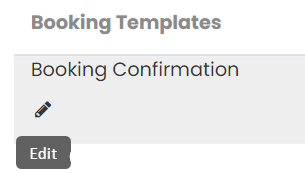
- Posicione o cursor do mouse sobre o modelo de e-mail que deseja personalizar e clique em Editar.
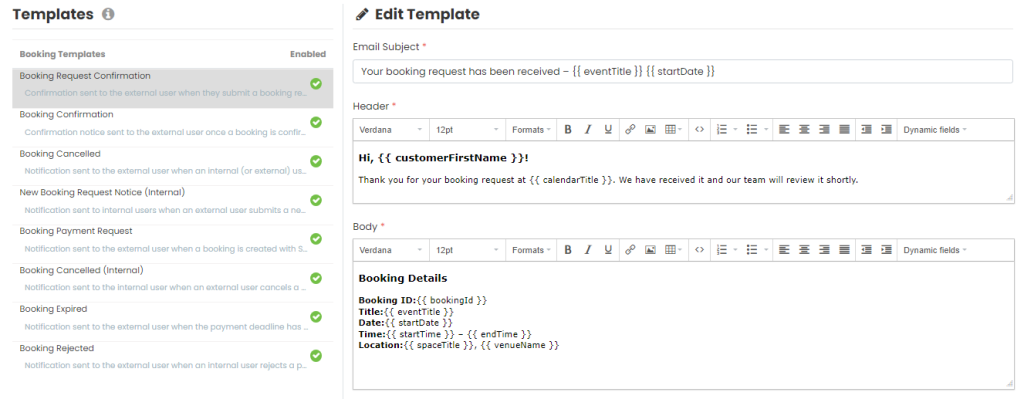
- Uma nova seção será aberta na tela permitindo que você edite seu modelo. Aqui está o que você pode modificar:
- Assunto do email: Crie uma linha de assunto envolvente para seu e-mail.
- Cabeçalho: Personalize sua saudação ao destinatário usando campos dinâmicos para nomes e informações relevantes.
- Corpo: Personalize a mensagem principal que seus solicitantes de reserva de espaço receberão.
- Rodapé: Adicione seu fechamento e assinatura, incluindo informações da equipe e logotipos, se desejar.
- Clique Economize quando tiver terminado.
3.2 Utilizar campos dinâmicos em emails de reserva
A personalização é fundamental na comunicação com os usuários. Você pode aprimorar seus modelos incorporando campos dinâmicos que preenchem automaticamente as informações de Timelydo banco de dados, garantindo que cada e-mail seja personalizado.
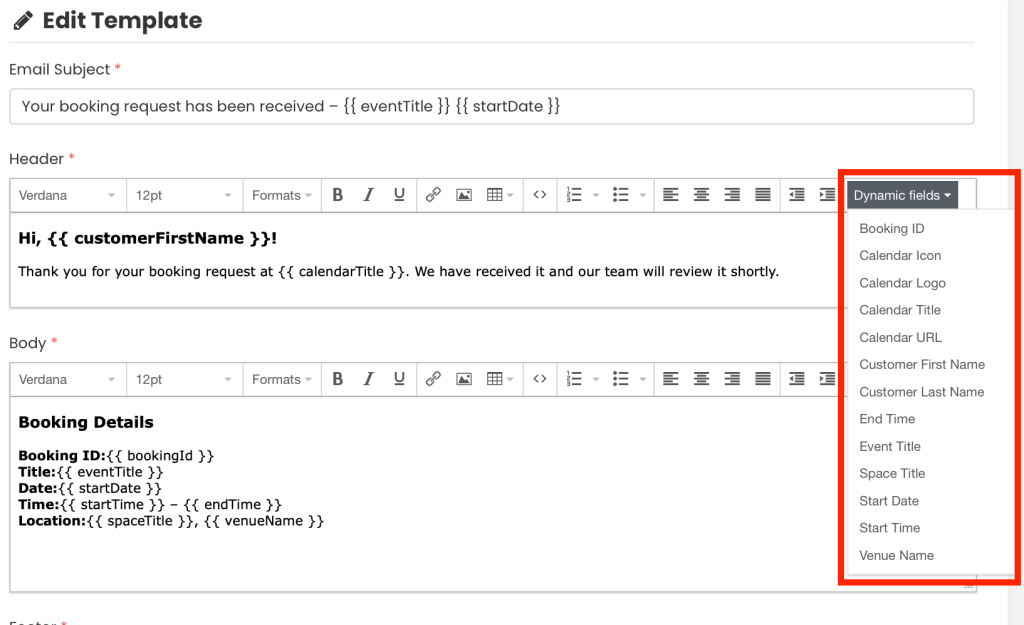
Para inserir campos dinâmicos, clique no botão de campos dinâmicos e selecione o campo desejado no menu suspenso. O campo dinâmico escolhido será adicionado automaticamente à área que você está editando.
3.3 Assunto do e-mail
O assunto do e-mail é a primeira coisa que os clientes veem em sua caixa de entrada, portanto, use um assunto claro que os ajude a entender o propósito da mensagem.

3.4 Header
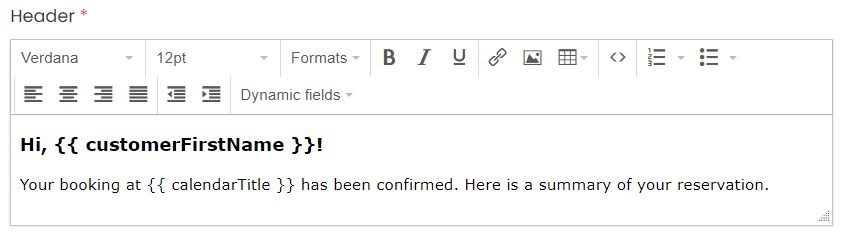
O cabeçalho é a seção inicial do e-mail. Use-o para cumprimentar o cliente e apresentar o propósito da mensagem.
Você pode personalizar o cabeçalho com uma mensagem curta e campos dinâmicos que incluem informações do cliente ou da reserva.
3.5 Corpo
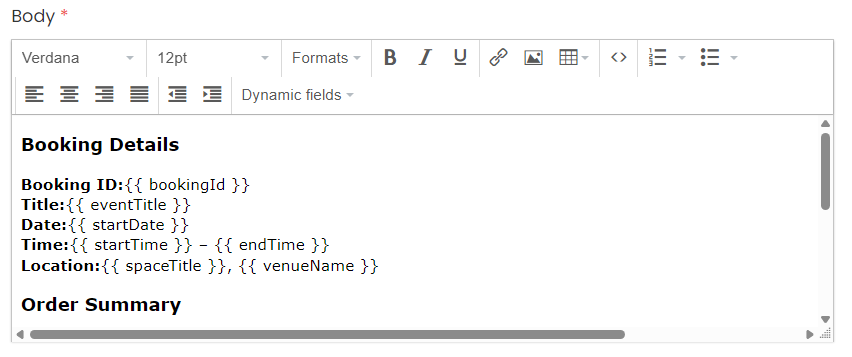
O corpo do e-mail contém a mensagem principal que os clientes receberão. Use esta seção para explicar o status da reserva, incluir instruções importantes e fornecer detalhes relevantes sobre a reserva.
Embora o Timely O conteúdo da mensagem é padrão, mas você pode editar o corpo para que corresponda ao tom, fluxo de trabalho e políticas de reserva da sua organização.
3.6 Rodapé
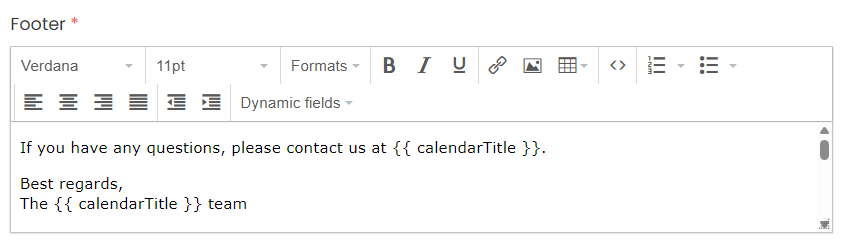
O rodapé é a seção final do e-mail. Use-o para adicionar informações de contato, detalhes da equipe, assinaturas ou quaisquer instruções finais que os clientes possam precisar.
Esta seção ajuda a manter as comunicações de reserva consistentes e profissionais.
3.7 Visualizar, Salvar ou Restaurar Padrão
Antes de salvar um modelo personalizado, visualize o e-mail para verificar a mensagem, a formatação e os campos dinâmicos.
Utilize as ações disponíveis para revisar e gerenciar suas alterações:
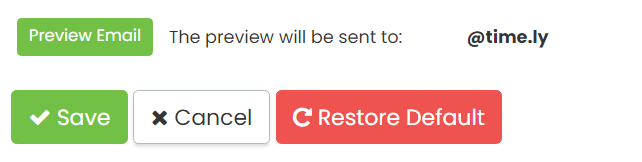
- Visualizar e-mailPermite visualizar como o e-mail será exibido antes de utilizá-lo.
- EconomizeSalva seu modelo de e-mail de reserva personalizado.
- Restaurar padrão: Retorna o modelo para a versão original do sistema.
Use a opção Restaurar Padrão com cuidado, pois ela remove suas edições personalizadas e as substitui pelo conteúdo padrão do modelo.
Após personalizar seus modelos de reserva, Timely Você pode continuar enviando e-mails automatizados com conteúdo que reflita melhor seu fluxo de trabalho, políticas e marca.
Precisa de ajuda adicional?
Para obter mais orientação e suporte, visite nosso Central de Ajuda. Além disso, se você tiver alguma dúvida ou precisar de assistência, não hesite em entrar em contato com nossa equipe de sucesso do cliente abrindo um tíquete de suporte em seu Timely painel da conta.
Caso necessite de assistência adicional na implementação e utilização Timely sistema de gerenciamento de local, estamos felizes em ajudar. Explore todos os serviços profissionais oferecemos e sinta-se à vontade para entrar em contato com a gente hoje!