
Gerenciar solicitações de reserva com eficácia é essencial para manter seus espaços e recursos organizados e funcionando com eficiência. Com Timelyé intuitivo sistema de gerenciamento de local, você pode facilmente configurar um formulário de envio integrado para coletar solicitações de reserva da sua comunidade. A partir daí, você pode revisar cada envio diretamente do seu Timely Painel — aceitar, rejeitar ou editar solicitações conforme necessário. Neste guia, mostraremos passo a passo o processo de gerenciamento de envios de reservas de espaço e recursos em seu Timely conta.
1. Visualização de solicitações de reserva de espaço e recursos
Sempre que um remetente solicitar a reserva de um dos seus espaços, com ou sem recursos de reserva, você receberá uma notificação automática por e-mail. O objetivo dessa notificação é informá-lo sobre o novo envio e incentivá-lo a tomar alguma providência.
Para ver todos os seus pedidos de reserva, primeiro você precisa fazer login em sua Timely conta. Lá você tem duas opções para visualizar suas solicitações de reserva:
1.1 Menu de eventos da comunidade
Acesse o menu Eventos da Comunidade e selecione Eventos Enviados no submenu. Lá, você verá uma lista de todos os eventos enviados, independentemente do status.
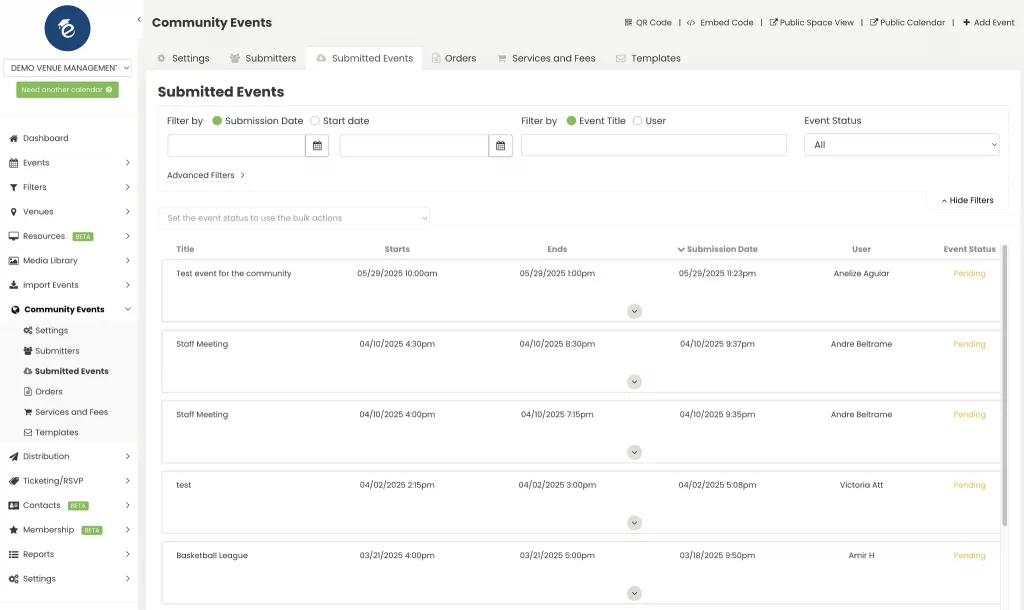
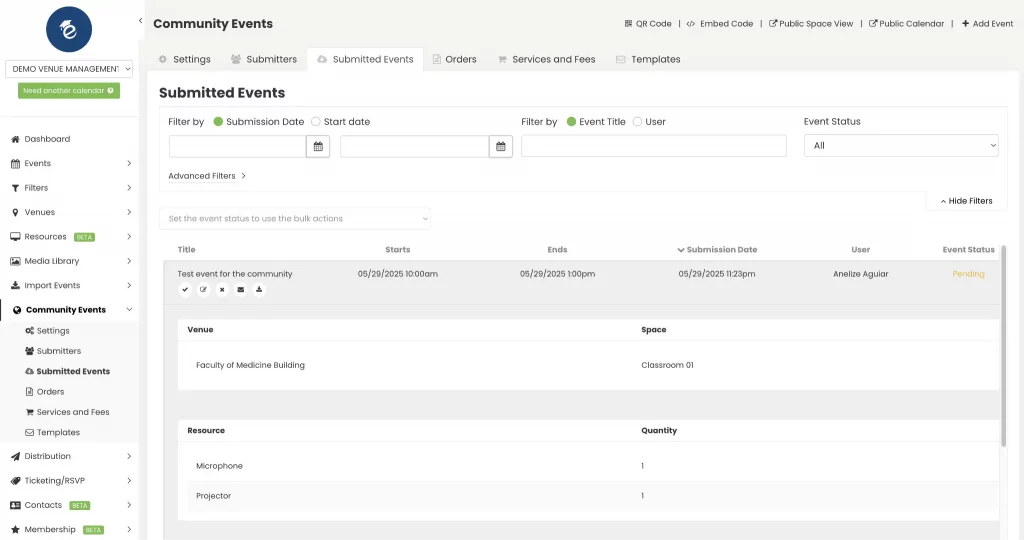
Para ver mais detalhes, clique na seta para baixo abaixo das informações do evento. Isso revelará campos adicionais, como local, espaço e recursos solicitados.
1.2 Menu de Eventos
Alternativamente, você pode usar o menu Eventos , submenu Enviados , para ver apenas os envios pendentes, em formato de evento. Lá, você pode escolher entre a visualização ao vivo ou a visualização em lista.
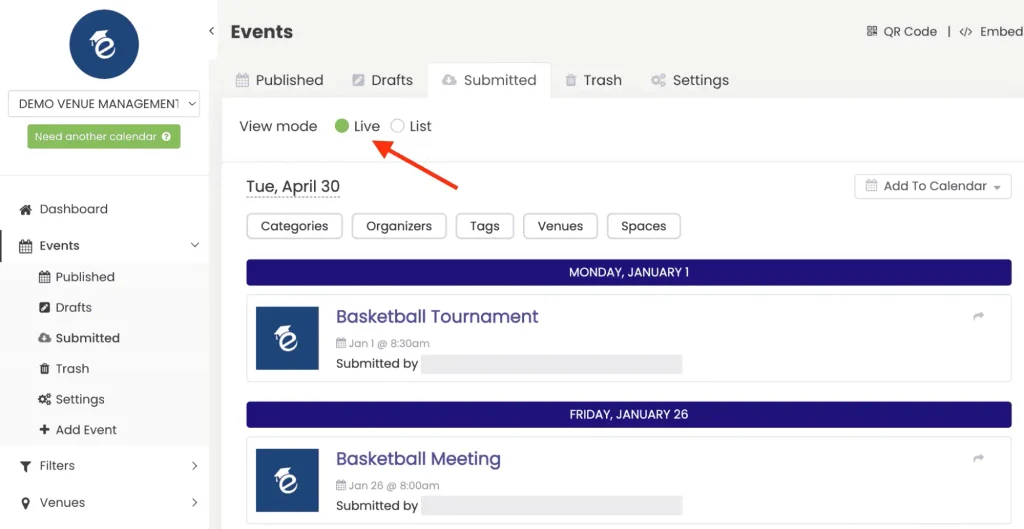
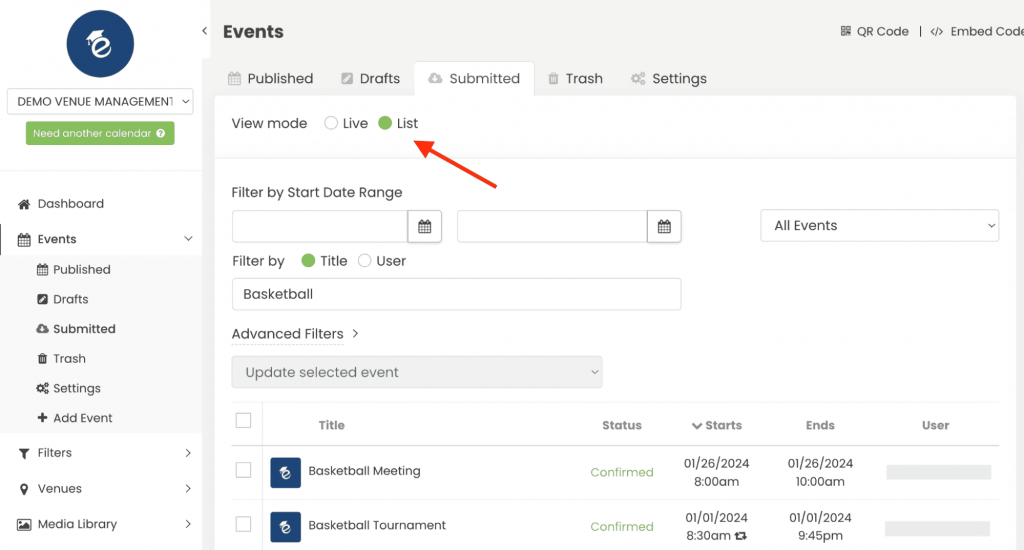
Para acessar mais detalhes sobre a reserva, selecione o evento. Informações adicionais serão exibidas, incluindo o local escolhido, o espaço e quaisquer recursos associados.
2. Gerenciando solicitações de reserva de espaço e recursos:
Para gerenciar com eficiência as solicitações de reserva dentro Timely, você terá que aprová-los, aceitá-los como rascunho, editá-los ou rejeitá-los.
2.1 Aceitar solicitações como estão:
Conforme mencionado anteriormente, para aprovar uma solicitação tal como está, você pode fazer isso através do menu Eventos da Comunidade > Eventos Enviados ou do menu Eventos > Enviados.
Basta acessar o menu de sua preferência, encontrar o evento enviado e clicar no botão “ Aceitar ”.

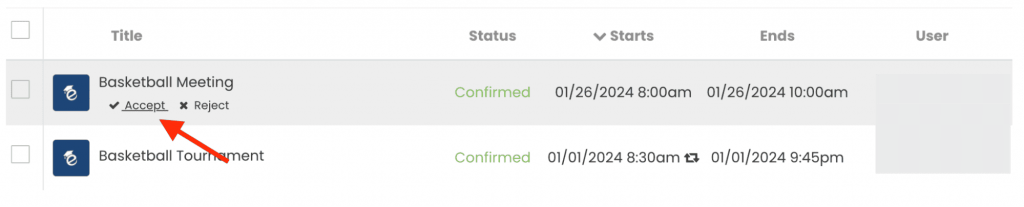
Esta ação irá confirmar a reserva e adicioná-la à sua programação de espaço. Também publicará o evento correspondente no seu calendário de eventos integrado.
2.2 Aceitar solicitações como rascunho
Se ainda faltarem informações ou se você quiser revisar a inscrição com mais detalhes antes de aceitá-la, use a opção “ Aceitar como rascunho ”. Você pode aceitar solicitações como rascunho tanto no menu Eventos da Comunidade > Eventos Enviados quanto no menu Eventos > Enviados.
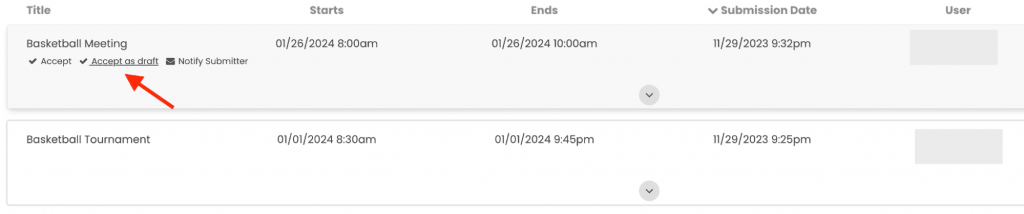
No entanto, se você estiver aceitando inscrições de eventos pelo menu Eventos > Enviados , será necessário clicar no evento enviado e, em seguida, clicar no botão “Aceitar como rascunho” na seção Editar evento.
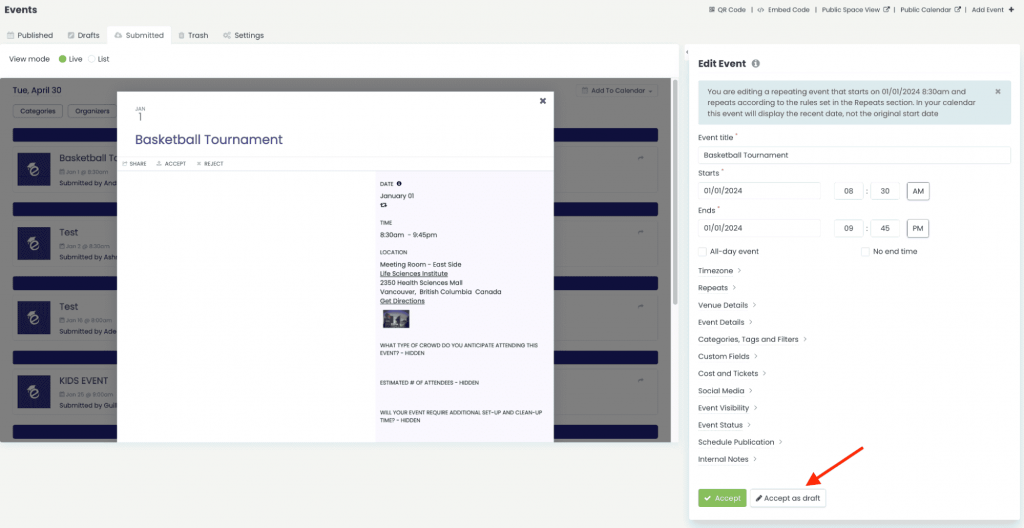
Isso move a solicitação da guia Eventos enviados para a guia Eventos de rascunho, proporcionando mais tempo para finalizar os detalhes.
2.3 Editar Solicitações
Às vezes, pode ser necessário fazer alterações em uma solicitação de reserva antes da aprovação. Observe que isso só pode ser feito pelo menu Eventos > Enviados . O menu Eventos da Comunidade > Eventos Enviados não permite editar solicitações.
No menu Eventos > Enviados , clique no evento enviado. A pré-visualização do evento e a seção Editar Evento serão exibidas na tela. Se desejar, você pode usar os botões de recolher/expandir para ocultar a pré-visualização e ampliar a área de trabalho.
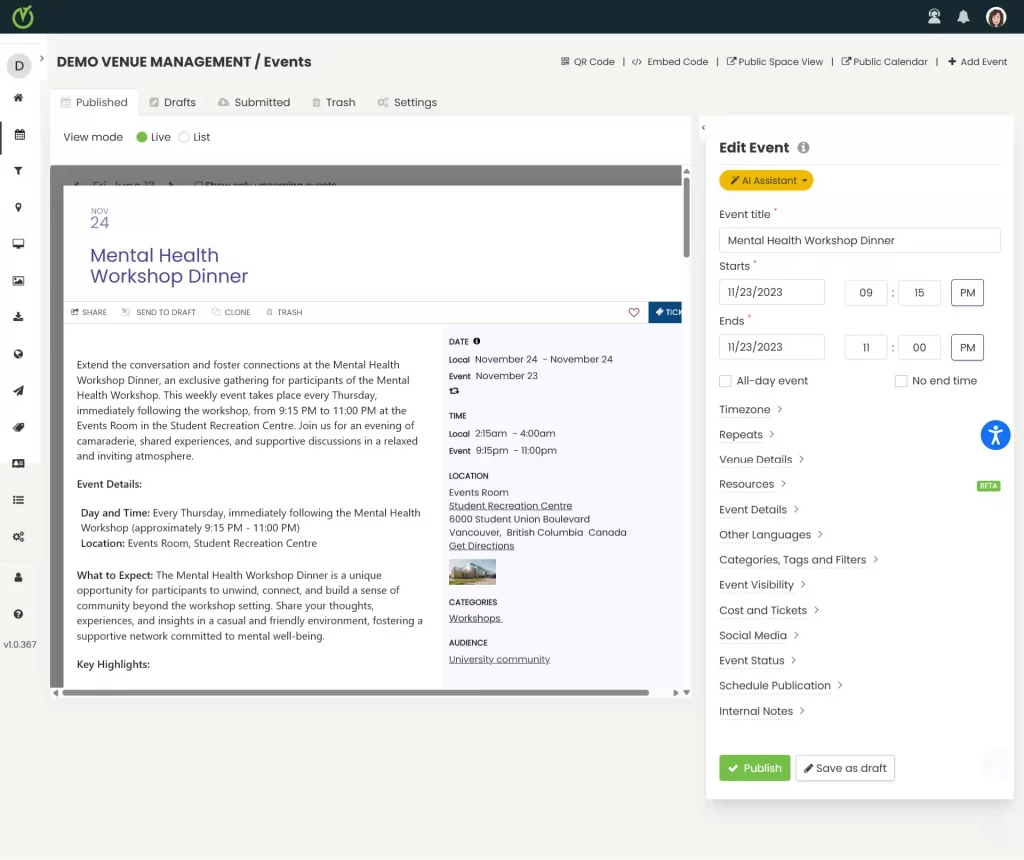
Em seguida, você poderá alterar os detalhes do envio conforme necessário. Por exemplo, você pode atualizar o título do evento, data, horário, local, espaço, descrição, filtros etc. Quando estiver satisfeito com as alterações, clique em “ Aceitar ”. A reserva será adicionada à sua agenda de espaços e o evento será publicado no seu calendário de eventos, com as suas edições.
Se você oferece recursos que podem ser reservados e precisa fazer alterações em uma reserva, basta abrir a seção Recursos para ajustar as quantidades, trocar itens ou remover um recurso completamente.
Para fazer alterações após a aprovação do envio, basta acessar o menu Eventos > Publicados . Em seguida, encontre o evento desejado e siga as instruções acima para editá-lo. Não se esqueça de clicar em Publicar para salvar as alterações.
2.4 Rejeitar Solicitações:
Se uma solicitação de reserva de espaço não atender aos seus critérios, você pode rejeitá-la facilmente. Isso pode ser feito através do menu Eventos da Comunidade > Eventos Enviados ou do menu Eventos > Enviados.
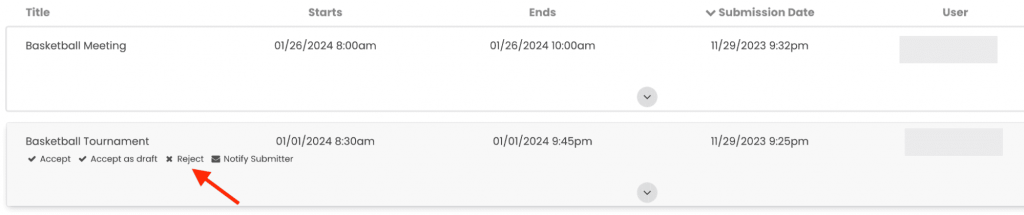
Clique no botão “ Rejeitar ” ao lado da submissão. O status do evento mudará para Rejeitado e a submissão será removida da lista de solicitações pendentes.

2.5 Recuperando Eventos Rejeitados
Se você rejeitar acidentalmente um evento, poderá recuperá-lo facilmente seguindo estas etapas:
- Faça login no seu Timely conta.
- Navegue até o menu Eventos da Comunidade.
- Selecione o submenu Eventos enviados.
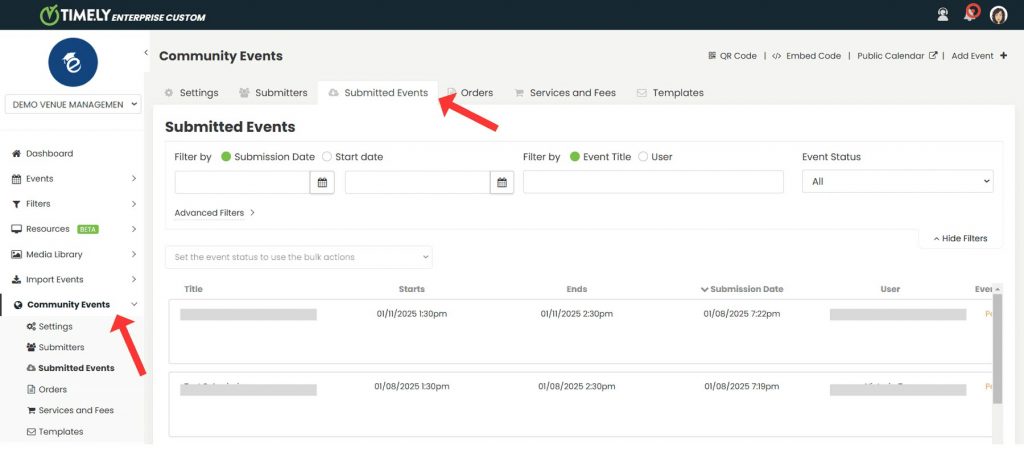
- Use o filtro Status do evento no submenu Eventos enviados.
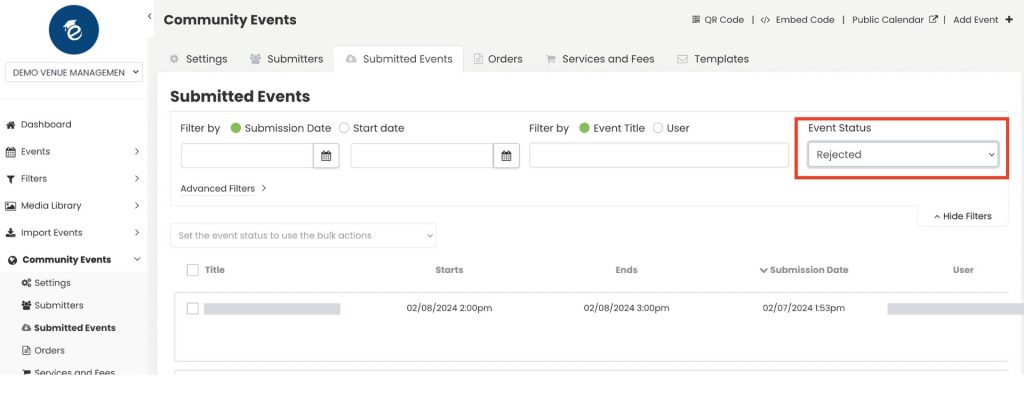
- Selecione Rejeitado no menu suspenso.
- Localize o evento que você deseja restabelecer.
- Passe o mouse sobre o evento e clique em Aceitar para publicá-lo imediatamente ou Aceitar como rascunho para movê-lo para a lista de rascunhos para edição posterior.
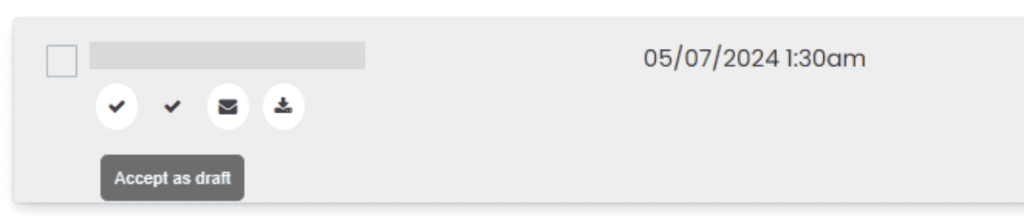
Isso garante que os gerentes do local possam restaurar com eficiência eventos rejeitados por engano, evitando interrupções na programação.
3. Revendo as respostas do seu questionário de admissão personalizado
Se você criou um questionário personalizado para solicitações de reserva de espaço, os solicitantes precisarão fornecer informações específicas durante o processo de envio. Nesse caso, provavelmente você desejará revisar as respostas antes de aprovar as solicitações de reserva de espaço. Você pode fazer isso pelo menu Eventos da Comunidade > Eventos Enviados ou pelo menu Eventos > Enviados.
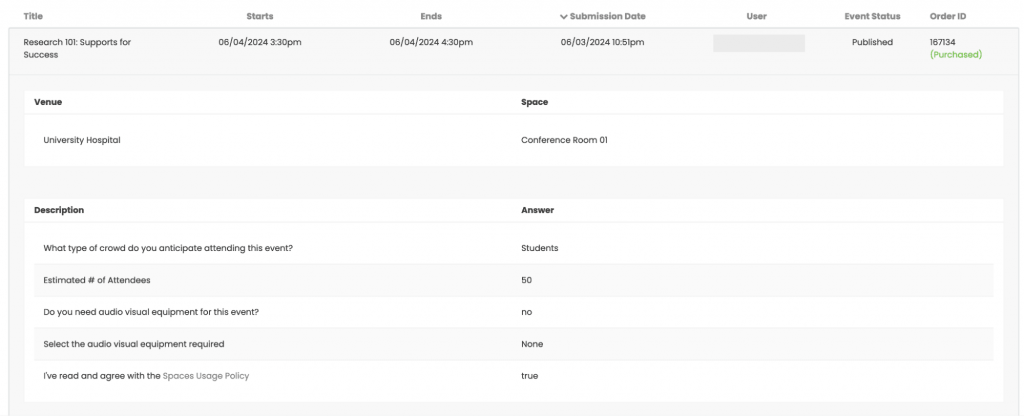
Se estiver revisando respostas de campos personalizados no menu Eventos da Comunidade > Eventos Enviados , acesse o envio desejado e clique na seta para baixo no meio da tela.
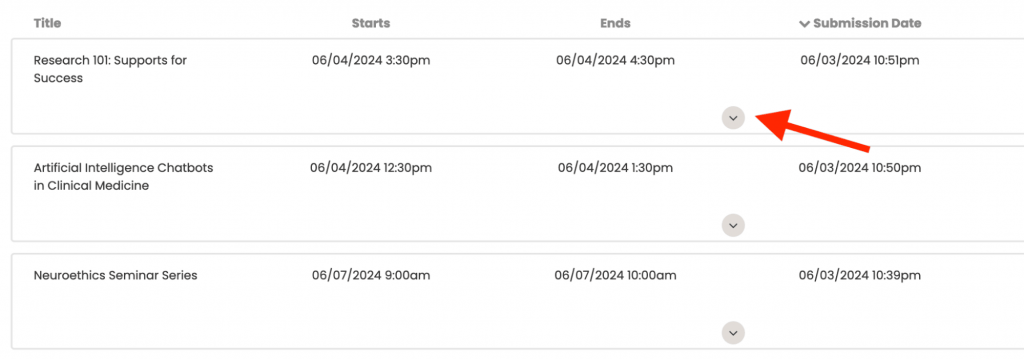
Uma nova seção será aberta listando todas as suas perguntas personalizadas e as respostas fornecidas pelo remetente. Você pode então revisar as respostas antes de aprovar ou rejeitar a solicitação.
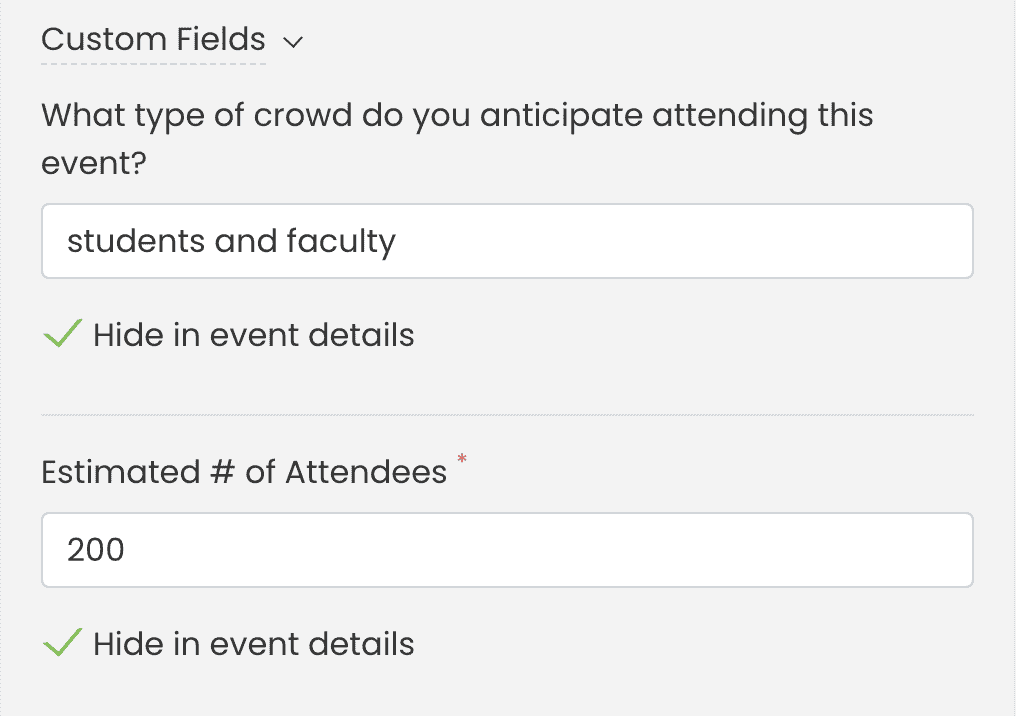
Outra opção é revisar as respostas dos campos personalizados no menu Eventos > Enviados . Basta clicar no evento desejado. Em seguida, na seção Editar Evento , encontre a opção Campos Personalizados . Todos os dados coletados por meio do questionário também estarão acessíveis lá.
4Gerenciando solicitações de edição de autores
Se você quiser permitir que os autores editem os eventos que enviaram, pode ativar a opção “Permitir que os autores editem os eventos” em Eventos da Comunidade > Configurações . Depois de ativada, você pode optar por aprovar as edições manualmente ou automaticamente.
4.1 Aprovação Manual
Se a aprovação automática estiver desativada, as edições de eventos precisarão de revisão do administrador antes de serem publicadas. As edições pendentes não ficarão visíveis ao público até serem aprovadas.
Quando um usuário envia uma solicitação de edição, o administrador recebe uma notificação de aprovação por e-mail.
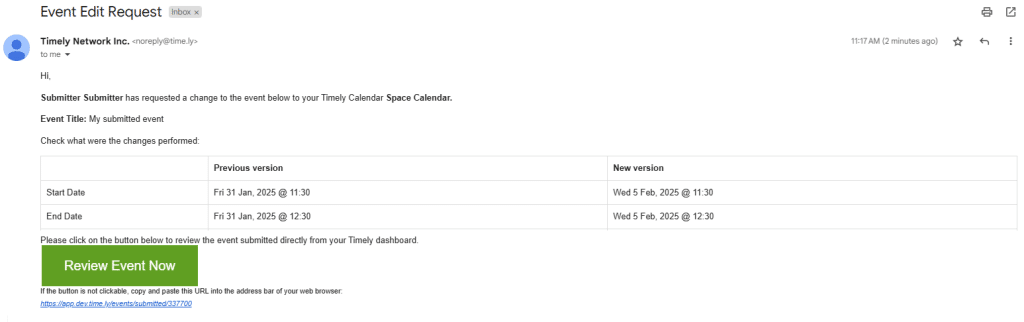
Os administradores podem aprovar alterações em Eventos da Comunidade > Eventos Enviados ou Evento > Enviado.
As alterações pendentes não aparecerão no calendário público até serem aprovadas. As alterações aprovadas serão publicadas no calendário. As alterações não aprovadas farão com que o evento permaneça não publicado.
4.2 Aprovação automática
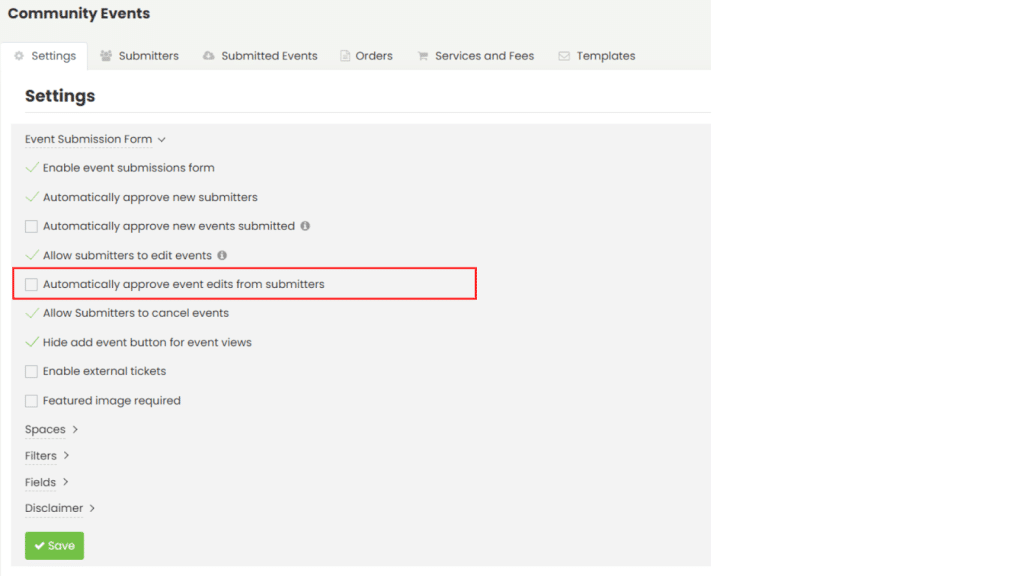
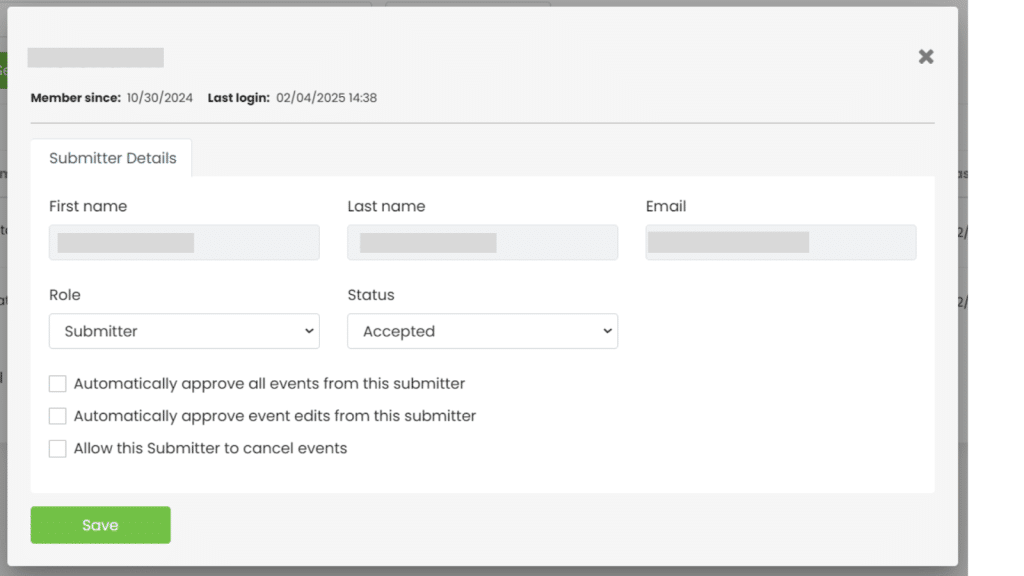
Os administradores também podem configurar se as edições de eventos feitas pelos autores devem ser aprovadas automaticamente. Isso pode ser feito em nível de calendário, abrangendo todos os autores, ou em nível de autor, selecionando autores específicos.
- Configuração em nível de calendário: Habilita a aprovação automática para todos os autores de eventos no nível do calendário, garantindo que todas as edições de eventos sejam publicadas sem necessidade de revisão. Para habilitar, acesse Eventos da comunidade > Configurações e ative a opção “aprovar automaticamente as edições de eventos enviadas pelos autores”.
- Configuração no nível do remetente: Permite que os administradores habilitem a aprovação automática para colaboradores específicos, oferecendo maior flexibilidade no gerenciamento deles. Para habilitar essa função, acesse Eventos da Comunidade > Colaboradores, selecione o colaborador ao qual deseja conceder permissões de aprovação automática e marque a caixa correspondente.
5. Automatizando Aprovações de Reserva de Espaço
Em vez de gerenciar cada envio individualmente, uma opção seria automatizar o processo de aprovação de solicitação de espaço para todos os remetentes. Isso significa que todas as solicitações do público serão automaticamente aprovadas caso o espaço solicitado esteja disponível.
Como alternativa, para um gerenciamento mais simplificado, você pode automatizar o processo de aprovação para solicitações de reserva de espaço somente de remetentes específicos. Isto significa que as solicitações de fontes confiáveis podem ser aprovadas automaticamente, desde que o espaço solicitado esteja disponível.
Para configurar essas automações, consulte nossos guias em “Como configurar reservas de espaço no formulário de envio de eventos”E“Como aprovar e gerenciar solicitantes de reserva de espaço“, respectivamente. Seguindo essas etapas, você pode lidar com solicitações de reserva de espaço com eficiência, garantindo que sua programação de espaço permaneça bem organizada e acessível para sua comunidade. TimelyA interface amigável do torna todo o processo simples e direto.
Precisa de ajuda adicional?
Para obter mais orientação e suporte, visite nosso Central de Ajuda. Se você tiver alguma dúvida ou precisar de assistência, não hesite em entrar em contato com nossa equipe de sucesso do cliente abrindo um ticket de suporte em seu Timely painel da conta.
Além disso, caso necessite de assistência adicional na implementação e utilização Timely sistema de gerenciamento de local, estamos felizes em ajudar. Explore todos os serviços profissionais podemos oferecer-lhe, e entrar em contato com a gente hoje!