
Com TimelyVocê pode ativar ou desativar modelos de e-mail de reserva para controlar quais notificações automáticas de reserva serão enviadas. Isso é útil quando sua equipe deseja enviar apenas as mensagens que correspondem ao seu fluxo de trabalho de reservas.
Use este guia para aprender como funciona o status do modelo de e-mail de reserva, como desativar um modelo e como ativá-lo novamente quando quiser que o sistema volte a enviar essa mensagem.
1. O que significa ativar ou desativar os modelos de e-mail de reserva?
Os modelos de e-mail de reserva estão vinculados a ações de reserva específicas. Quando um modelo de e-mail é ativado, Timely Envia automaticamente o e-mail correspondente quando essa ação ocorre. Quando um modelo está desativado, Timely Não envia esse e-mail para futuras ações de correspondência.
2. Benefícios de ativar ou desativar modelos de e-mail de reserva
Ao gerenciar o status dos modelos, sua equipe pode:
- Comunicação personalizada: Adapte seus e-mails para refletir a identidade da sua marca e alinhá-los à sua estratégia de comunicação.
- Fluxo de trabalho otimizado: Habilite apenas os modelos necessários, garantindo que seus clientes recebam somente as informações mais relevantes.
- Controle maior: Mantenha controle total sobre os e-mails enviados de sua Timely conta, garantindo que cada mensagem desempenhe um papel específico e com propósito em suas operações de reserva.
- Ajustar a comunicação ao longo do tempoReative os modelos quando o seu processo mudar ou quando desejar que a comunicação automatizada seja retomada.
3. Como desativar os modelos de e-mail de reserva
Siga estes passos para desativar um modelo de e-mail de reserva em Timely:
- No menu à esquerda, clique em Reservas.
- Vou ao Modelos aba.
- Localize o modelo de e-mail de reserva que deseja desativar.
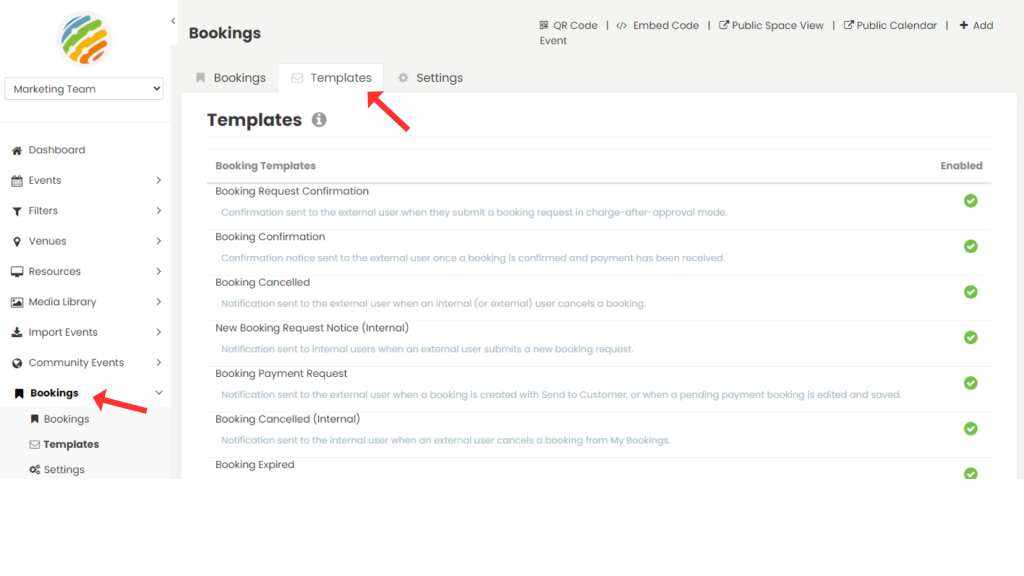
4. Clique no ícone de status abaixo da coluna "Ativado" para desmarcá-la.

5. Quando a mensagem de confirmação aparecer, clique em Sim para desativar o modelo.
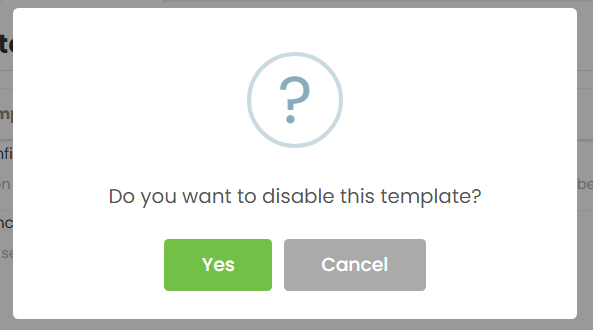
6. Depois que o modelo é desativado, o status muda para mostrar que o modelo não está mais ativo. Timely Não enviarei esse e-mail para futuras ações de reserva correspondentes.
4. Como ativar os modelos de e-mail de reserva
Para ativar um modelo de e-mail de reserva:
- No menu à esquerda, clique em Reservas.
- Clique Modelos.
- Localize o modelo desativado que deseja ativar.
- Clique no ícone de status abaixo da coluna desativada para que ela seja marcada.

- Confirme a alteração se o sistema solicitar confirmação.
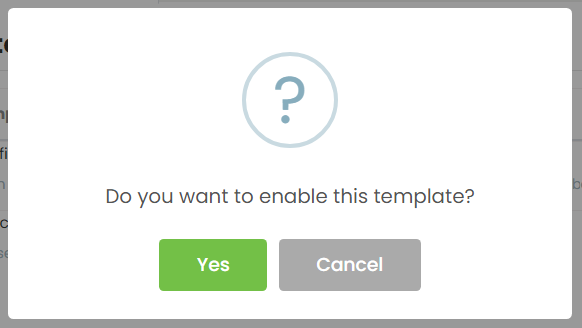
- Após a ativação do modelo, Timely Voltaremos a enviar esse e-mail para futuras ações de reserva relacionadas.
O status do modelo de e-mail de reserva permite que sua equipe controle quais mensagens automatizadas são enviadas pelo módulo de Reservas. Os modelos ativados enviam e-mails quando a ação de reserva correspondente ocorre, enquanto os modelos desativados impedem o envio desses e-mails para ações futuras correspondentes.
Precisa de ajuda adicional?
Para obter mais orientação e suporte, visite nosso Central de Ajuda. Além disso, se você tiver alguma dúvida ou precisar de assistência, não hesite em entrar em contato com nossa equipe de sucesso do cliente abrindo um tíquete de suporte em seu Timely painel da conta.
Caso necessite de assistência adicional na implementação e utilização, Timely sistema de gerenciamento de local, estamos felizes em ajudar. Explore todos os serviços profissionais oferecemos e sinta-se à vontade para entrar em contato com a gente hoje!