
Cuando usuarios externos envían una solicitud de reserva a través de la vista pública de tu espacio, estas solicitudes aparecen en el panel de Reservas para que las revises. Allí, puedes aceptar las solicitudes de reserva pagadas y procesar el pago, rechazarlas para liberar los espacios o editar los detalles de la reserva antes de tomar cualquier medida. Esta guía te explica cada uno de estos pasos.
1. Beneficios de gestionar las solicitudes de reserva pagadas
- Mantén actualizada la disponibilidad de tu espacio. aprobando o rechazando las solicitudes antes de que se asignen los recursos.
- Revisar y ajustar los detalles de la reserva. — espacio, recursos, servicios y precios — antes de enviar una solicitud de pago.
- Mantenga un registro de auditoría claroCada acción queda registrada en la cronología de la reserva, con la fecha y el miembro del equipo que la realizó.
- Comunícate automáticamente con los clientes. mediante notificaciones integradas en cada etapa del proceso de revisión.
2. Cómo acceder a la lista de reservas
El menú Reservas es una sección dedicada en su Timely .
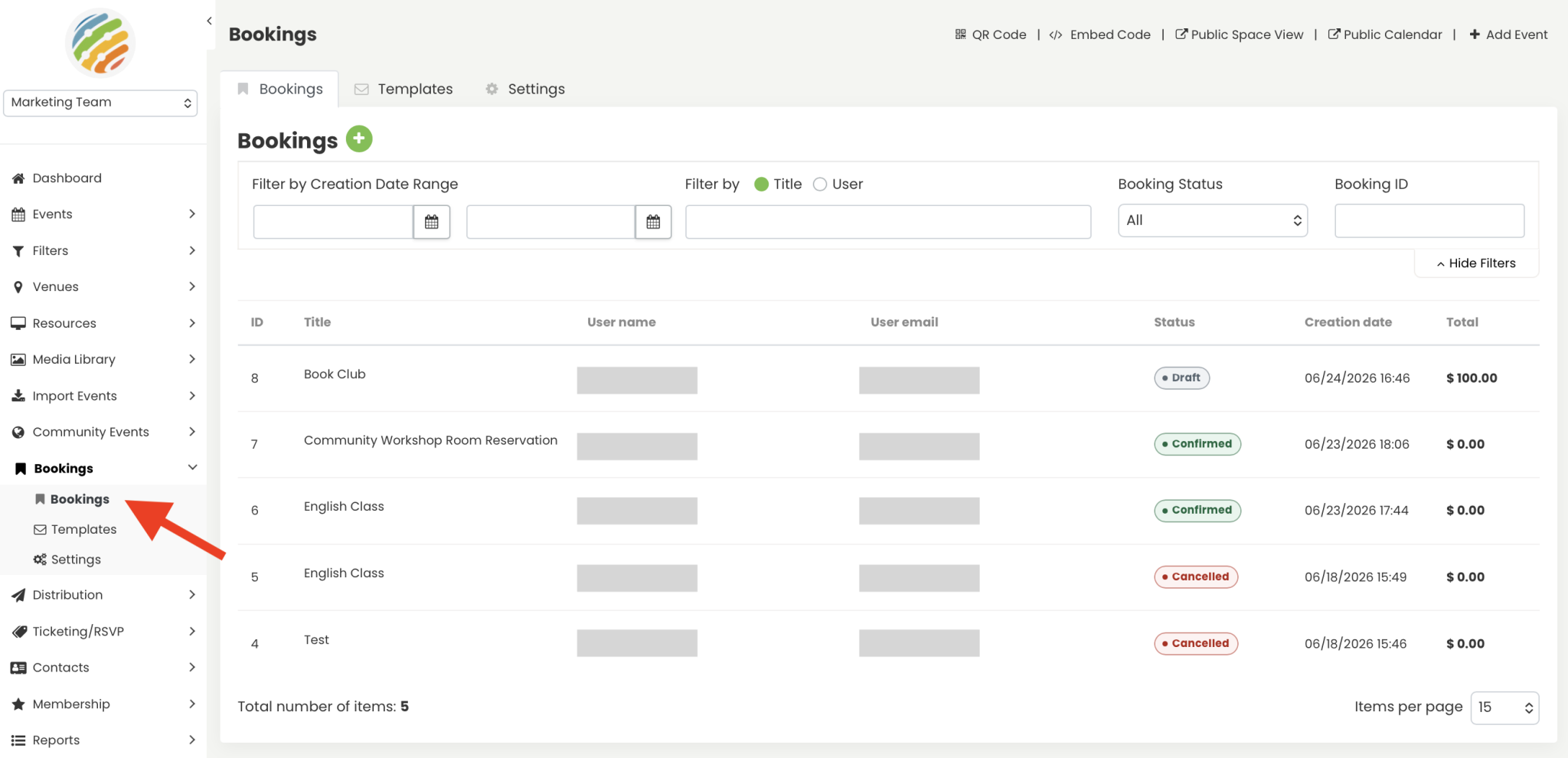
- Inicie sesión en su Timely ,.
- Navegue hasta Reservas en el menú lateral izquierdo del panel de control.
- La lista de reservas muestra todos los registros de reservas con los siguientes campos:
- ID de reserva
- Título
- Nombre del cliente
- Correo electrónico del cliente
- Estado de la reservación
- Fecha de creación
- Cantidad Total
| Nota: El menú Reservas solo es visible si la función de gestión de reservas está habilitada para su calendario. Póngase en contacto con su Timely Si no lo ve, póngase en contacto con el administrador de su cuenta. |
2.1 Filtrado y búsqueda de reservas

Puedes filtrar y buscar en la lista para encontrar solicitudes de reserva específicas:
- Rango de fechas: filtrar por fecha de reserva o fecha de creación.
- Estado de la reserva: filtre por un estado específico (por ejemplo, Pendiente de revisión, Confirmada, Rechazada).
- Búsqueda: busque por ID de reserva, título, nombre del cliente o correo electrónico del cliente. Todas las búsquedas admiten coincidencias parciales y no distinguen entre mayúsculas y minúsculas.
3. Cómo revisar una solicitud de reserva pagada
Cuando un usuario externo envía una solicitud de reserva bajo el modo de pago "Cobro tras aprobación", la reserva llega con el estado "Pendiente de revisión". Recibirá una notificación de "Nueva solicitud de reserva". Para revisar la solicitud:
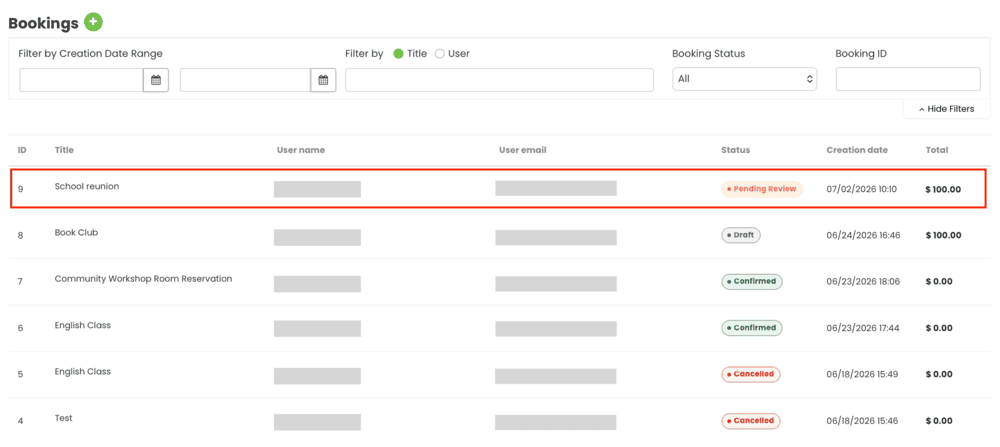
- Dirígete a Reservas en tu panel de control.
- Localiza la reserva con estado "Pendiente de revisión".
- Haz clic en "Ver detalles" en la fila de la reserva para abrir el formulario de reserva.
- Revise todos los detalles de la reserva: título, fecha y hora, espacio seleccionado, recursos, servicios y tarifas, importe total y cualquier campo personalizado que haya rellenado el usuario externo.
| Nota: Al revisar una solicitud de reserva, puede editar cualquier información antes de aprobarla o cobrar el pago. Esto incluye el espacio, los recursos, los servicios y las tarifas, la fecha y la hora, y el precio. Los cambios realizados durante la revisión pueden afectar el importe total que se le cobrará al usuario externo. |
4. Cómo aceptar una solicitud de reserva pagada
Aceptar (aprobar) una reserva pagada la lleva a la siguiente etapa: solicitar el pago al usuario externo o cobrar el pago directamente.

4.1 Enviar al cliente (Solicitud de pago)
Utilice esta opción para enviar al usuario externo un enlace de pago para que pueda pagar en línea a través de la vista de su espacio público.
- Abra la reserva desde la lista de reservas.
- Revise los detalles. Si lo desea, puede editar cualquier campo antes de aprobar.
- Haz clic en Aprobar en la parte inferior del formulario de reserva.
- Seleccionar Solicitar pago cuando se le solicite el método de cobro del pago.
El sistema hará lo siguiente:
- Cambie el estado de la reserva a Pago pendiente.
- Crea un pedido con estado Pendiente.
- Enviar una notificación por correo electrónico al usuario externo solicitando el pago de la reserva, con un enlace a la página "Mis reservas", donde podrá completar el pago con tarjeta de crédito.
| Tip: También puede aprobar una reserva directamente desde la lista de reservas sin necesidad de abrir la vista de detalles; para ello, utilice los botones de acción de acceso directo que aparecen en cada fila de "Pendiente de revisión". |
4.2 Cobrar en persona (Proceder al pago)
Si el cliente está presente o si usted está cobrando manualmente, utilice la opción Pagar ahora para confirmar la reserva de inmediato.
- Abra la reserva desde la lista de reservas.
- Haz clic en Aprobar en la parte inferior del formulario de reserva.
- Seleccione «Proceder al pago» y elija un método de pago: tarjeta, lector de tarjetas, efectivo o cheque.
- Procesar o registrar el pago.
El sistema hará lo siguiente:
- Cambia el estado de la reserva a Confirmada.
- Marca el pedido como pagado.
- Enviar una notificación de confirmación de reserva al usuario externo.
5. Cómo rechazar una solicitud de reserva pagada
Rechazar una reserva implica denegar la solicitud y liberar el espacio y los recursos reservados para que vuelvan a estar disponibles.
- Abra la reserva desde la lista de reservas.
- Haga clic en Rechazar en la parte inferior del formulario de reserva, o utilice el Rechazar Acción de acceso directo en la fila de la lista de reservas.
- Opcionalmente, introduzca el motivo del rechazo en el campo de texto. Este motivo se registra en el historial de la reserva y es visible para su equipo.
- Confirme el rechazo.

El sistema hará lo siguiente:
- Cambiar el estado de la reserva a Rechazada.
- Elimine el evento de retención de disponibilidad y libere la disponibilidad de espacio y recursos.
- Cancelar el pedido asociado.
- Enviar una notificación de reserva rechazada al usuario externo.
| Nota: El estado de "rechazada" es definitivo: una reserva rechazada no se puede reabrir ni modificar. Si necesita atender al cliente tras el rechazo, usted o el cliente deberán crear una nueva solicitud de reserva. |
6. Cómo editar una reserva pagada antes de actuar
Puedes modificar una reserva con estado "Pendiente de revisión" o "Pendiente de pago" antes de aprobarla, rechazarla o cobrarla. La edición te permite ajustar los detalles para que reflejen lo acordado con el cliente antes de que se generen las notificaciones.
6.1 Campos editables
Los siguientes campos se pueden editar mientras la reserva se encuentra en estado de "Pendiente de revisión" o "Pendiente de pago":
- Título
- Fecha y hora
- Selección de espacio
- Recursos (cantidad y selección)
- Servicios y tarifas
- Valores de campos personalizados
6.2 Cómo editar una reserva pendiente de revisión
- Dirígete a Reservas y abre la reserva que se encuentre en estado de Revisión pendiente.
- Haz clic directamente en el campo que deseas editar dentro del formulario de reserva.
- Realiza tus cambios.
- Haz clic en Guardar para guardar los cambios sin necesidad de aprobarlos todavía.
- Cuando esté listo, haga clic en Aprobar o Rechazar para procesar la solicitud.
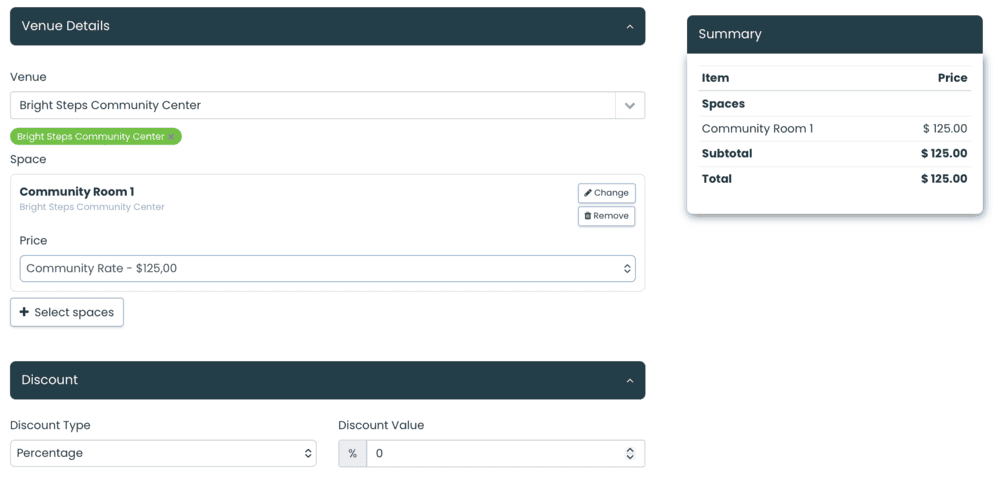
6.3 Cómo editar una reserva de pago pendiente
- Dirígete a Reservas y abre la reserva que se encuentre en estado de Pago pendiente.
- Realice los cambios en los detalles de la reserva.
- Haga clic en Guardar.
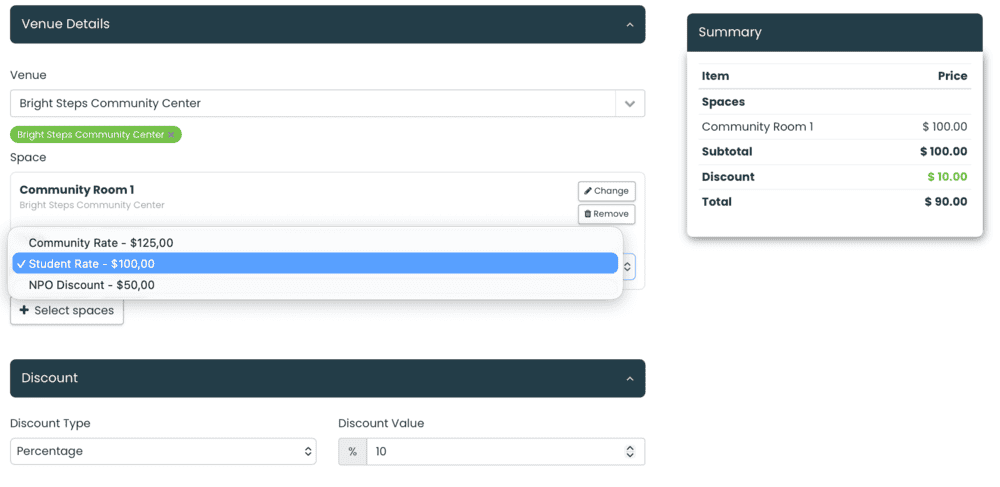
| Nota: Al guardar los cambios en una reserva con pago pendiente, el sistema regenera automáticamente la notificación de solicitud de pago y la reenvía al usuario externo con el precio y los detalles actualizados. Solo edite una reserva con pago pendiente si ha acordado los cambios con el cliente con antelación. |
7. Explicación de los estados de reserva
Comprender el estado de la reserva le ayuda a saber qué acciones están disponibles en cada etapa.
| Estado | Qué significa | Acciones disponibles (panel de control) |
|---|---|---|
| Revisiónes Pendientes | Un usuario externo ha enviado una solicitud; estamos a la espera de su revisión. | Ver / Editar / Aprobar / Rechazar / Cronograma |
| Pagos Pendientes | Reserva aprobada; enlace de pago enviado al cliente. | Ver / Editar y guardar / Rechazar / Proceder al pago / Cronología |
| Confirmado | Pago recibido. Reserva activa. | Ver / Cancelar / Reembolso / Ver pedido / Cronograma |
| Rechazado | La reserva fue rechazada por un usuario interno. Terminal. | Ver / Cronología |
| Cancelado | La reserva fue cancelada. Disponibilidad liberada. | Ver / Cronograma / Reembolso (si se pagó) |
| Expirados | El plazo de pago ha expirado sin que se haya efectuado el pago. Terminal. | Ver / Cronología |
Siguiendo estos pasos, podrá revisar de forma eficiente las solicitudes de reserva entrantes, aprobarlas con el método de pago adecuado, rechazar las que no se puedan atender y editar los detalles de la reserva en cualquier momento antes de su confirmación. Cada acción queda registrada en la cronología de la reserva, lo que le proporciona un historial completo de cada una.
¿Necesita ayuda adicional?
Para obtener más orientación y asistencia, visite nuestro Centro de AyudaAdemás, si tiene alguna consulta o necesita ayuda, no dude en ponerse en contacto con nuestro equipo de atención al cliente abriendo un ticket de soporte desde su Timely tablero de cuenta.
Además, en caso de que necesite ayuda adicional para implementar y utilizar Timely sistema de gestion de locales, estamos encantados de ayudar. Explora todos los servicios profesionales Ofrecemos, y siéntete libre de ponte en contacto con nosotros !