
Con TimelyPuedes personalizar las plantillas de correo electrónico de reserva para que se ajusten a la imagen de marca y las necesidades de comunicación de tu organización. Las plantillas ayudan a garantizar que los clientes reciban información clara y coherente durante todo el proceso de reserva.
1. ¿Qué son las plantillas de correo electrónico para reservas?
Las plantillas de correo electrónico de reserva son mensajes automatizados conectados a las acciones de reserva en TimelyAyudan a su organización a comunicar actualizaciones importantes sobre las reservas sin tener que escribir cada correo electrónico manualmente.
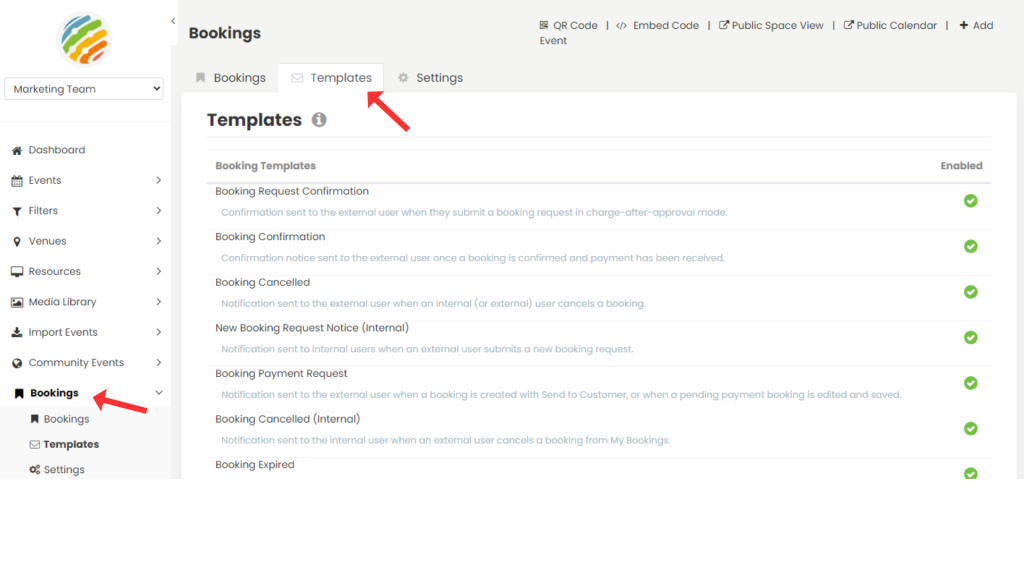
Actualmente, las plantillas de reserva disponibles son:
- Confirmación de solicitud de reserva: Confirmación enviada al usuario externo cuando este envía una solicitud de reserva en modo de cobro posterior a la aprobación.
- Confirmación de reserva: Se envía un aviso de confirmación al usuario externo una vez que se confirma la reserva y se ha recibido el pago.
- Reserva cancelada: Notificación enviada al usuario externo cuando un usuario interno o externo cancela una reserva.
- Aviso de nueva solicitud de reserva (interno): Notificación enviada a los usuarios internos cuando un usuario externo envía una nueva solicitud de reserva.
- Solicitud de pago de la reserva: Notificación enviada al usuario externo cuando se crea una reserva con Enviar al clienteo cuando se edita y guarda una reserva de pago pendiente.
- Reserva cancelada (interna): Notificación enviada al usuario interno cuando un usuario externo cancela una reserva. Mis Reservaciones.
- Reserva caducada: Se envía una notificación al usuario externo cuando ha vencido el plazo de pago y la reserva ha caducado automáticamente.
- Reserva rechazada: Notificación enviada al usuario externo cuando un usuario interno rechaza una reserva pendiente.
2. Ventajas de personalizar las plantillas de correo electrónico de reserva
Al personalizar las plantillas de correo electrónico de reservas, su equipo puede:
- Mantenga la coherencia de la marca: Adapta la redacción de los correos electrónicos de reserva para que coincidan con el tono y el estilo de comunicación de tu organización.
- Aclarar los detalles de la reserva: Agregue información útil sobre pagos, políticas de cancelación, instrucciones de llegada o atención al cliente.
- Personalizar mensajes: Utilice campos dinámicos para incluir automáticamente los detalles de la reserva en el mensaje.
- Soporte para procesos internos: Mantén habilitadas las notificaciones internas de reservas cuando tu equipo necesite alertas sobre nuevas solicitudes de reserva o cancelaciones de clientes.
3. Cómo personalizar las plantillas de correo electrónico de reserva
Siga estos pasos para personalizar sus plantillas de correo electrónico de reserva de espacio estándar:
3.1 Acceder y editar una plantilla de correo electrónico de reserva
- En el menú de navegación principal, vaya a Reservas y, a continuación, seleccione Plantillas. Allí encontrará una lista de plantillas de correo electrónico para reservar espacios.
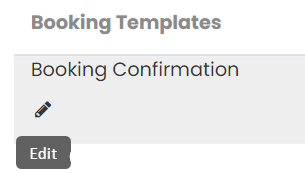
- Coloca el cursor del ratón sobre la plantilla de correo electrónico que deseas personalizar y haz clic en Editar.
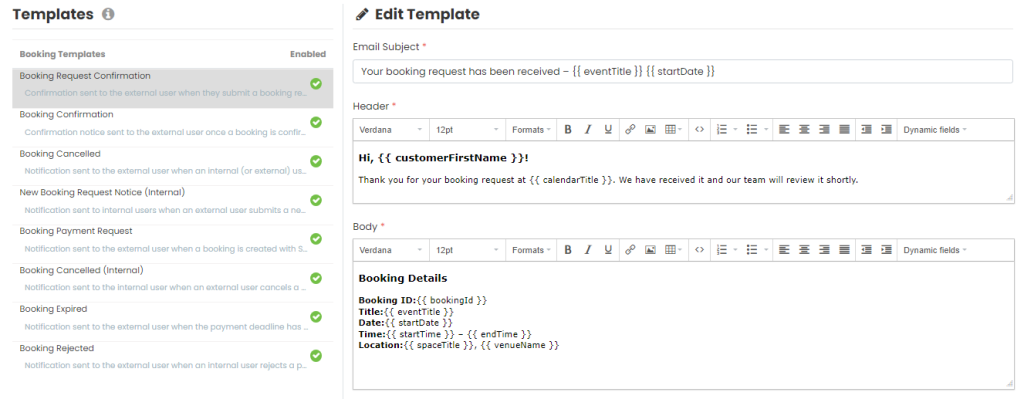
- Se abrirá una nueva sección en la pantalla que le permitirá editar su plantilla. Esto es lo que puedes modificar:
- Asunto del email: Crea una línea de asunto atractiva para tu correo electrónico.
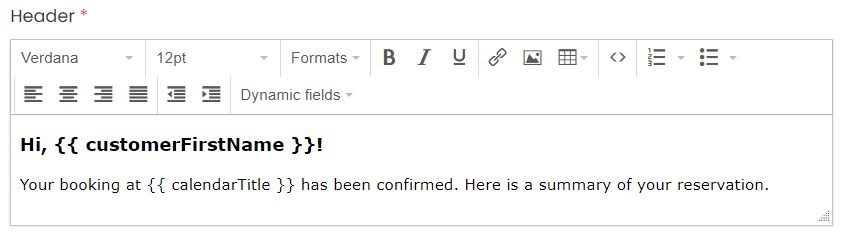
- Encabezamiento: Personalice su saludo para el destinatario utilizando campos dinámicos para nombres e información relevante.
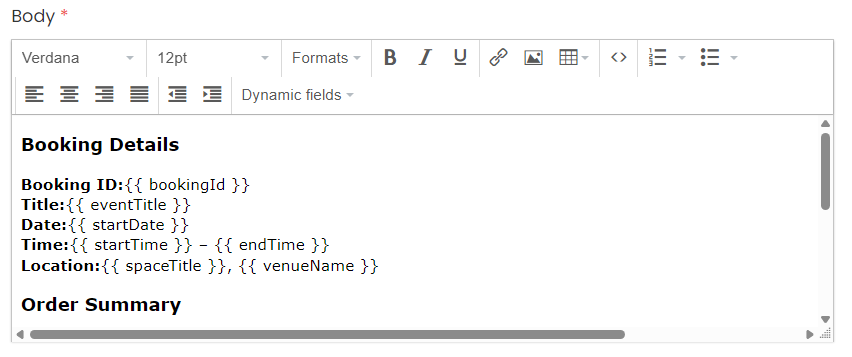
- Corporal: Personaliza el mensaje principal que recibirán tus solicitantes de reserva de espacio.
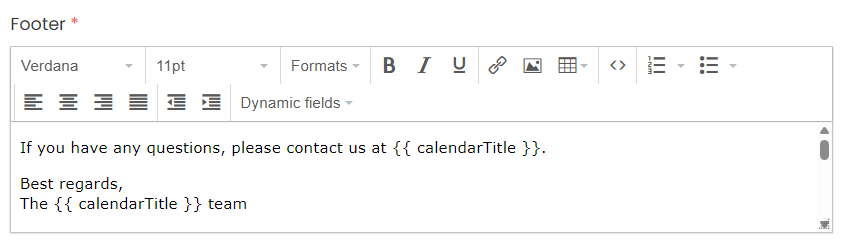
- Pie de página: Agregue su cierre y firma, incluida la información del equipo y los logotipos, si lo desea.
- Haga clic en Guardar Cuando termines.
3.2 Uso de campos dinámicos en los correos electrónicos de reserva
La personalización es clave a la hora de comunicarse con los usuarios. Puede mejorar sus plantillas incorporando campos dinámicos que completen automáticamente la información de Timelyde la base de datos, asegurando que cada correo electrónico se sienta personalizado.
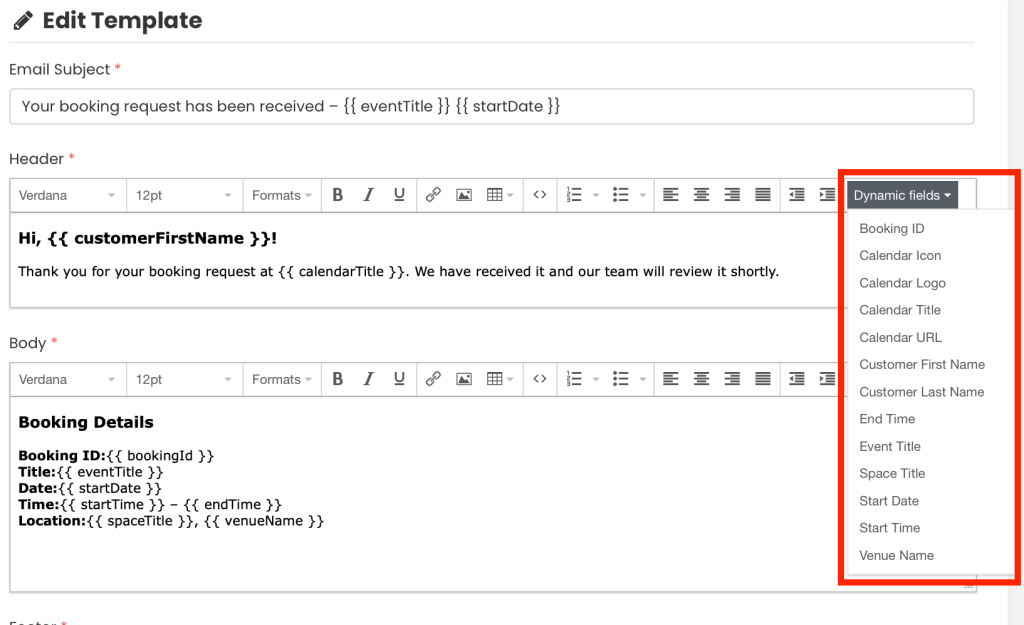
Para insertar campos dinámicos, haga clic en el botón "Campos dinámicos" y seleccione el campo correspondiente en el menú desplegable. El campo dinámico seleccionado se añadirá automáticamente al área que está editando.
3.3 Asunto del correo electrónico
El asunto del correo electrónico es lo primero que ven los clientes en su bandeja de entrada, así que utilice un asunto claro que les ayude a comprender el propósito del mensaje.

3.4 encabezado
El encabezado es la sección inicial del correo electrónico. Úselo para saludar al cliente e indicar el propósito del mensaje.
Puedes personalizar el encabezado con un mensaje breve y campos dinámicos que incluyan información del cliente o de la reserva.
Cuerpo 3.5
El cuerpo del mensaje principal que recibirán los clientes. Utilice esta sección para explicar el estado de la reserva, incluir instrucciones importantes y proporcionar detalles relevantes de la misma.
Aunque Timely Proporciona contenido de mensaje estándar; puede editar el cuerpo para adaptarlo al tono, el flujo de trabajo y las políticas de reserva de su organización.
3.6 pie de página
El pie de página es la sección final del correo electrónico. Úselo para agregar información de contacto, detalles del equipo, firmas o cualquier instrucción final que los clientes puedan necesitar.
Esta sección ayuda a que las comunicaciones sobre las reservas sean coherentes y profesionales.
3.7 Vista previa, guardar o restaurar valores predeterminados
Antes de guardar una plantilla personalizada, previsualice el correo electrónico para comprobar el mensaje, el formato y los campos dinámicos.
Utilice las acciones disponibles para revisar y gestionar sus cambios:
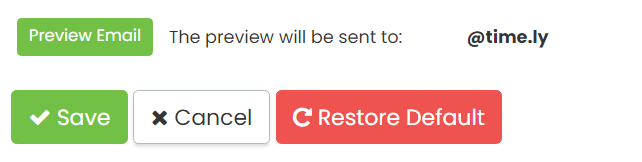
- Vista previa de correo electrónico: Te permite revisar cómo se verá el correo electrónico antes de usarlo.
- GuardarGuarda tu plantilla de correo electrónico de reserva personalizada.
- Restaurar por defecto: Devuelve la plantilla a la versión original del sistema.
Utilice la opción Restaurar valores predeterminados con precaución, ya que elimina sus ediciones personalizadas y las reemplaza con el contenido de la plantilla predeterminada.
Después de personalizar sus plantillas de reserva, Timely Puede seguir enviando correos electrónicos automatizados con contenido que refleje mejor su flujo de trabajo, políticas y marca.
¿Necesita ayuda adicional?
Para obtener más orientación y asistencia, visite nuestro Centro de AyudaAdemás, si tiene alguna consulta o necesita ayuda, no dude en ponerse en contacto con nuestro equipo de atención al cliente abriendo un ticket de soporte desde su Timely tablero de cuenta.
En caso de que necesite asistencia adicional para implementar y utilizar Timely sistema de gestion de locales, estamos encantados de ayudar. Explora todos los servicios profesionales Ofrecemos, y siéntete libre de ponte en contacto con nosotros !