
Con TimelyPuedes configurar fácilmente un formulario de reserva para que los clientes soliciten alquilar espacios junto con recursos, servicios y tarifas opcionales desde tu sitio web. El formulario ayuda a tu equipo a recopilar solicitudes de reserva en línea, controlar la información que proporcionan los clientes y personalizar el proceso de reserva y aprobación.
Utilice esta guía para aprender cómo habilitar el formulario, revisar la configuración principal y comprender cómo afecta cada opción a la experiencia de reserva del cliente. Timely.
1. Beneficios de usar el formulario de reserva
El formulario de reserva ayuda a los equipos de los recintos a simplificar la forma en que los clientes solicitan reservas de espacios y cómo el personal revisa dichas solicitudes. En lugar de recopilar los detalles de las reservas mediante correos electrónicos, llamadas telefónicas u hojas de cálculo, su organización puede guiar a los clientes a través de un proceso de reserva estructurado.
Al utilizar el formulario de reserva de espacio, usted puede:
- Mejora la experiencia del cliente: Una forma clara de solicitar la reserva de espacios y seleccionar recursos y servicios opcionales en línea.
- Centralizar las solicitudes de reserva: Mantén las reservas enviadas en el panel de control de Reservas para facilitar su revisión y gestión.
- Recopilar información claveUtilice los campos obligatorios y las preguntas personalizadas para recopilar la información que su equipo necesita.
- Ofrecemos reservas de pago y gratuitas.Gestiona las reservas con o sin cargo, según tu configuración.
- Personalizar el flujo de aprobación: Decida si los nuevos solicitantes y las solicitudes de reserva deben aprobarse automáticamente o revisarse primero.
2. Creación de un formulario de reserva de espacio
El formulario de reserva de espacios se habilita en el menú Reservas, en la pestaña Configuración. Una vez habilitado, los clientes pueden acceder al proceso de reserva desde la vista pública de tu espacio. Si tu equipo aún está configurando espacios, revisa cómo crear espacios para eventos y conectarlos con los lugares antes de habilitar el formulario de reserva.
2.1 Habilitar el formulario de reserva
- En el menú de la izquierda, haga clic Reservas > Configuración
- In Apariencia y valores predeterminados del formularioverificar Habilitar formulario de reserva
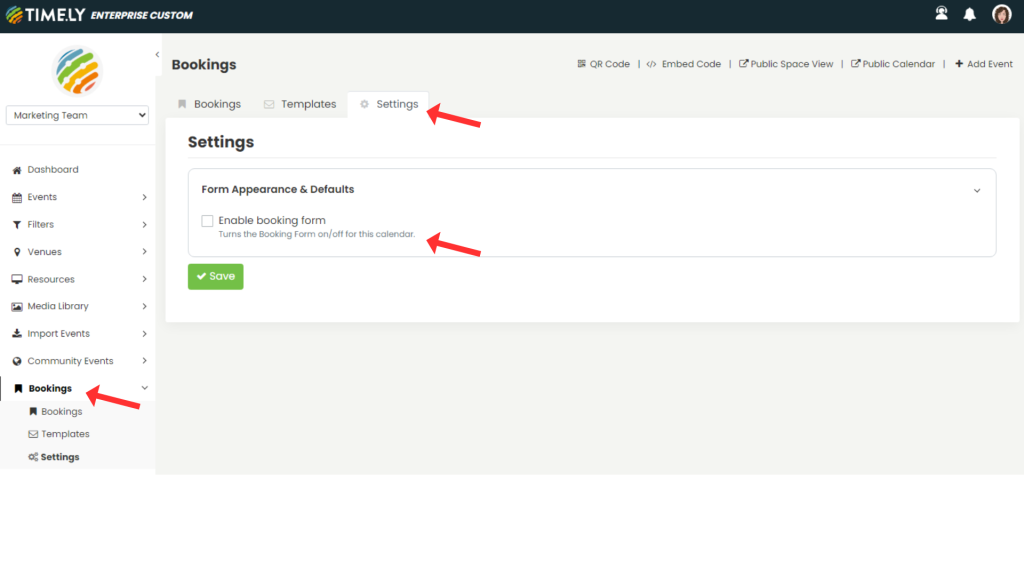
- Haga clic en Guardar
3. Opciones de configuración del formulario de reserva de espacio
La página de Configuración de reservas incluye las opciones principales que controlan el aspecto y el funcionamiento del formulario de reserva de espacios. Estas configuraciones definen lo que ven los clientes, la información requerida, la apariencia de los espacios y recursos, y cómo se revisan las solicitudes de reserva.
3.1 Apariencia y valores predeterminados del formulario
Utilice esta sección para decidir qué partes del formulario deben ser visibles para los clientes.
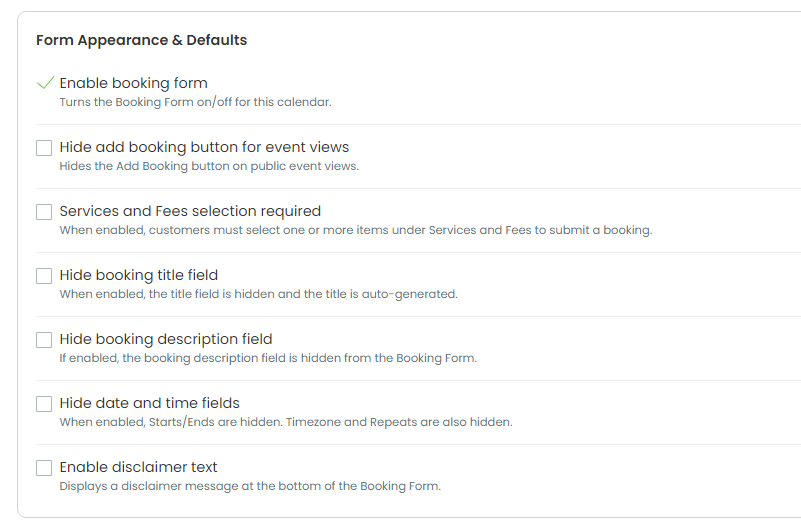
Puede configurar las siguientes opciones:
- Habilitar formulario de reserva: Activa o desactiva el formulario de reserva para este calendario.
- Ocultar el botón de añadir reserva para las vistas de eventos: Oculta el Agregar reserva botón de las vistas del calendario de eventos públicos (esta opción no afecta a la vista de su espacio).
- Se requiere la selección de servicios y tarifas.: Requiere que los clientes seleccionen al menos un artículo en la sección de Servicios y tarifas antes de enviar una reserva.
- Ocultar el campo del título de la reserva: Oculta el campo del título de la reserva del formulario y el sistema genera el título automáticamente.
- Ocultar los campos de fecha y horaOculta los campos de fecha de inicio y fin. Las opciones de zona horaria y periodicidad también se ocultan.
- Habilitar texto de descargo de responsabilidad: Muestra un mensaje de descargo de responsabilidad en la parte inferior del formulario.
Después de seleccionar las opciones que desea utilizar, haga clic en Guardar.
Pago 3.2
La sección Pagos controla cuándo se procesan los pagos de las reservas. Utilice esta área para definir cómo funcionará el pago cuando su organización cobre por espacios, recursos, servicios o tarifas. Para configurar los precios de espacios y recursos individuales, consulte cómo configurar los precios para reservas de espacios de pago y cómo configurar los precios para recursos de pago.
Puedes configurar el momento del pago, que controla cuándo se procesan los pagos de las reservas. Las opciones disponibles son:
- Cargo durante el envío de la reserva: Los clientes pagan durante el proceso de envío de la reserva.

- Cobro tras aprobación: Los clientes envían primero la solicitud de reserva, y el pago se solicita una vez que la reserva ha sido revisada y aprobada.

Nota: Si selecciona la opción de cobro posterior a la aprobación y su cuenta tiene una fecha límite de pago, el plazo comienza cuando se solicita el pago, no cuando se envía la solicitud de reserva original. Si el cliente no completa el pago dentro del plazo establecido, la reserva caduca y el espacio seleccionado vuelve a estar disponible.
Tras seleccionar la opción de plazo de pago que mejor se adapte a su flujo de trabajo de reservas, haga clic en Guardar.
3.3 espacios
La sección Espacios controla cómo los clientes seleccionan los espacios en el formulario de reserva.
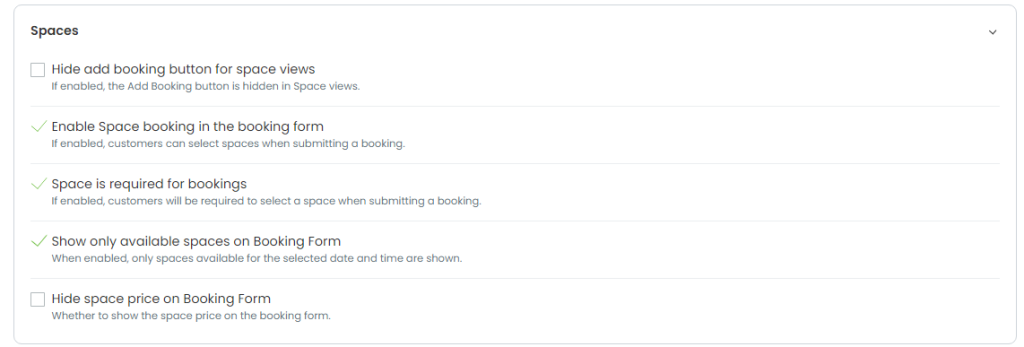
Puede configurar las siguientes opciones:
- Ocultar el botón de añadir reserva para las vistas del espacio: Oculta el Agregar reserva botón desde la vista pública del espacio.
- Habilitar la reserva de espacio en el formulario de reserva.Permite a los clientes seleccionar espacios al realizar una reserva.
- Se requiere espacio para las reservas.: Requiere que los clientes seleccionen un espacio antes de enviar el formulario.
- Mostrar solo los espacios disponibles en el formulario de reserva.: Muestra únicamente los espacios disponibles para la fecha y hora seleccionadas.
- Ocultar el precio del espacio en el formulario de reserva: Oculta los precios de los espacios en el formulario de reserva.
Tras actualizar la configuración del espacio, haga clic en Guardar.
Recursos de 3.4
La sección Recursos controla si los clientes pueden seleccionar recursos durante el proceso de reserva. Los recursos pueden incluir equipos, mobiliario, personal de apoyo, artículos de catering u otros complementos reservables. Antes de habilitar los recursos en el formulario de reserva, asegúrese de que su equipo ya haya creado los recursos necesarios para las reservas de espacios.
Para habilitar los recursos en el formulario de reserva:
- Comprobar Habilitar la reserva de recursos en el formulario de reserva..
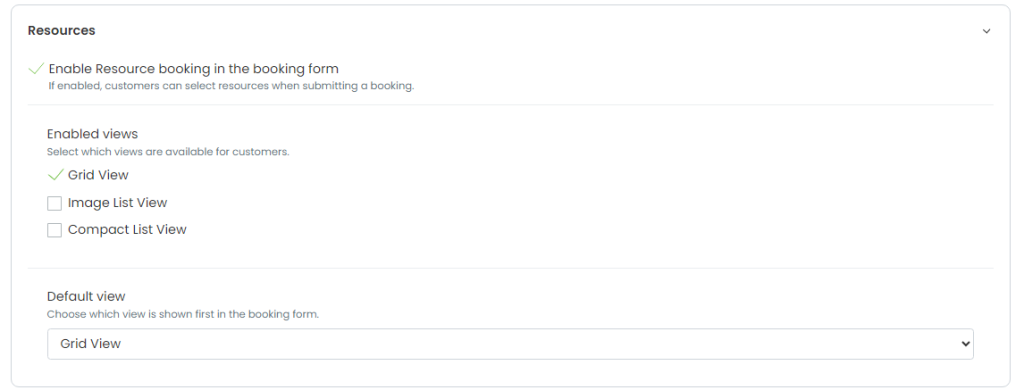
- Seleccione qué vistas de recursos deben estar disponibles para los clientes.
- Grid ViewMuestra los recursos en un diseño de cuadrícula visual.
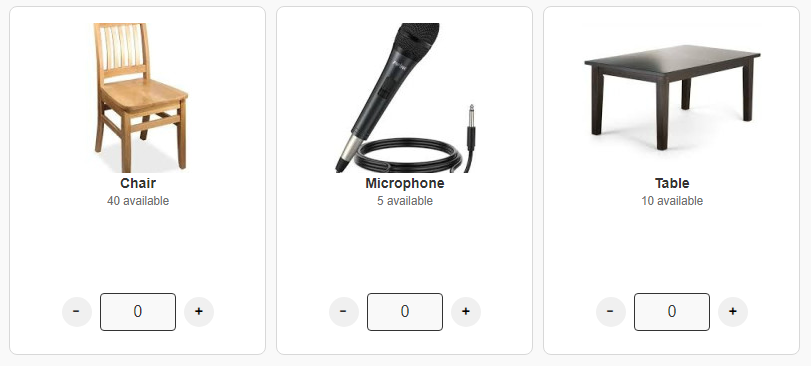
- Vista de lista de imágenes: Muestra los recursos en una lista con imágenes.
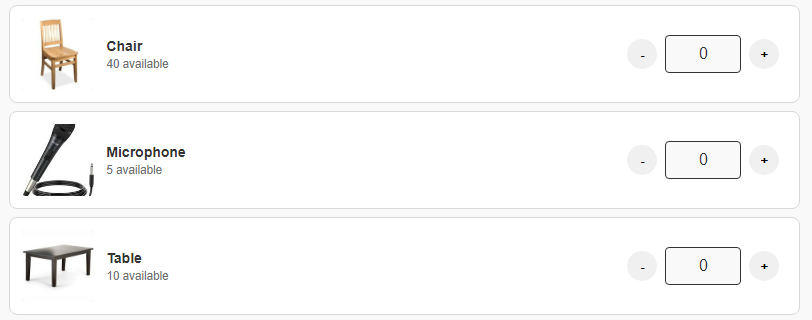
- Vista de lista compacta: Muestra los recursos en un formato de lista más pequeño.
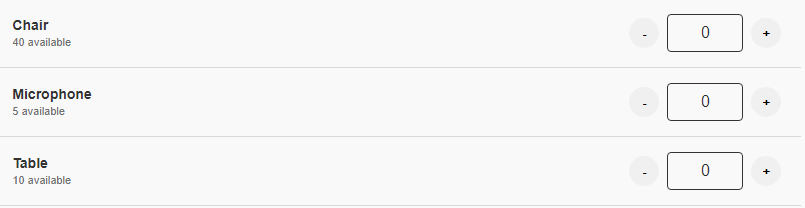
- Seleccione la vista predeterminada que debe aparecer primero.
- Haga clic en Guardar.
3.5 Aprobación de la reserva
La sección de aprobación de reservas controla cómo se gestionan los nuevos solicitantes y las nuevas solicitudes de reserva. Utilice esta configuración para decidir si las reservas se procesan automáticamente o requieren revisión.
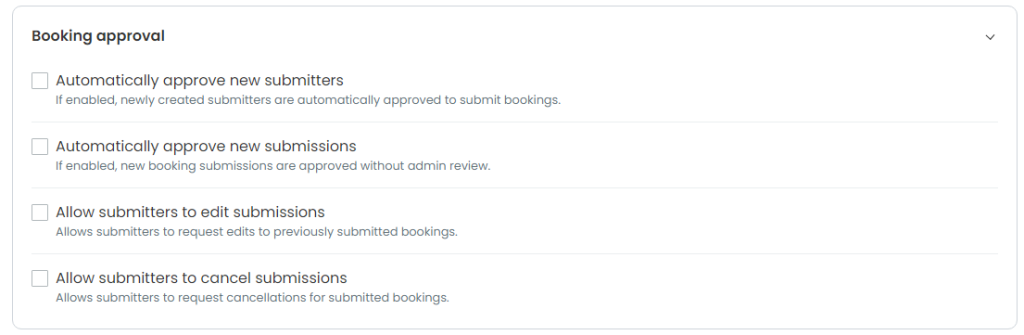
Puede configurar las siguientes opciones de aprobación:
- Aprobar automáticamente a los nuevos solicitantes.Los nuevos usuarios son aprobados automáticamente para enviar reservas.
- Aprobar automáticamente las nuevas solicitudesLas nuevas solicitudes de reserva se aprueban sin revisión administrativa.
- Permitir a los remitentes editar sus envíos.Los remitentes pueden solicitar modificaciones a las reservas enviadas.
- Cuando se requiere un pago, la edición puede verse limitada después de la aprobación o una vez que se haya iniciado el pago, ya que los cambios en los espacios, los recursos o los precios pueden afectar el orden de reserva y el total.
- Permitir a los remitentes cancelar sus envíos.Los usuarios pueden solicitar la cancelación de las reservas realizadas.
Tras actualizar la configuración de aprobación, haga clic en Guardar.
3.6 Opciones de campo
La sección Campos permite a los administradores solicitar información adicional mediante preguntas personalizadas en el Formulario de Reserva. Utilice esta sección cuando su equipo necesite recopilar detalles que no se incluyen en los campos de reserva estándar.
Los campos personalizados permiten recopilar información como instrucciones de configuración, asistencia estimada, necesidades de accesibilidad, referencias de facturación, códigos de departamento o requisitos especiales. Los tipos de campos personalizados incluyen texto, texto largo, casilla de verificación, sí o no, menú desplegable y campos para cargar documentos. Si un cliente carga un documento mediante un campo personalizado, el archivo permanece adjunto al registro de la reserva para que los usuarios internos puedan revisarlo o descargarlo posteriormente.
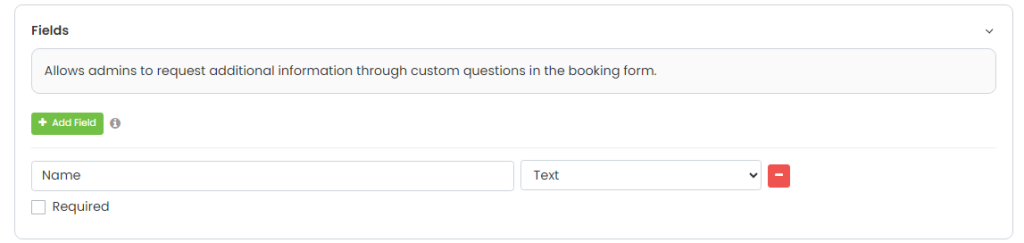
Para agregar un campo personalizado:
- Vaya a la Terrenos ,
- Haga clic en Agregue campo
- Cree la pregunta o el campo personalizado.
- Configurar las opciones del campo
- Asegúrate de leer Obligatorio casilla para hacerlo obligatorio
- Salvar el campo
- Haga clic en Agregue campo para agregar más campos si es necesario
- Haga clic en Guardar en la página de Configuración.
Si se requiere un campo personalizado, los clientes o los usuarios internos deben completarlo antes de que se pueda enviar o guardar la reserva.
Para obtener una guía más detallada sobre cómo crear preguntas personalizadas, consulte cómo crear un cuestionario personalizado para reservas de espacios.
El formulario de reserva de espacios ayuda a su organización a recopilar solicitudes de reserva estructuradas, permite a los clientes seleccionar espacios y recursos, gestiona los plazos de pago, controla las reglas de aprobación y recopila información adicional mediante campos personalizados. Para obtener más información sobre la configuración, consulte el Centro de ayuda para la gestión de espacios.
Tras configurar el formulario en Reservas y luego en Ajustes , tu equipo podrá recibir solicitudes de reserva y gestionarlas desde el panel de control de Reservas. Esto mantiene organizado el flujo de trabajo de reservas, desde la solicitud del cliente hasta la revisión interna, los plazos de pago, las reglas de aprobación y la información necesaria para la reserva.
¿Necesita ayuda adicional?
Para obtener más orientación y asistencia, visite nuestro Centro de AyudaAdemás, si tiene alguna consulta o necesita ayuda, no dude en ponerse en contacto con nuestro equipo de atención al cliente abriendo un ticket de soporte desde su Timely tablero de cuenta.
Además, en caso de que necesite ayuda adicional para implementar y utilizar Timely sistema de gestion de locales, estamos encantados de ayudar. Explora todos los servicios profesionales Ofrecemos, y siéntete libre de ponte en contacto con nosotros !