
Con Timely software de gestión de espaciosPodrás recopilar fácilmente solicitudes de reserva de espacios y recursos de pago de tu comunidad, mejorando los procesos internos, ahorrando tiempo y costes operativos, y maximizando la utilización del espacio y la rentabilidad. En esta guía, te explicaremos los pasos que deben seguir quienes solicitan espacios y recursos para enviarte solicitudes de reserva.
1. Recepción de solicitudes de reserva de espacios y recursos pagados.
Por motivos de seguridad, quienes soliciten una reserva deben crear una cuenta con Timely para enviarle solicitudes de reserva de espacio y recursos pagados. Este proceso de creación de cuenta de remitente e inicio de sesión no solo protege su cuenta de los spammers, sino que también garantiza la seguridad de TimelyEl software contra posibles piratas informáticos.
Los nuevos participantes recibirán un correo electrónico nuestro, solicitándoles que verifiquen su dirección de correo electrónico para activar su cuenta. Si el participante ya tiene una Timely cuenta, simplemente pueden iniciar sesión en la aplicación usando sus credenciales.
Además, cuando un nuevo solicitante se registre, nuestro sistema enviará automáticamente un correo electrónico a todos los usuarios con permisos de aprobación, informándoles sobre el nuevo solicitante. Este correo electrónico contendrá un enlace que le permitirá aprobar o rechazar al nuevo solicitante, a menos que haya configurado la aprobación automática para todos los solicitantes. Para obtener instrucciones detalladas, consulte la publicación « Cómo aprobar y gestionar las solicitudes de reserva de espacios ».
2. Envío de solicitudes de reserva de espacios y recursos de pago a través del formulario de reserva.
2.1 Vista pública del espacio Login
Cuando los visitantes acceden a su página web dedicada a reservas de espacio impulsadas por TimelyVerán todos los espacios disponibles en una galería o en la vista de agenda. En la vista de galería, cada espacio incluye una imagen y su precio, ya sea por evento o por intervalo de tiempo, si corresponde.
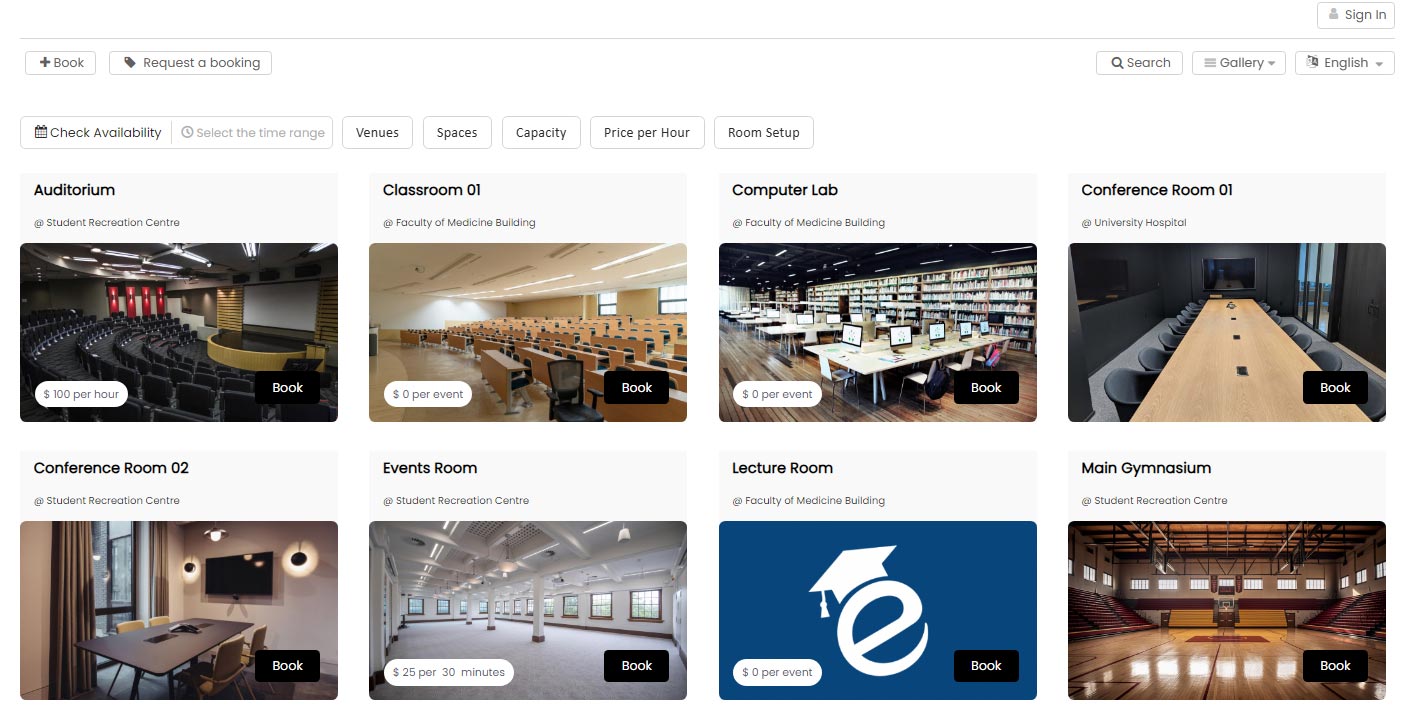
Tras usar los filtros para seleccionar el espacio deseado, los usuarios pueden obtener más información sobre cada espacio reservable haciendo clic en la imagen correspondiente. Allí podrán ver la dirección, la descripción y cualquier otra información que hayan añadido a los detalles del espacio.
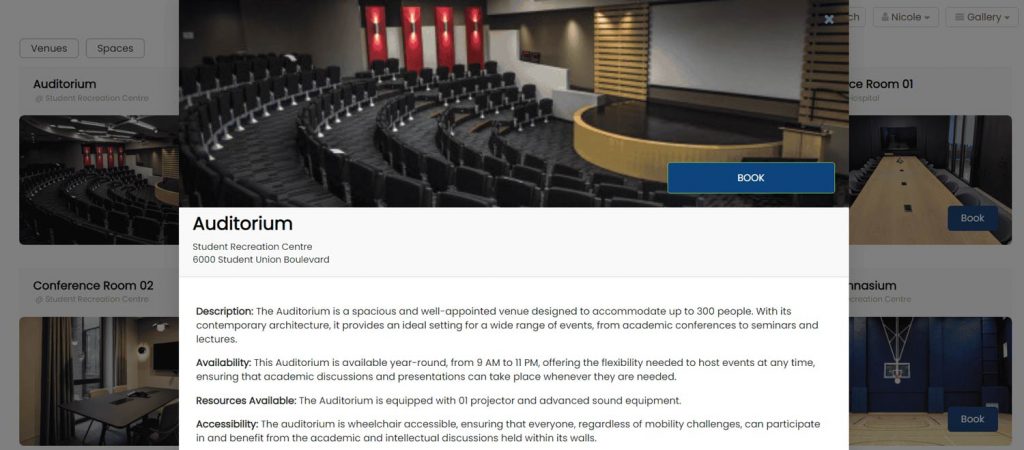
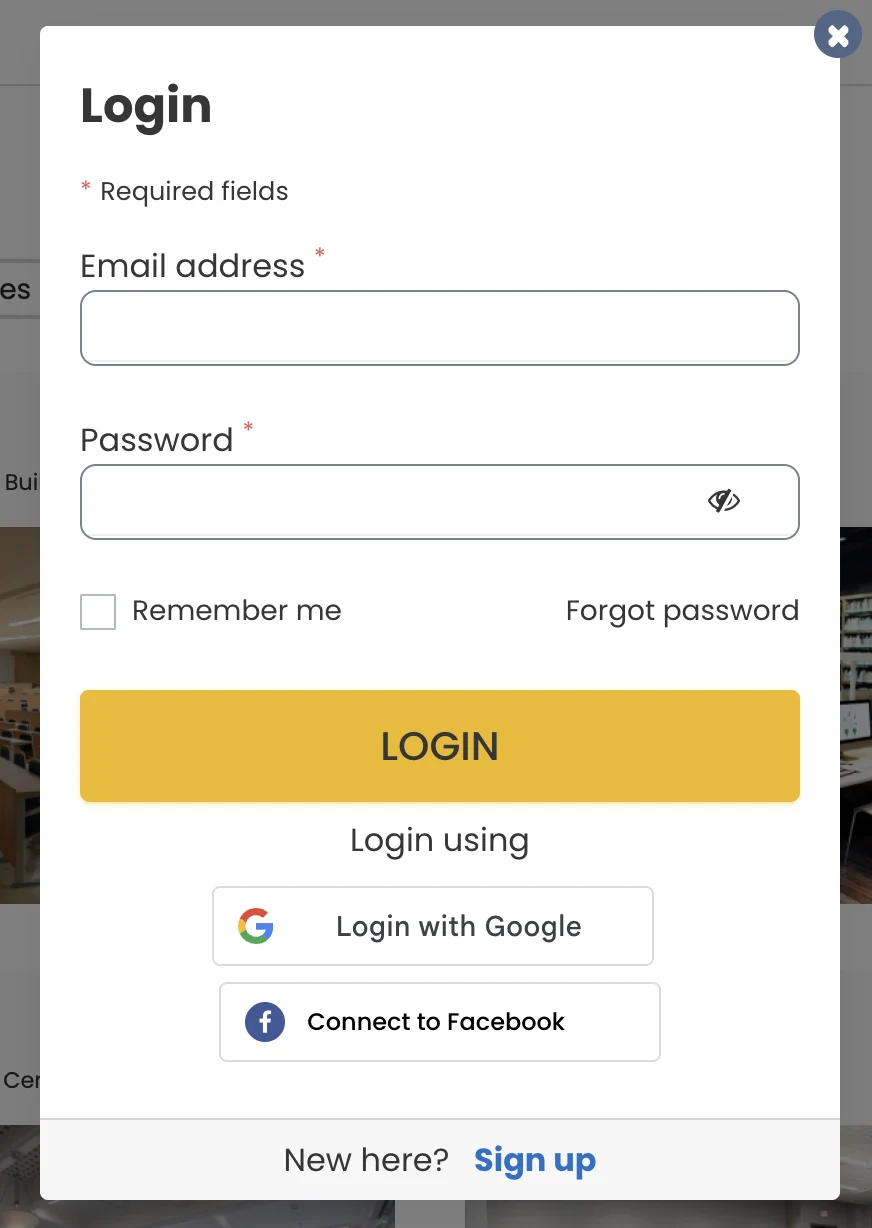
Luego, solo tienen que volver a pulsar el botón Reservar . Para reservar un espacio, los solicitantes deben hacer clic primero en el botón Iniciar sesión . Aparecerá una ventana emergente que les pedirá que inicien sesión con sus credenciales o que creen una nueva cuenta.
2.2 Formulario de reserva de espacio y recursos
Tras iniciar sesión correctamente, aparecerá el formulario de reserva en la pantalla. Los solicitantes podrán entonces añadir información sobre el evento que pretenden celebrar en el espacio designado y responder al cuestionario personalizado de admisión.
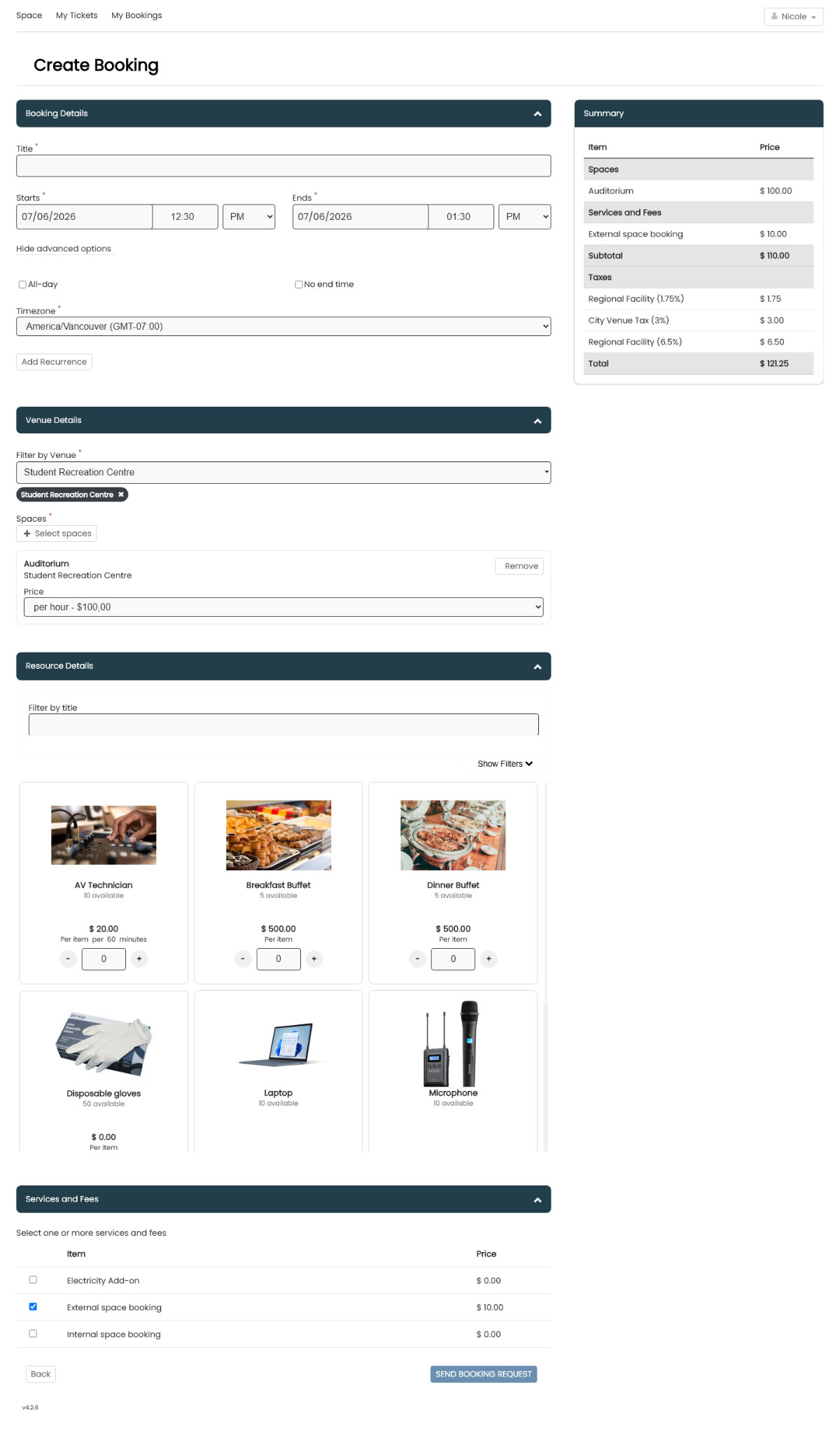
CONSEJO : Utilice el módulo de Recursos para ofrecer equipos y servicios junto con las reservas de espacios. Esto garantiza que se incluyan todos los materiales necesarios en la solicitud de reserva y genera oportunidades de ingresos adicionales. Aprenda cómo crear recursos para eventos relacionados con las reservas de espacios.
Una vez que el remitente haya completado todos los detalles de reserva de espacio y recursos requeridos, puede hacer clic en el botón correspondiente. Enviar solicitud de reserva botón. Si se ha proporcionado toda la información necesaria y se ha completado cualquier pago correspondiente, el Timely El sistema procesará la solicitud y mostrará un mensaje de confirmación en pantalla. Simultáneamente, enviará un correo electrónico al solicitante confirmando que su solicitud de reserva de espacio y recursos se ha enviado correctamente.
Para obtener instrucciones detalladas sobre cómo gestionar las solicitudes de reserva, consulte la publicación sobre cómo aceptar, rechazar o editar las solicitudes de reserva de espacios.
2.3 Notificaciones automáticas por correo electrónico para solicitudes de reserva de espacios y recursos de pago
Si se proporciona toda la información necesaria, el Timely El sistema recibirá la solicitud y mostrará un mensaje de agradecimiento en pantalla. Simultáneamente, enviará un correo electrónico al solicitante confirmando que su solicitud de reserva de espacio se envió correctamente.
Además, la plataforma enviará un correo electrónico automático a todos los usuarios del sistema de cuentas con rol de aprobación , notificándoles sobre la nueva solicitud de reserva. En el correo electrónico de notificación, encontrará un enlace para aprobar o rechazar la nueva solicitud de reserva, a menos que haya optado por la aprobación automática de todas las solicitudes de reserva enviadas. Para obtener instrucciones detalladas, consulte la publicación « Cómo aceptar, rechazar o editar solicitudes de reserva de espacios ».
Recibir reservas de espacios y recursos de su comunidad nunca ha sido tan fácil con Timely!
3. Uso del público Mis Reservaciones Área
Si El módulo de contactos está habilitado para la Timely cuenta, los solicitantes verán la Mis Reservaciones Aparecerá un área visible en el encabezado cuando los usuarios hayan iniciado sesión. La sección "Mis reservas" les permite revisar sus solicitudes de reserva en cualquier momento. Si los administradores habilitan permisos específicos, los usuarios también podrán editar o solicitar modificaciones en sus reservas, o cancelarlas.
Cómo llegar allá:
- Inicia sesión en la Vista de Espacio Público con tus credenciales y, a continuación, haz clic en Mis Reservas en el encabezado.
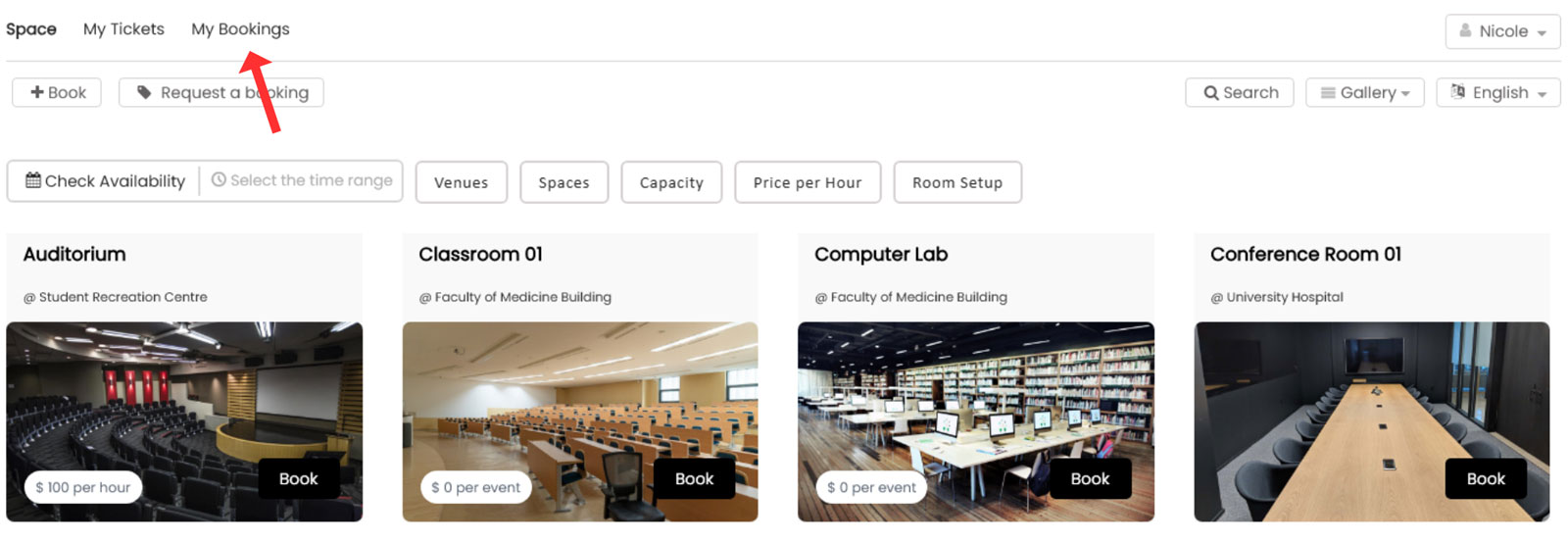
Qué pueden hacer los remitentes en el área Mis reservas:
- Vea un resumen de sus solicitudes de reserva de espacios y recursos: vea cada solicitud con su estado actual (por ejemplo, Pendiente, Confirmada, Rechazada, Cancelada, etc.), además de la fecha/hora, el lugar, el espacio y los recursos.
- Edita o solicita modificaciones a las reservas existentes (si está permitido): abre una reserva, haz clic en Editar, actualiza los detalles (por ejemplo, hora, notas, espacio o recursos seleccionados) y, a continuación, haz clic en Enviar. Es posible que los cambios requieran la aprobación del organizador.
- Cancelar reservas (si está permitido): abra cada reserva y haga clic en Cancelar para anular su solicitud.

Nota: Las acciones disponibles en Mis reservas dependen de los permisos de organizador definidos por los administradores del sistema, y el módulo Contactos debe estar habilitado para el calendario.
Para obtener más información sobre cómo habilitar los permisos de los remitentes en Mis reservas, consulte Cómo configurar el formulario de reserva de espacios para la configuración universal o Cómo aprobar y gestionar a los solicitantes de reservas de espacios para la configuración individual.
¿Necesita ayuda adicional?
Para obtener más orientación y asistencia, visite nuestro Centro de Ayuda. Si tiene alguna consulta o necesita ayuda, no dude en ponerse en contacto con nuestro equipo de éxito del cliente abriendo un ticket de soporte desde su Timely tablero de cuenta.
Además, en caso de que necesite ayuda adicional para implementar y utilizar Timely sistema de gestion de locales, estamos encantados de ayudar. Explora todos los servicios profesionales podemos ofrecerle, y ponte en contacto con nosotros !