
Añadir imágenes a sus ofertas de equipos y servicios ayuda a sus clientes a comprender rápidamente qué recursos están disponibles al reservar sus espacios. Las imágenes les permiten ver fácilmente qué incluye, elegir las opciones adecuadas y sentirse seguros al elegir. En esta guía, aprenderá a añadir imágenes a sus recursos y a gestionarlos en su... Timely Galería de imágenes.
1. ¿Por qué deberías añadir imágenes a tus recursos?
Agregar imágenes a los recursos que los clientes pueden reservar junto con los lugares y espacios ofrece varias ventajas:
- Toma de decisiones más rápida: Los clientes pueden reconocer fácilmente el elemento correcto, como diferentes tipos de mesas, micrófonos o sillas, sin depender únicamente del texto.
- Experiencia de reserva mejorada: Las imágenes claras ayudan a los clientes a comprender mejor lo que está disponible al reservar un espacio, lo que reduce las preguntas de ida y vuelta.
- Transparencia: Mostrar exactamente cómo se ve un recurso genera confianza y ayuda a los clientes a saber qué recibirán.
- Mayores reservas: Las imágenes de alta calidad hacen que los listados sean más atractivos y alientan a los clientes a agregar recursos a sus reservas.
Ya sea equipo audiovisual, muebles u otros complementos, adjuntar imágenes a sus recursos hace que la experiencia de reserva sea más fluida y atractiva.
2. Cómo agregar una imagen destacada a los recursos
Para agregar una imagen destacada a un recurso en su Timely cuenta, sigue estos pasos:
- Inicie sesión en su Timely Afiliados.
- En el menú de la izquierda, seleccione RecursosSi ya has creado tus recursos, allí verás una lista con todos tus artículos.
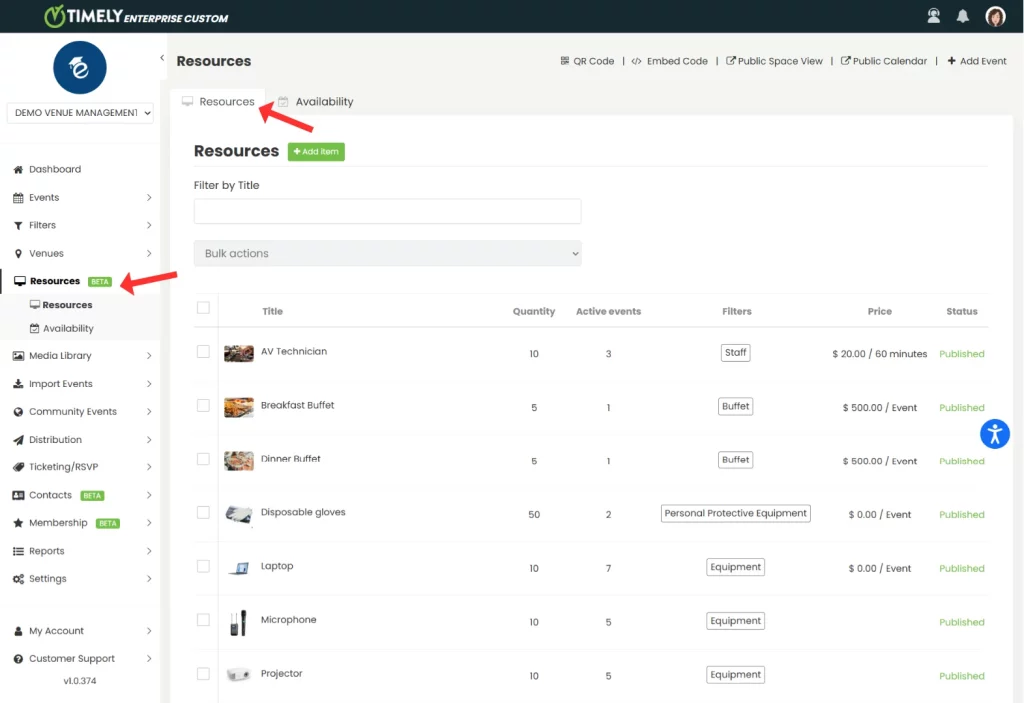
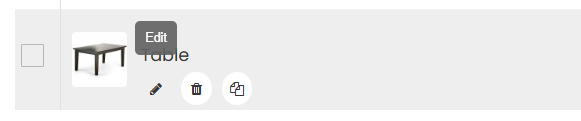
- Para crear un nuevo recurso, haga clic en el botón verde + Agregar artículo botón en la parte superior de la pantalla. Para editar un recurso existente, pase el cursor sobre el nombre y haga clic en el ícono del lápiz.
- En el lado derecho de la pantalla, el Detalles de recursos Aparecerá el panel. Desplácese hasta el Imagen .

- Verás dos botones:
- Biblioteca de medios:Use esto para seleccionar una imagen previamente cargada en su cuenta.
- Cargar :Use esto para cargar una nueva imagen desde su computadora.
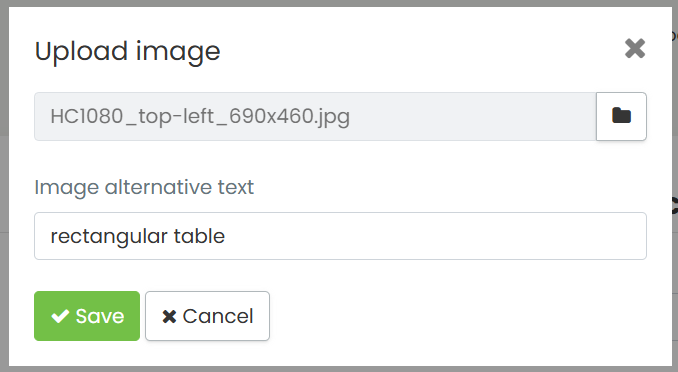
- Después de elegir una imagen, aparecerá una vista previa.
- entrar: alternative texto describir la imagen (por ejemplo, “Micrófono con cable negro” o “mesa rectangular”) para el cumplimiento de la accesibilidad y hacer clic Guardar.
- Cuando haya terminado de editar el recurso, haga clic en Publicar Para guardar los cambios. También puedes hacer clic en Guardar como borrador Si aún no estás listo para publicar.
Consejo: Para obtener la mejor calidad , se recomienda un ancho mínimo de imagen de 720 píxeles . Para más consejos, consulta nuestras Buenas prácticas de imagen.
3. Cómo agregar imágenes a los detalles de los recursos
Si desea ilustrar la descripción de su recurso con imágenes, al crearlo o editarlo, vaya a la sección Descripción y haga clic en el icono Insertar/editar imagen . Aparecerá una ventana emergente que le permitirá seleccionar una imagen de su ordenador. A continuación, añada una descripción de la imagen y haga clic en Aceptar.
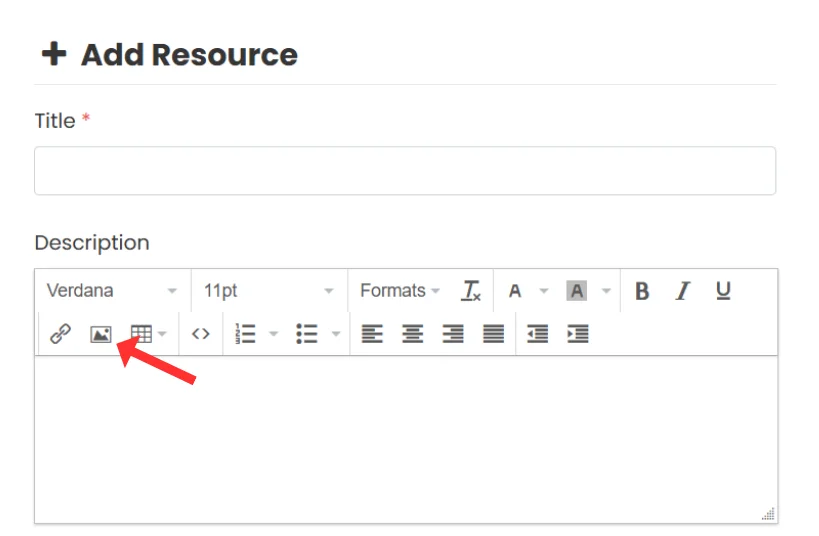
Y no olvides hacer clic en Publicar para guardar los cambios.
¿Necesita ayuda adicional?
Para obtener más orientación y asistencia, visite nuestro Centro de AyudaAdemás, si tiene alguna consulta o necesita ayuda, no dude en ponerse en contacto con nuestro equipo de atención al cliente abriendo un ticket de soporte desde su Timely tablero de cuenta.
Además, en caso de que necesite ayuda adicional para implementar y utilizar Timely sistema de gestion de locales, estamos encantados de ayudar. Explora todos los servicios profesionales Ofrecemos, y siéntete libre de ponte en contacto con nosotros !