
Con TimelyPuedes activar o desactivar las plantillas de correo electrónico de reserva para controlar qué notificaciones automáticas se envían. Esto resulta útil cuando tu equipo quiere enviar solo los mensajes que se ajusten a tu flujo de trabajo de reservas.
Utilice esta guía para aprender cómo funciona el estado de las plantillas de correo electrónico de reserva, cómo deshabilitar una plantilla y cómo volver a habilitarla cuando desee que el sistema reanude el envío de ese mensaje.
1. ¿Qué significa habilitar o deshabilitar las plantillas de correo electrónico de reserva?
Las plantillas de correo electrónico de reserva están conectadas a acciones de reserva específicas. Cuando se habilita una plantilla de correo electrónico, Timely envía automáticamente el correo electrónico relacionado cuando ocurre esa acción. Cuando una plantilla está deshabilitada, Timely No envía ese correo electrónico para futuras acciones de coincidencia.
2. Ventajas de habilitar o deshabilitar las plantillas de correo electrónico de reserva
Al gestionar el estado de las plantillas, su equipo puede:
- Comunicación personalizada:Adapte sus correos electrónicos para reflejar la identidad de su marca y alinearlos con su estrategia de comunicación.
- Flujo de trabajo optimizado: Habilite únicamente las plantillas necesarias, garantizando así que sus clientes reciban solo la información más pertinente.
- Mayor control:Mantenga un control total sobre los correos electrónicos enviados desde su Timely cuenta, asegurando que cada mensaje cumpla una función específica y con un propósito definido en sus operaciones de reserva.
- Ajustar la comunicación con el tiempo: Vuelva a habilitar las plantillas cuando cambie su proceso o cuando desee que se reanude la comunicación automatizada.
3. Cómo desactivar las plantillas de correo electrónico de reserva
Siga estos pasos para deshabilitar una plantilla de correo electrónico de reserva en Timely:
- En el menú de la izquierda, haga clic Pre-Solicitudes.
- Vaya a la Plantillas .
- Busca la plantilla de correo electrónico de reserva que deseas desactivar.
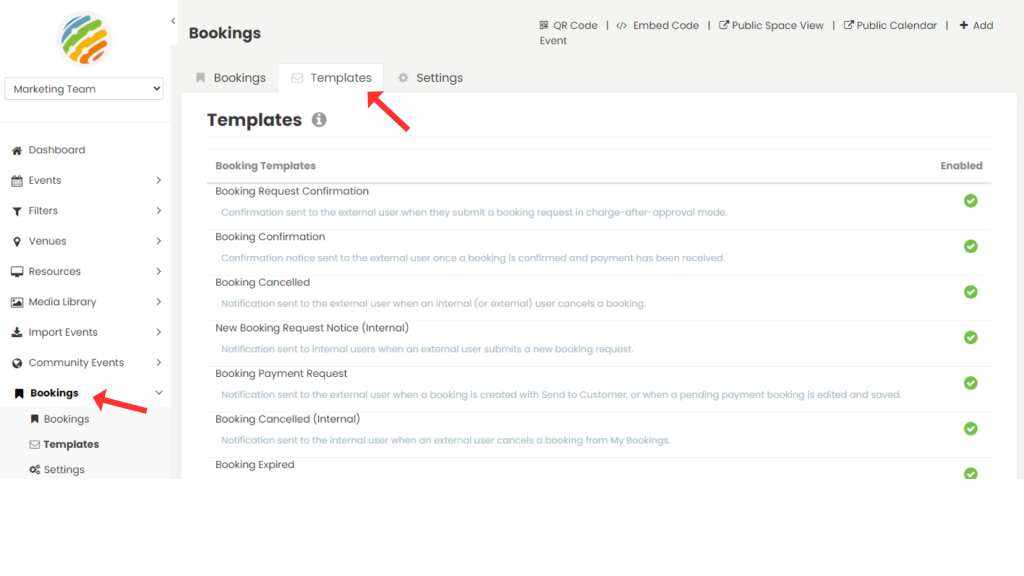
4. Haga clic en el icono de estado que aparece debajo de la columna "habilitado" para que se desmarque.

5. Cuando aparezca el mensaje de confirmación, haga clic en Sí para desactivar la plantilla.
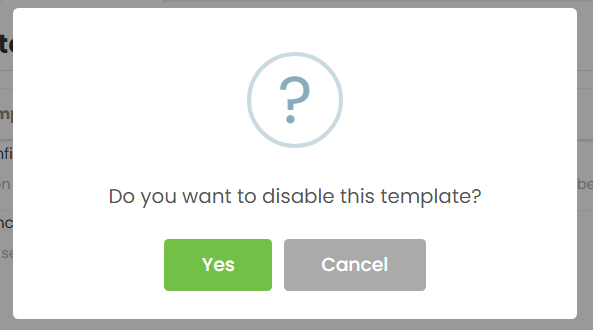
6. Una vez desactivada la plantilla, el estado cambia para mostrar que la plantilla ya no está activa. Timely No enviaremos ese correo electrónico para futuras acciones de reserva coincidentes.
4. Cómo habilitar las plantillas de correo electrónico de reserva
Para habilitar una plantilla de correo electrónico de reserva:
- En el menú de la izquierda, haga clic Pre-Solicitudes.
- Haga clic en Plantillas.
- Busca la plantilla deshabilitada que deseas habilitar.
- Haz clic en el icono de estado que aparece debajo de la columna "deshabilitado" para que se marque.

- Confirma el cambio si el sistema te lo pide.
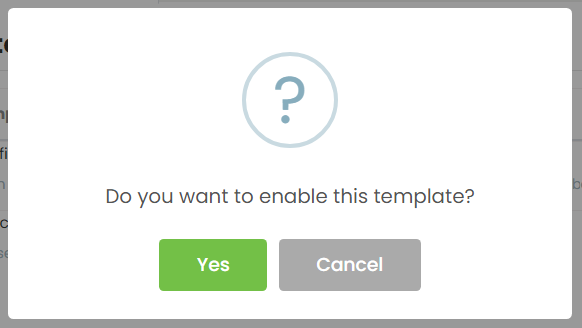
- Una vez habilitada la plantilla, Timely Se reanudará el envío de ese correo electrónico para futuras acciones de reserva relacionadas.
El estado de las plantillas de correo electrónico de reserva permite a tu equipo controlar qué mensajes automatizados se envían desde el módulo de Reservas. Las plantillas habilitadas envían correos electrónicos cuando se produce la acción de reserva correspondiente, mientras que las plantillas deshabilitadas impiden que se envíen dichos correos electrónicos para futuras acciones coincidentes.
¿Necesita ayuda adicional?
Para obtener más orientación y asistencia, visite nuestro Centro de AyudaAdemás, si tiene alguna consulta o necesita ayuda, no dude en ponerse en contacto con nuestro equipo de atención al cliente abriendo un ticket de soporte desde su Timely tablero de cuenta.
En caso de que necesite ayuda adicional para implementar y utilizar Timely sistema de gestion de locales, estamos encantados de ayudar. Explora todos los servicios profesionales Ofrecemos, y siéntete libre de ponte en contacto con nosotros !