
Gestionar eficazmente las solicitudes de reserva es esencial para mantener sus espacios y recursos organizados y funcionando eficientemente. Con Timelyes intuitivo sistema de gestion de localesPuedes configurar fácilmente un formulario de envío integrado para recopilar solicitudes de reserva de tu comunidad. Desde allí, puedes revisar cada envío directamente desde tu... Timely Panel de control: acepta, rechaza o edita solicitudes según sea necesario. En esta guía, te guiaremos paso a paso en el proceso de gestión de solicitudes de reservas de espacios y recursos dentro de tu... Timely cuenta.
1. Visualización de solicitudes de reserva de espacios y recursos
Cada vez que un participante solicite reservar uno de tus espacios, con o sin recursos, recibirás una notificación automática por correo electrónico. Esta notificación te informa sobre el nuevo envío y te insta a tomar medidas.
Para ver todas tus solicitudes de reserva, primero debes iniciar sesión en su Timely ,Tienes dos opciones para ver tus solicitudes de reserva:
1.1 Menú de eventos comunitarios
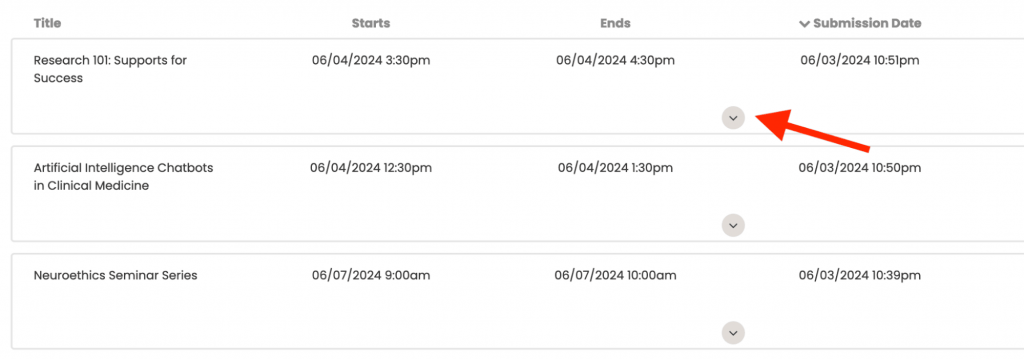
Ve al menú Eventos de la comunidad y selecciona Eventos enviados en el submenú. Allí verás una lista de todos los eventos enviados, independientemente de su estado.
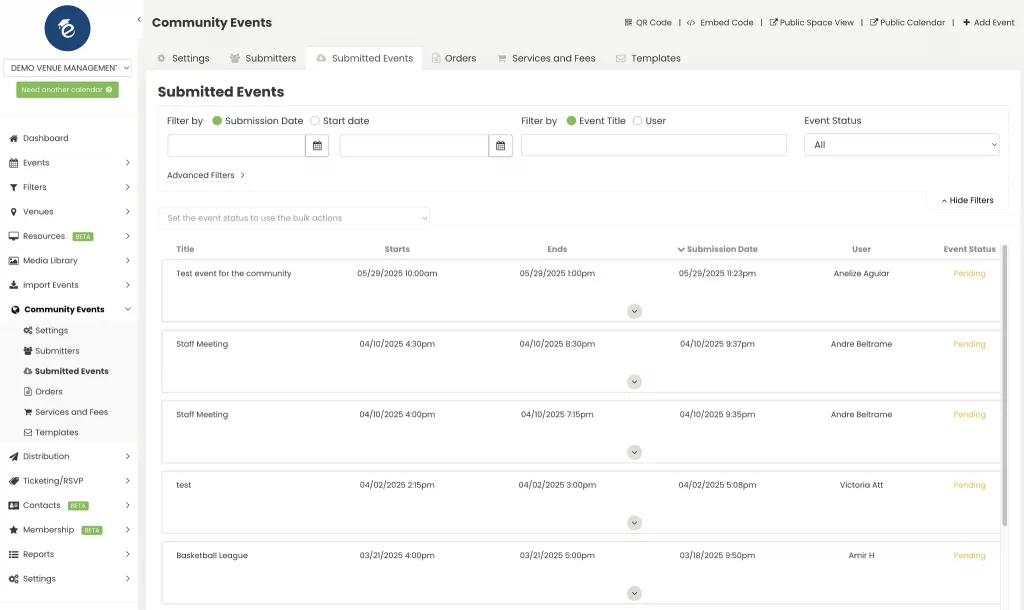
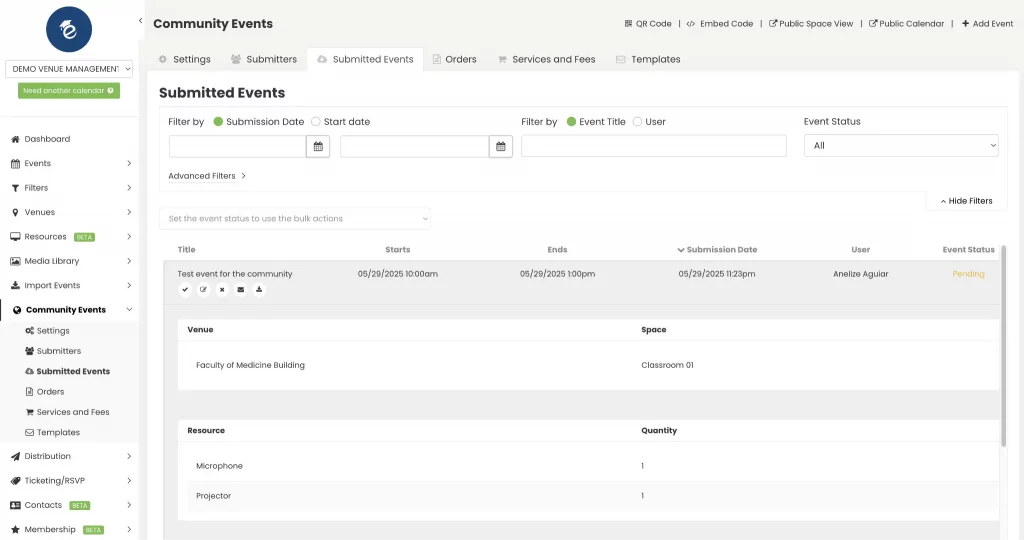
Para ver más detalles, haga clic en la flecha hacia abajo debajo de la información del evento. Esto mostrará campos adicionales, como el lugar, el espacio y los recursos solicitados.
1.2 Menú de eventos
Como alternativa, puede usar el menú Eventos , submenú Enviados , para ver solo los envíos pendientes, con formato de evento. Allí, puede elegir entre la vista en vivo o la vista de lista.
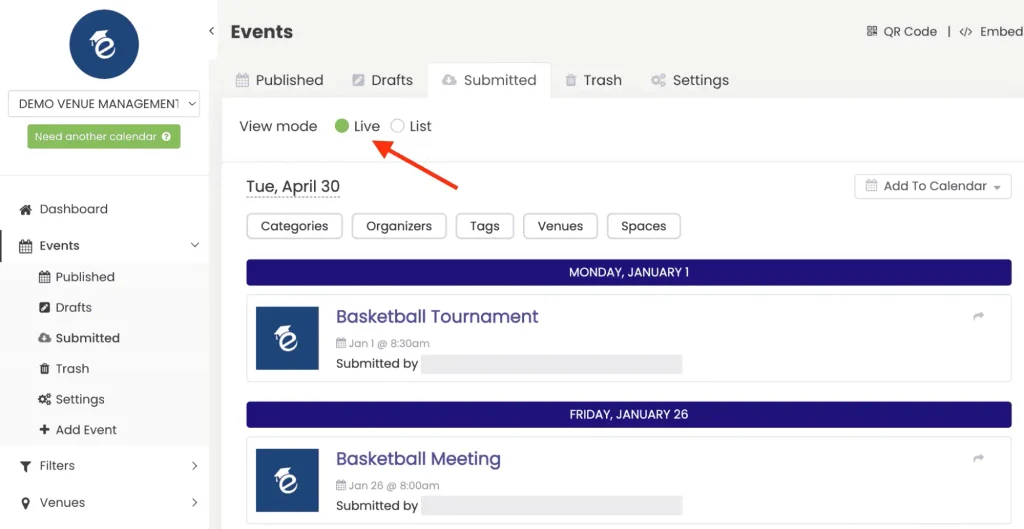
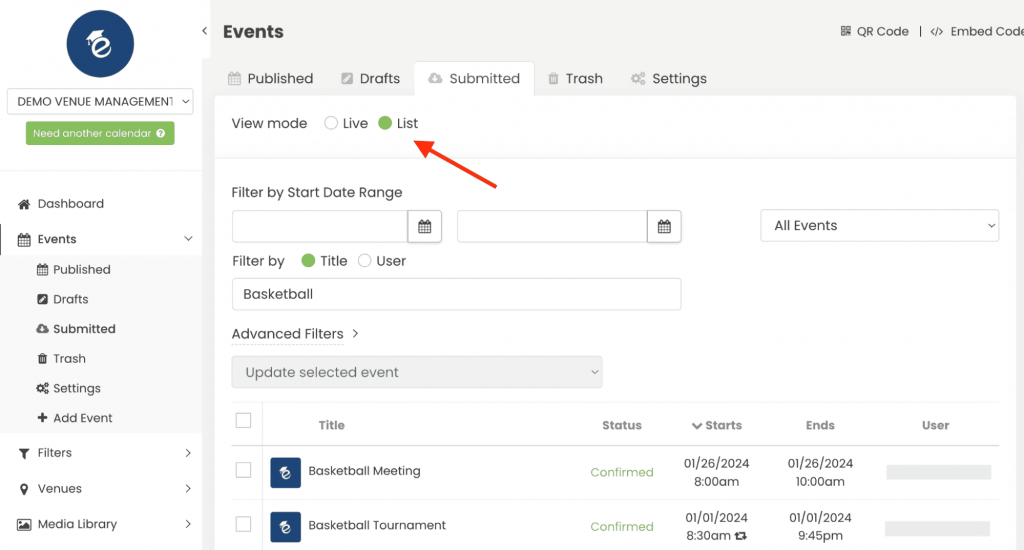
Para acceder a más detalles sobre la reserva, seleccione el evento. Se mostrará información adicional, como el lugar elegido, el espacio y los recursos asociados.
2. Gestión de solicitudes de reserva de espacios y recursos:
Para gestionar eficientemente las solicitudes de reserva dentro Timely, tendrás que aprobarlos, aceptarlos como borrador, editarlos o rechazarlos.
2.1 Aceptar solicitudes tal cual:
Como se mencionó anteriormente, para aprobar una solicitud tal como está, puede hacerlo a través del menú Eventos de la comunidad > Eventos enviados o del menú Eventos > Enviados.
Simplemente ve a tu menú preferido, busca el evento enviado y haz clic en el botón " Aceptar ".

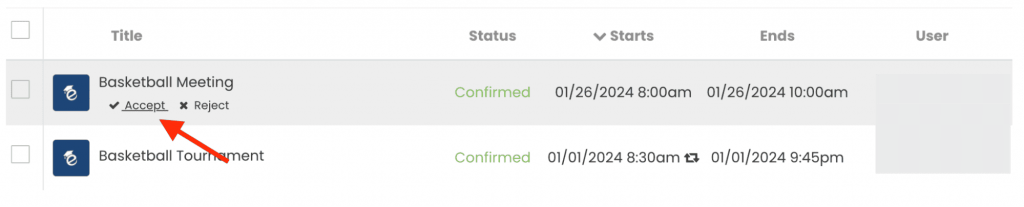
Esta acción confirmará la reserva y la agregará a su agenda de espacio. También publicará el evento correspondiente en su calendario de eventos integrado.
2.2 Aceptar solicitudes como borrador
Si aún falta información o desea revisar la solicitud antes de aceptarla, utilice la opción « Aceptar como borrador ». Puede aceptar las solicitudes como borradores desde los menús Eventos de la comunidad > Eventos enviados y Eventos > Enviados.
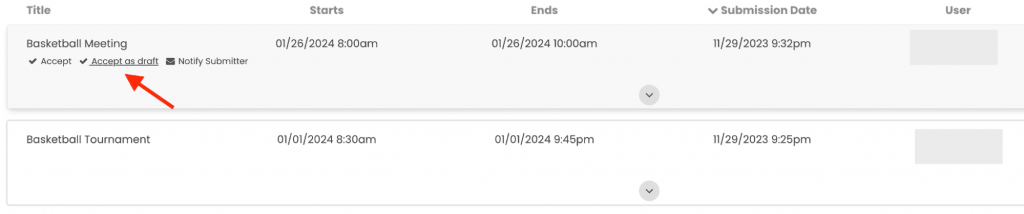
Sin embargo, si acepta envíos de eventos desde el menú Eventos > Enviados , deberá hacer clic en el evento enviado y luego en el botón "Aceptar como borrador" en la sección Editar evento.
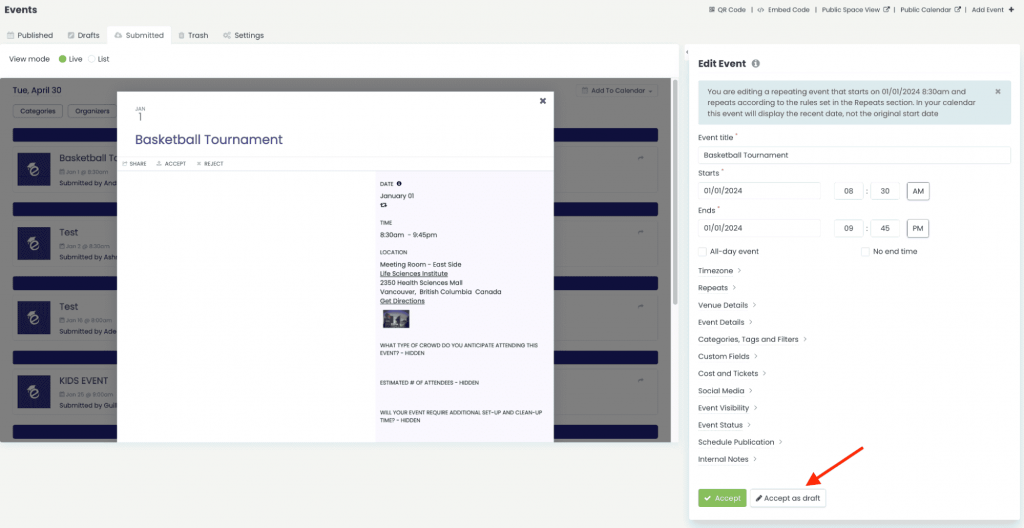
Esto mueve la solicitud de la pestaña Eventos enviados a la pestaña Eventos borrador, lo que le brinda más tiempo para finalizar los detalles.
2.3 Editar solicitudes
En ocasiones, es posible que necesite modificar una solicitud de reserva antes de su aprobación. Tenga en cuenta que solo puede hacerlo a través del menú Eventos > Enviados . El menú Eventos de la comunidad > Eventos enviados no permite editar las solicitudes.
En el menú Eventos > Enviados , haga clic en el evento seleccionado. Se abrirá la vista previa y la sección Editar evento . Si lo desea, puede usar el botón Contraer/Expandir para ocultar la vista previa y ampliar el área de trabajo.
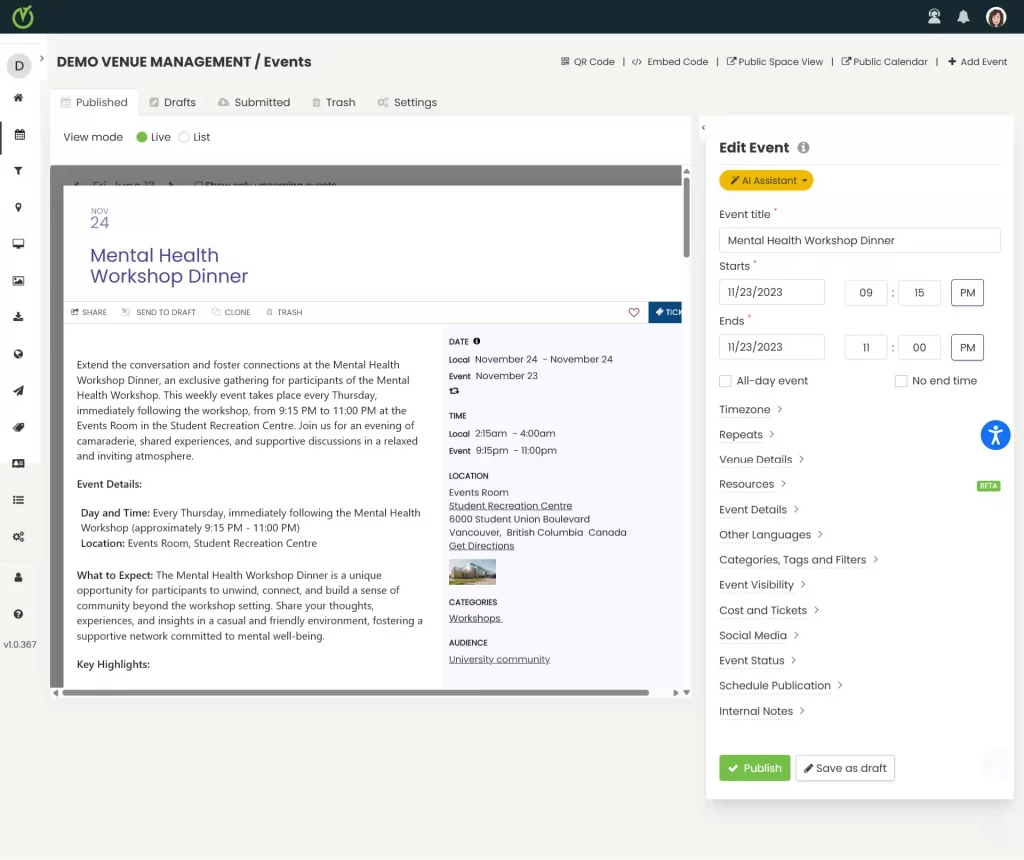
A continuación, podrá modificar los detalles de la reserva según sea necesario. Por ejemplo, puede actualizar el título del evento, la fecha, la hora, el lugar, el espacio, la descripción, los filtros, etc. Una vez que esté conforme con los cambios, haga clic en « Aceptar ». La reserva se añadirá a su calendario de espacios y el evento se publicará en su calendario de eventos con las modificaciones realizadas.
Si ofrece recursos que se pueden reservar y necesita realizar cambios en una reserva, simplemente abra la sección Recursos para ajustar las cantidades, intercambiar artículos o eliminar un recurso por completo.
Para realizar cambios después de que se haya aprobado la solicitud, simplemente vaya al menú Eventos > Publicados . A continuación, busque el evento deseado y siga las instrucciones anteriores para editarlo. No olvide hacer clic en Publicar para guardar los cambios.
2.4 Solicitudes de rechazo:
Si una solicitud de reserva de espacio no cumple con tus criterios, puedes rechazarla fácilmente. Puedes hacerlo a través del menú Eventos de la comunidad > Eventos enviados o del menú Eventos > Enviados.
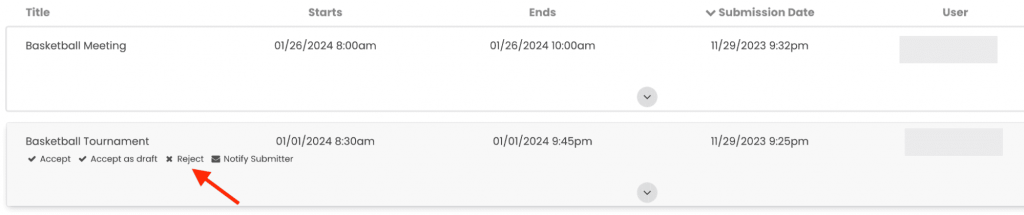
Haz clic en el botón " Rechazar " que aparece junto a la solicitud. El estado del evento cambiará a " Rechazado " y la solicitud se eliminará de la lista de solicitudes pendientes.

2.5 Recuperación de eventos rechazados
Si rechazas accidentalmente un evento, puedes recuperarlo fácilmente siguiendo estos pasos:
- Inicie sesión en su Timely ,.
- Vaya al menú Eventos de la comunidad.
- Seleccione el submenú Eventos enviados.
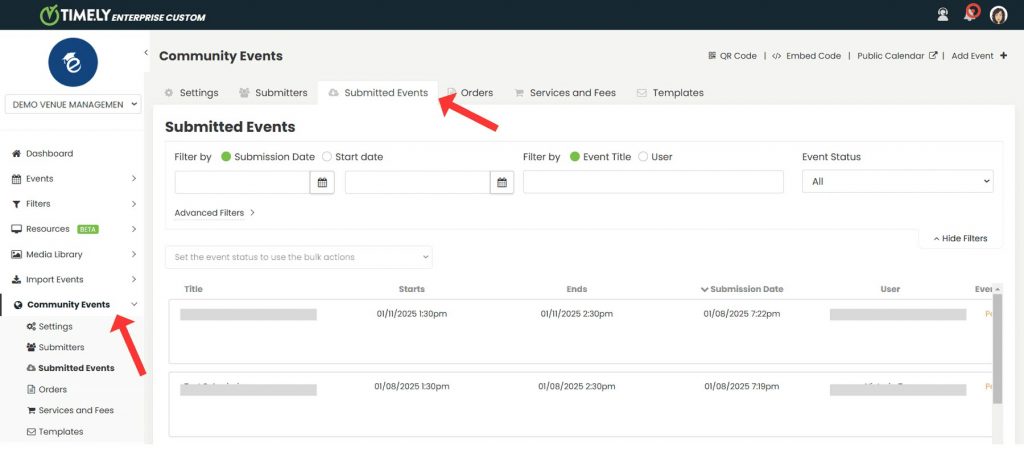
- Utilice el filtro Estado del evento en el submenú Eventos enviados.
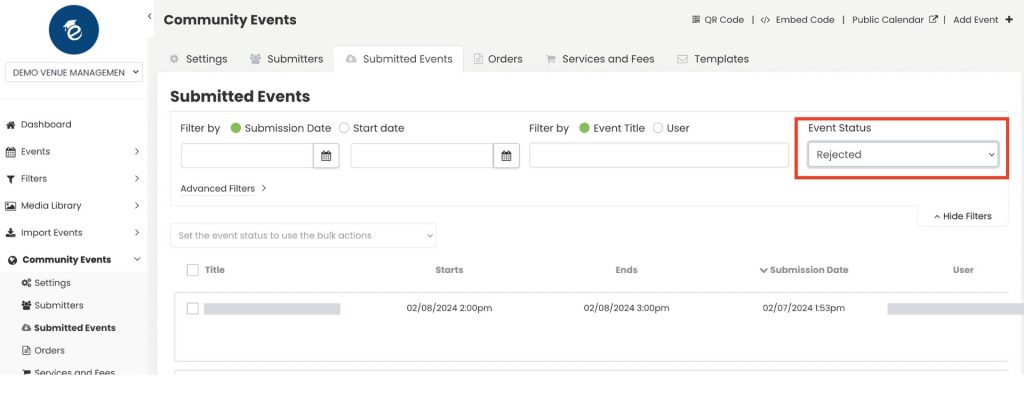
- Seleccione Rechazado en el menú desplegable.
- Localiza el evento que deseas restablecer.
- Coloque el cursor sobre el evento y haga clic en Aceptar para publicarlo inmediatamente o en Aceptar como borrador para moverlo a la lista de Borradores para editarlo más.
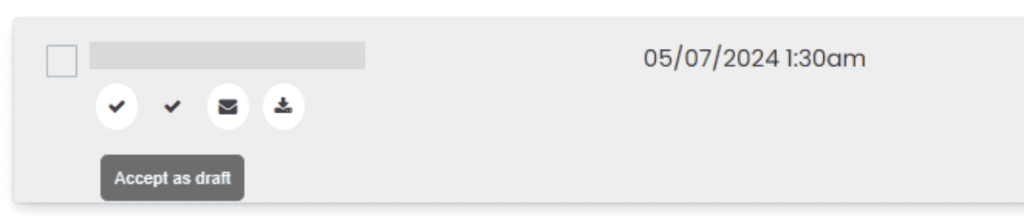
Esto garantiza que los administradores del lugar puedan restaurar de manera eficiente eventos rechazados por error, evitando interrupciones en la programación.
3. Revisar las respuestas a su cuestionario de admisión personalizado
Si has creado un cuestionario personalizado para las solicitudes de reserva de espacios, quienes lo soliciten deberán proporcionar información específica durante el proceso. En este caso, probablemente querrás revisar las respuestas antes de aprobar las solicitudes. Puedes hacerlo a través del menú Eventos de la comunidad > Eventos enviados o del menú Eventos > Enviados.
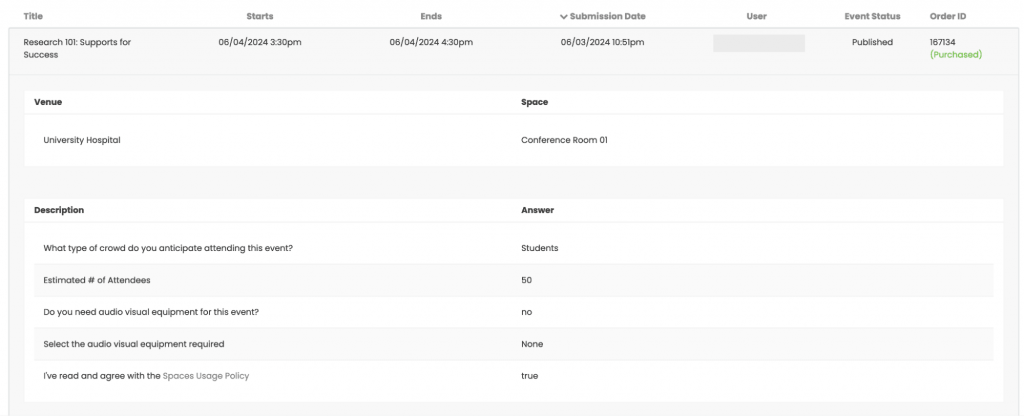
Si está revisando las respuestas de los campos personalizados desde el menú Eventos de la comunidad > Eventos enviados , vaya al envío deseado y luego haga clic en la flecha hacia abajo en el centro de la pantalla.
Se abrirá una nueva sección debajo con una lista de todas sus preguntas personalizadas y las respuestas proporcionadas por el remitente. Luego podrá revisar las respuestas antes de aprobar o rechazar la solicitud.
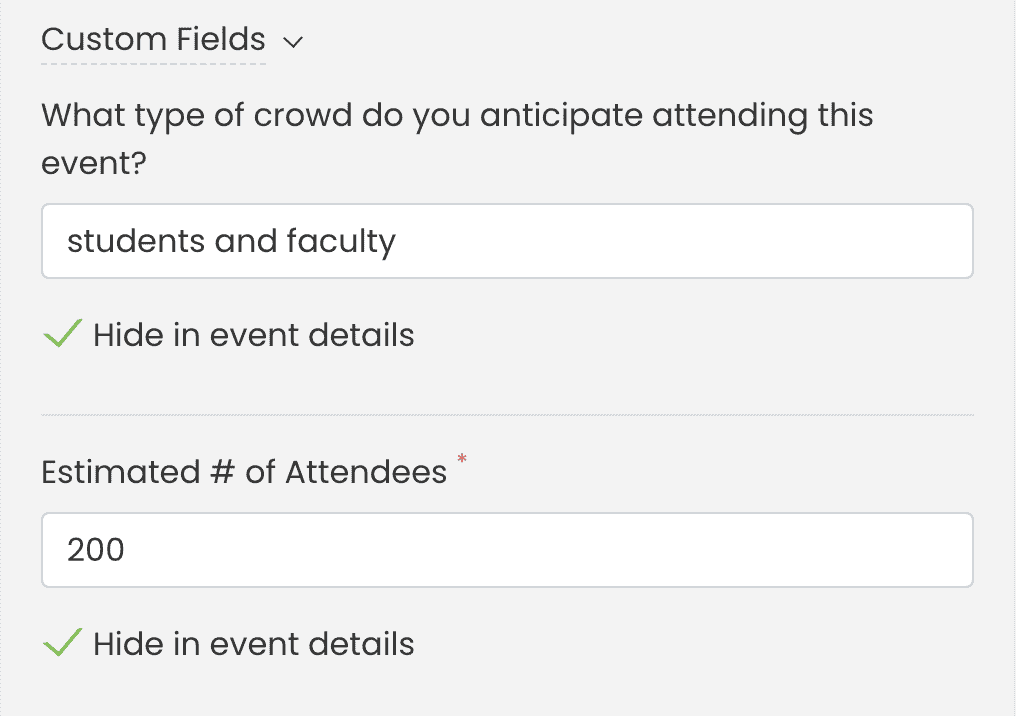
Otra opción es revisar las respuestas de los campos personalizados desde el menú Eventos > Enviados . Simplemente haga clic en el evento deseado. A continuación, en la sección Editar evento , busque la opción Campos personalizados . Allí también podrá acceder a todos los datos recopilados a través del cuestionario.
4Gestionar las solicitudes de edición de los remitentes
Si desea permitir que los autores editen los eventos que han enviado, puede activar la opción "Permitir que los autores editen eventos" en Eventos de la comunidad > Configuración . Una vez activada, puede elegir aprobar las ediciones manualmente o automáticamente.
4.1 Aprobación manual
Si la aprobación automática está desactivada, las ediciones del evento requerirán la revisión del administrador antes de su publicación. Las ediciones pendientes no serán visibles al público hasta su aprobación.
Cuando un usuario realiza una solicitud de edición, el administrador recibirá una notificación de aprobación por correo electrónico.
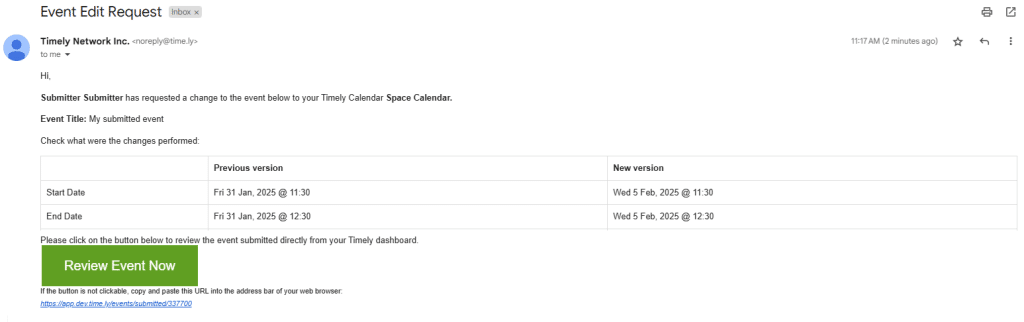
Los administradores pueden aprobar los cambios a través de Eventos de la comunidad > Eventos enviados o Evento > Enviado.
Los cambios pendientes no aparecerán en el calendario público hasta su aprobación. Los cambios aprobados se publicarán en el calendario. Los cambios no aprobados impedirán la publicación del evento.
4.2 Aprobación automática
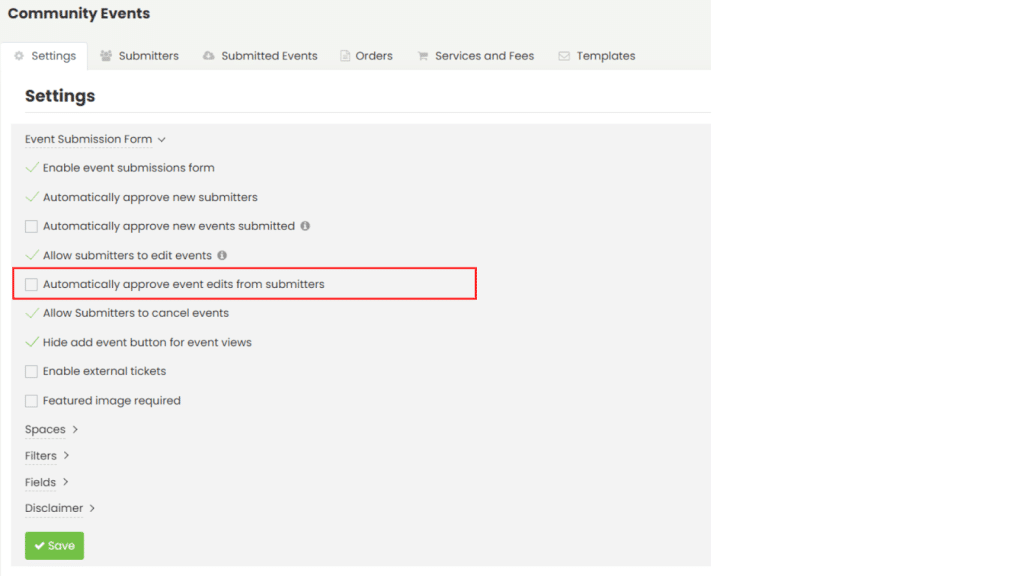
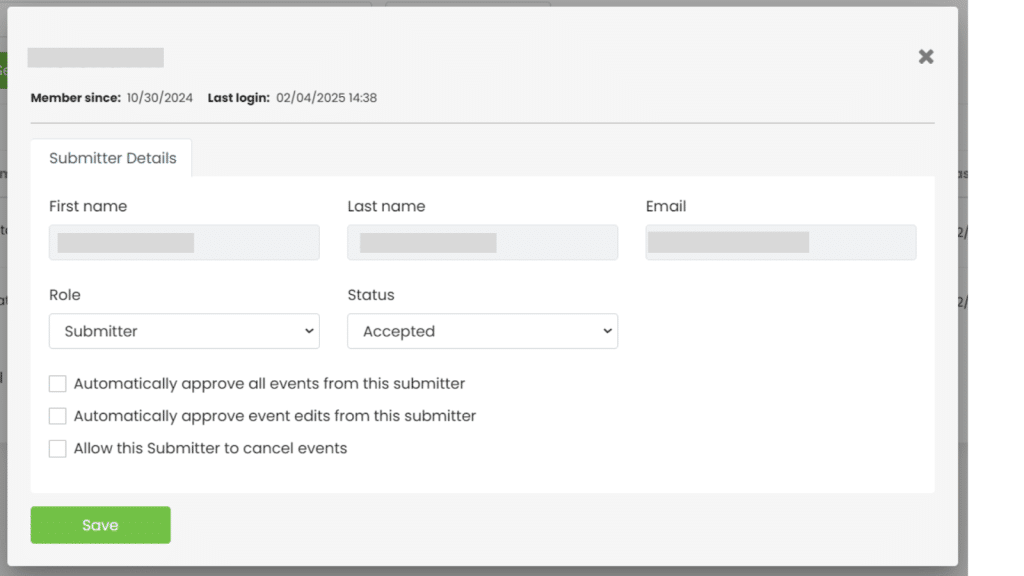
Los administradores también pueden configurar si las modificaciones de eventos realizadas por los remitentes deben aprobarse automáticamente. Esto se puede hacer en una configuración a nivel de calendario, que afecta a todos los remitentes, o en una configuración a nivel de remitente, seleccionando remitentes específicos.
- Configuración a nivel de calendario: Habilita la aprobación automática para todos los remitentes a nivel de calendario, lo que garantiza que todas las ediciones de eventos se publiquen sin necesidad de revisión. Para habilitar esta función, vaya a Eventos de la comunidad > Configuración y active la opción “aprobar automáticamente las ediciones de eventos de los remitentes”.
- Configuración a nivel de remitente: Permite a los administradores habilitar la aprobación automática para autores específicos, lo que brinda mayor flexibilidad en la gestión de colaboradores. Para habilitar esta función, vaya a Eventos de la comunidad > Autores, seleccione al autor al que desea otorgar permisos de aprobación automática y marque la casilla correspondiente.
5. Automatizar las aprobaciones de reservas de espacios
En lugar de gestionar cada envío individualmente, una opción sería automatizar el proceso de aprobación de solicitudes de espacio para todos los remitentes. Esto significa que todas las solicitudes del público serán aprobadas automáticamente si el espacio solicitado está disponible.
Alternativamente, para una gestión más ágil, puede automatizar el proceso de aprobación de solicitudes de reserva de espacio únicamente de remitentes específicos. Esto significa que las solicitudes de fuentes confiables pueden aprobarse automáticamente siempre que el espacio solicitado esté disponible.
Para configurar estas automatizaciones, consulte nuestras guías en "Cómo configurar reservas de espacio en el formulario de envío de eventos"Y"Cómo aprobar y gestionar solicitantes de reserva de espacio“, respectivamente. Si sigue estos pasos, podrá manejar de manera eficiente las solicitudes de reserva de espacio, asegurando que su agenda de espacio permanezca bien organizada y accesible para su comunidad. TimelyLa interfaz fácil de usar hace que todo el proceso sea sencillo y fluido.
¿Necesita ayuda adicional?
Para obtener más orientación y asistencia, visite nuestro Centro de Ayuda. Si tiene alguna consulta o necesita ayuda, no dude en ponerse en contacto con nuestro equipo de éxito del cliente abriendo un ticket de soporte desde su Timely tablero de cuenta.
Además, en caso de que necesite ayuda adicional para implementar y utilizar Timely sistema de gestion de locales, estamos encantados de ayudar. Explora todos los servicios profesionales podemos ofrecerle, y ponte en contacto con nosotros !