
Com uma conta na Timely Com uma conta, você pode configurar um formulário de envio de eventos para ser exibido no front-end da interface pública do seu calendário de eventos. Com um formulário de envio de eventos integrado, você pode aceitar e gerenciar envios de eventos da sua comunidade e de parceiros locais. Além disso, com esse recurso, você pode preencher o calendário do seu site com eventos organizados por outras organizações sem esforço. Aprenda todos os passos neste post.
1. Criando um formulário de envio de evento
Assim que você entrar no seu Timely conta, siga as etapas abaixo para criar um formulário de envio de front-end:
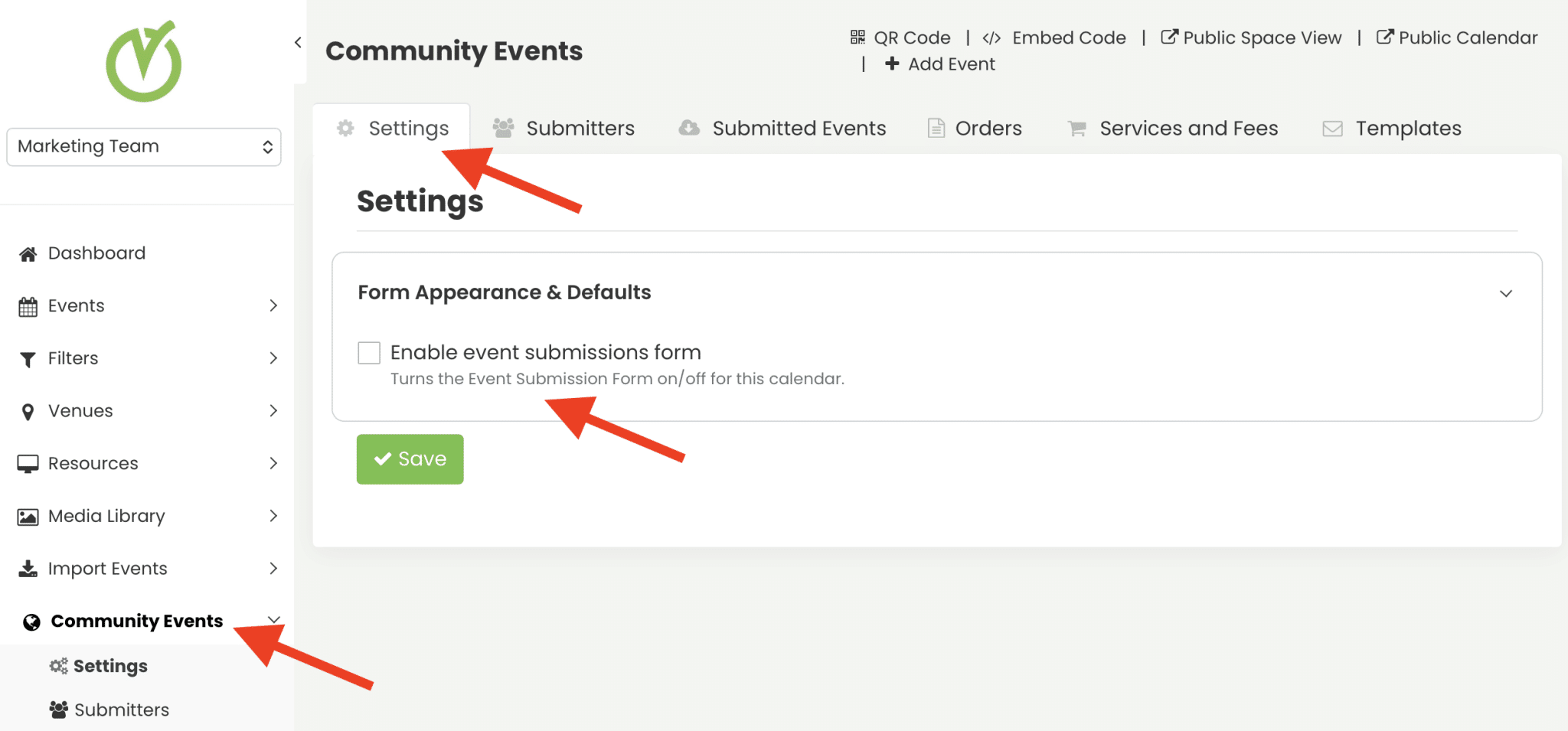
- No menu principal à esquerda, clique em Eventos Comunitários, e, em seguida, Configurações.
- Verifique o Ativar formulário de envio de eventos para habilitar o recurso.
2. Opções de configuração do formulário de envio de eventos
2.1. Aprovar automaticamente novos remetentes
Se você marcar esta opção, todos os remetentes serão automaticamente aprovados por padrão. Essa será a regra geral, mesmo se você já tiver configurado regras de aprovação individuais.

2.2. Aprovar automaticamente novos eventos enviados
Quando esta opção estiver selecionada, todos os eventos enviados por todos os participantes serão aprovados automaticamente por padrão. Se você ativar esta opção, qualquer configuração de aprovação individual anterior será desconsiderada. Você também pode conceder essa permissão a participantes específicos individualmente. Saiba mais em nosso guia Como aprovar e gerenciar participantes de eventos.

2.3 Permitir que os remetentes editem eventos
Esta configuração permitirá que os remetentes visualizem seus eventos enviados em uma seção privada do calendário. Eles também poderão solicitar edições em seus próprios eventos quando estiverem logados. Observe que ativar esta configuração também ativará o módulo Contatos, alterando o layout da barra de ferramentas do calendário.

2.4 Aprovar automaticamente edições de eventos dos remetentes
Essa configuração permite que os administradores definam se as edições de eventos feitas pelos autores devem ser aprovadas automaticamente. Se ativada, os autores podem modificar eventos previamente aprovados sem a necessidade de intervenção do administrador. Você pode conceder essa permissão a autores individuais . Saiba mais em nosso guia Como aprovar e gerenciar autores de eventos.
Se a aprovação automática estiver desabilitada, as edições feitas pelos remetentes exigirão revisão do administrador antes de serem publicadas. Edições pendentes não ficarão visíveis na visualização pública até serem aprovadas.
2.5 Permitir que os remetentes cancelem eventos
Essa configuração permite que os responsáveis pela inscrição de eventos cancelem seus próprios eventos, reduzindo a carga de trabalho administrativa. Você também pode conceder essa permissão a responsáveis específicos individualmente. Saiba mais em nosso guia Como aprovar e gerenciar responsáveis pela inscrição de eventos.
2.6. Ocultar botão Adicionar evento
Por padrão, ao ativar o Formulário de Submissão de Eventos , o botão + ADICIONAR EVENTO aparece automaticamente na barra de ferramentas do seu calendário de eventos online.
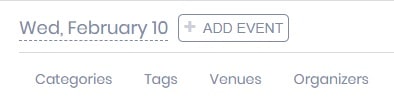
No entanto, você pode ocultá-lo simplesmente clicando na caixa de seleção "Ocultar botão de adicionar evento" nas configurações do formulário de envio de eventos .

Observe que ocultar o botão + ADICIONAR EVENTO não afeta a funcionalidade do formulário de submissão de eventos em si. Os participantes ainda poderão acessar o formulário por meio de links ou botões alternativos que você configurar em outras partes do seu site.
Além disso, você pode adicionar o botão + ADICIONAR EVENTO como uma chamada para ação (CTA) em qualquer outro lugar do seu site. Você pode até mesmo renomear o botão, se desejar. Basta acessar Configurações > Código de incorporação e selecionar as opções de incorporação de acordo com suas necessidades.
Para obter instruções específicas sobre como ocultar o botão e criar um novo código de incorporação, consulte o guia completo sobre como ocultar o botão de adicionar evento.
2.7. Imagem em destaque necessária
Esta configuração permite que você defina a imagem em destaque como um item obrigatório em seu formulário de envio. Em outras palavras, se esta opção estiver ativada, seus remetentes de eventos não poderão enviar eventos, a menos que carreguem uma imagem para o evento.

É particularmente relevante para proprietários de calendários de eventos que são cuidadosos com a aparência de seu calendário aos olhos do público e desejam garantir que todas as postagens de eventos tenham uma imagem em destaque. Além disso, esse recurso pode economizar tempo e melhorar a produtividade, fazendo com que os remetentes do evento concluam esta etapa do processo de criação do evento.
3. Layout do formulário
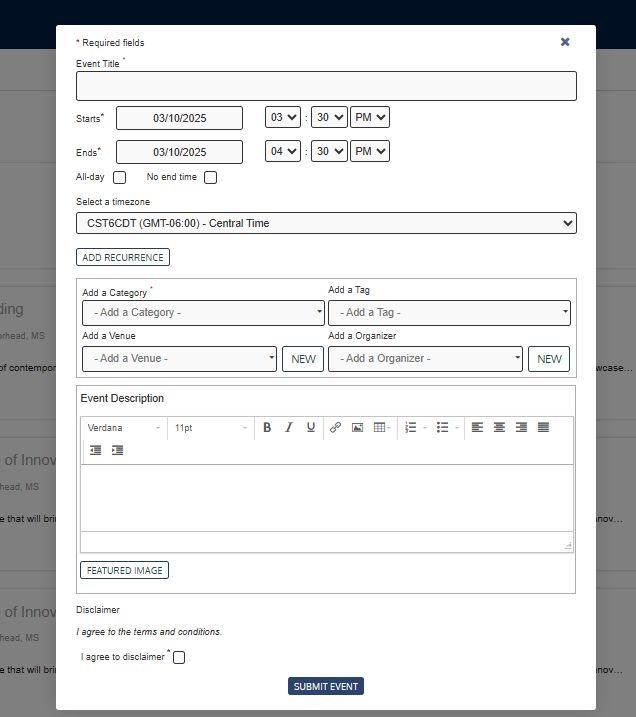
Os usuários podem escolher entre os layouts de tela cheia ou janela pop-up , de acordo com suas preferências.
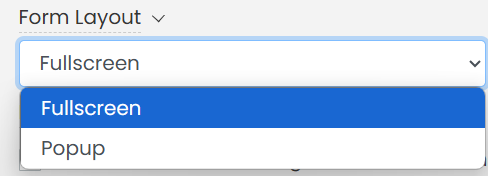
A opção Tela Cheia oferece uma experiência sem distrações, ideal para envios detalhados.
O formato Popup mantém o formulário compacto e acessível dentro da visualização de página existente.
4. Opções de Filtro de Eventos
4.1. Filtros padrão
Se desejar, você pode exigir que os remetentes dos seus eventos adicionem filtros aos seus eventos, para que seu calendário esteja sempre organizado da maneira que você quiser. Você pode permitir que eles pesquisem por filtros disponíveis ou adicionem novos, se for conveniente.
A opção Filtros listará todos os filtros padrão, como Categorias , Etiquetas , Locais e Organizadores.
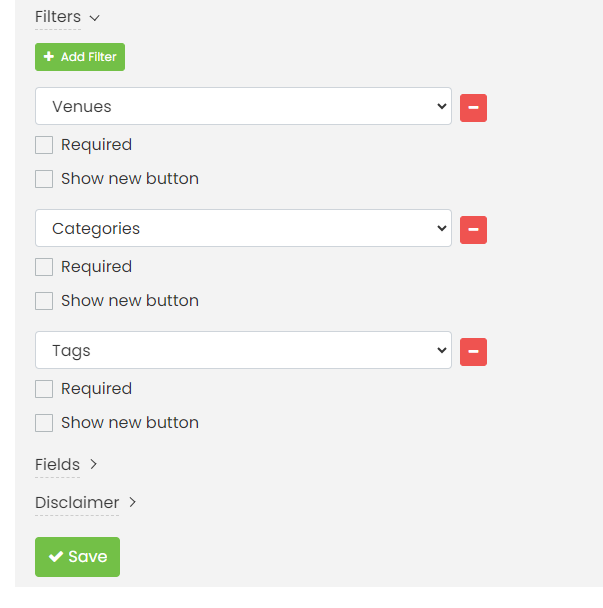
Os filtros padrão têm duas opções:
- Requeridos: se obrigatório estiver marcado, o remetente precisa escolher uma opção; e
- Mostrar novo botão: se esta opção for selecionada, um botão aparecerá ao lado do menu suspenso e permitirá que o remetente adicione uma nova opção ao filtro.
4.2 Filtros Personalizados
Se o seu plano incluir Filtros Personalizados , todos os filtros criados por você também aparecerão nesta lista. Por exemplo, você pode adicionar ao formulário de inscrição do evento um campo personalizado de Workshops que você criou anteriormente no menu Filtros.

4.3 Ordem do filtro
É importante observar que os itens do filtro são exibidos na interface pública com base no horário de criação. Especificamente, o primeiro item criado será o primeiro disponível para os usuários verem. Portanto, para fazer alterações na ordem dos filtros, você precisa adicioná-los na ordem específica que deseja que seu público veja.
Por exemplo, esta ordem de filtro:
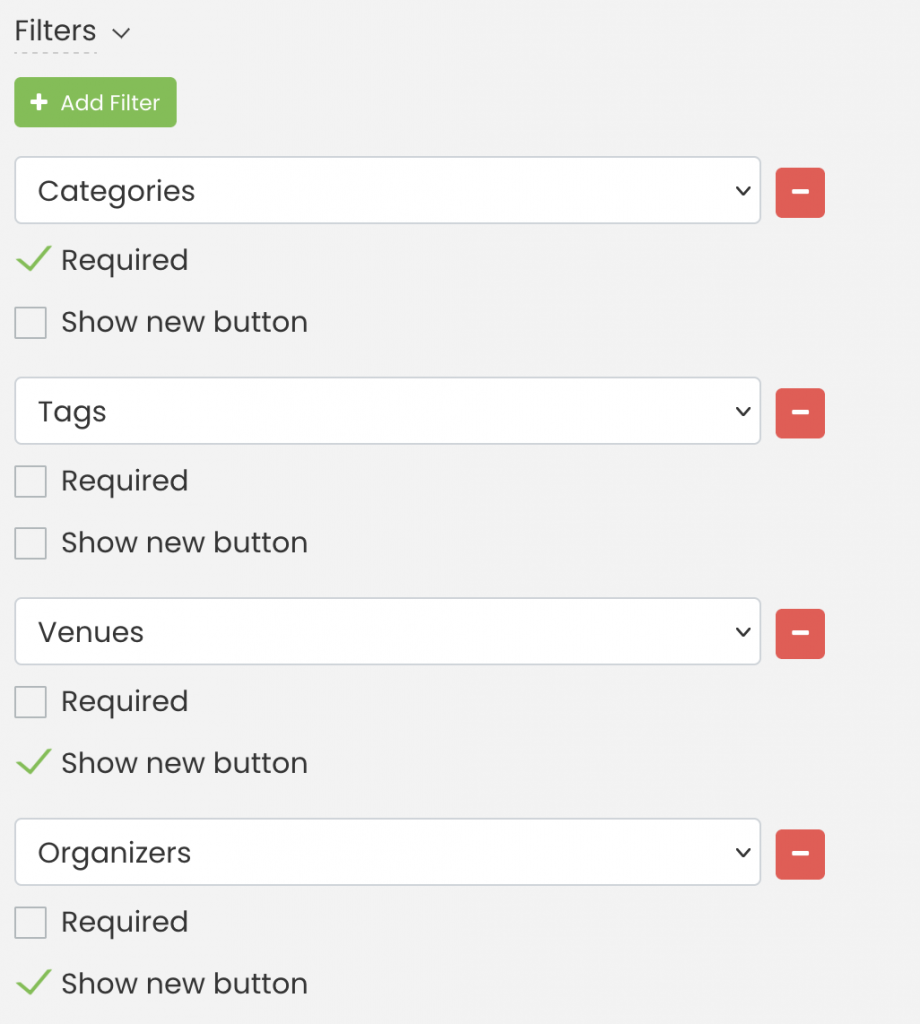
Será exibido da seguinte forma:

4.4 Exemplo de uso de filtros
Veja o exemplo abaixo:
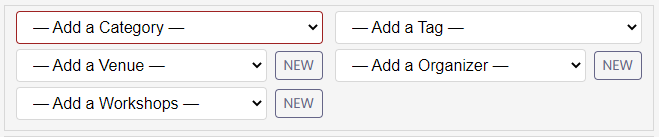
Neste formulário, o campo Categoria foi definido como obrigatório (marcado como obrigatório). Neste caso, o usuário não selecionou uma opção no menu suspenso, portanto o campo está marcado em vermelho.
Nem a Categoria nem a Etiqueta têm o botão NOVO , portanto, os autores não podem adicionar suas próprias categorias e etiquetas à publicação do evento. Em contrapartida, o Local , o Organizador e as Oficinas têm o botão NOVO , permitindo que os autores adicionem seus próprios locais e organizadores.
5. Opções de Campos
5.1. Campos Padrão
Quando você ativa o envio de eventos para o seu calendário de eventos, nosso sistema gera um envio de evento padrão para você.
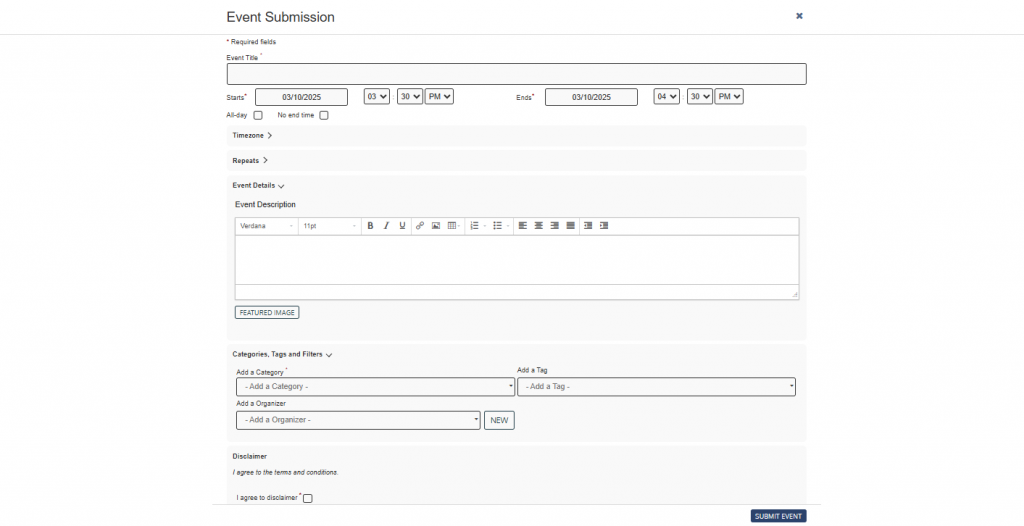
O formulário padrão contém todos os campos relevantes para um evento a ser criado em nosso software. Por exemplo, título do evento, data e hora, incluindo recorrência e fuso horário, descrição do evento e imagem em destaque.
O formulário com os campos padrão ficará exatamente como na imagem abaixo:

5.2. Campos personalizados
TimelyO recurso Campos Personalizados do permite que os usuários adicionem campos como campos de texto, respostas sim/não, menu suspenso ou caixas de seleção aos seus formulários. Os usuários podem definir campos como obrigatórios ou opcionais e controlar se eles serão exibidos publicamente.
Por exemplo, se você estiver organizando um festival de música, pode adicionar um campo personalizado de Gênero do Artista , onde os participantes podem especificar o gênero de sua apresentação. Outro exemplo seria um campo suspenso de Requisitos Especiais para que os participantes indiquem quais adaptações de acessibilidade são oferecidas em seus eventos.
O recurso é explicado em detalhes no Timely Help Center neste artigo Como criar um questionário de admissão de envio de evento personalizado. Ao utilizar campos personalizados, os organizadores de eventos podem coletar informações personalizadas dos remetentes, aprimorando sua compreensão dos eventos enviados para publicação em seus calendários.
6. Isenção de responsabilidade do formulário de envio de eventos
A opção "Aviso Legal" , se ativada, permite adicionar um aviso legal personalizado ao formulário de inscrição do seu evento. Você pode usar esse recurso de diversas maneiras. Por exemplo, pode fazer referência aos seus Termos e Condições, Política de Privacidade ou às precauções e protocolos de segurança atuais para eventos.
Além disso, você pode tornar isso um item obrigatório em seu formulário. Nesse caso, o remetente terá que concordar com o aviso antes de enviar o evento. Caso contrário, o sistema não aceitará o envio do evento.
Quando ativado, o disclaimer aparecerá próximo ao final do formulário de envio do evento, conforme a imagem abaixo:

Precisa de ajuda adicional?
Para obter mais orientação e suporte, visite nosso Central de Ajuda. Além disso, se você tiver alguma dúvida ou precisar de assistência, não hesite em entrar em contato com nossa equipe de sucesso do cliente abrindo um tíquete de suporte em seu Timely painel da conta.
Além disso, caso necessite de assistência adicional na implementação e utilização Timely sistema de gerenciamento de eventos, estamos felizes em ajudar. Explore todos os serviços profissionais oferecemos e sinta-se à vontade para entrar em contato com a gente hoje!