

とともに Timely アカウントを簡単に組み込むことができます イベントカレンダー Joomla Web サイトにウィジェットを追加します。 Web サイトのバックエンドにコードのスニペットを追加すると、イベント カレンダーが常に更新されるようになります。加えた変更はすぐにウェブサイトに反映されます。カレンダーを使用して、 イベントを管理する, 登録を集める and イベントのチケットを販売する。このガイドでは、 Timely イベント カレンダーとウィジェットを Joomla ウェブサイトに追加します。
1.Joomlaとは何ですか?
Joomlaの は、Web サイトの構築と管理に使用される一般的なオープンソースのコンテンツ管理システム (CMS) です。 PHP で構築されており、MySQL または PostgreSQL データベースに依存してコンテンツやその他の情報を保存します。 Joomla は柔軟性、拡張性、利便性を備えているため、中小企業と大企業の両方にとって最高の選択肢となっています。
Joomla は幅広いテンプレートと拡張機能を備えており、高度にカスタマイズ可能です。これにより、Web サイトに新しい機能を追加できます。ブログ、個人サイト、オンライン ストア、または複雑なエンタープライズ レベルのアプリケーションを作成する場合でも、Joomla は堅牢で汎用性の高いプラットフォームを提供します。
2. フルカレンダーとウィジェットの埋め込み
Joomla Web サイトでイベントを宣伝および管理する場合、最も効果的なソリューションは次のとおりです。 Timely イベントカレンダーソフト. Timely 十数以上のオファーを提供します カレンダー ビュー、本格的なカレンダーとして使用することも、より小さなウィジェットに適合させることもできます。 and カルーセル ウィジェットを使用して、Joomla サイト上のイベントのデザインとプレゼンテーションを強化することもできます。
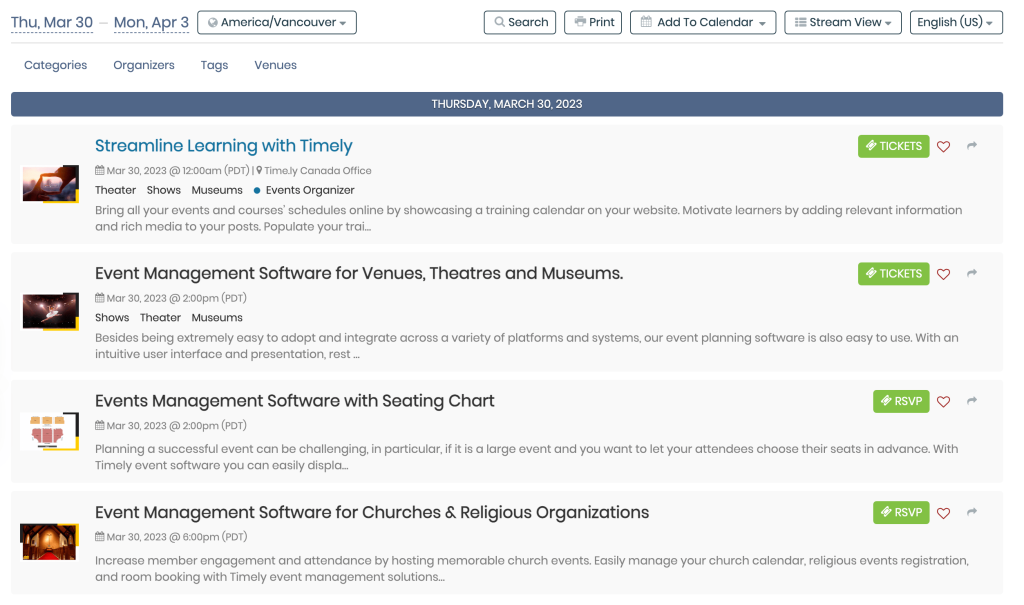
3. Joomla ページに完全なカレンダー ビューを追加する方法
Joomla ページに完全なカレンダー ビューを追加するのは簡単なプロセスです。 Joomla エディターをダウンロードし、Web 編集の基本を理解すると、簡単に組み込むことができます。 Timely 美しくデザインされたカレンダーをウェブサイトに組み込むことができます。
始める前に、次のことを確認してください。 カレンダーの埋め込みコードを設定する、パーソナライズされたコードが生成されました。この情報を用意して、以下の手順に従ってカレンダーの埋め込みコードを Joomla Web サイトに追加します。
- Joomla アカウントにログインします。
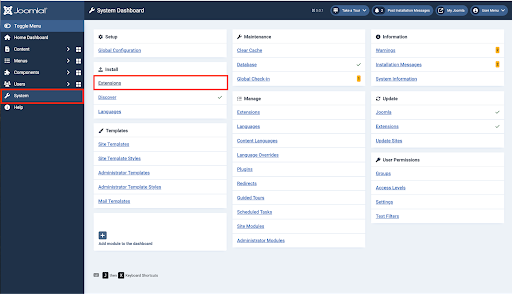
- インストールするには Timely Joomla Web サイトに接続するには、HTML コードをコンテンツに配置できる拡張機能が必要になります。したがって、に行きます システムをタップし、その後、 拡張機能.
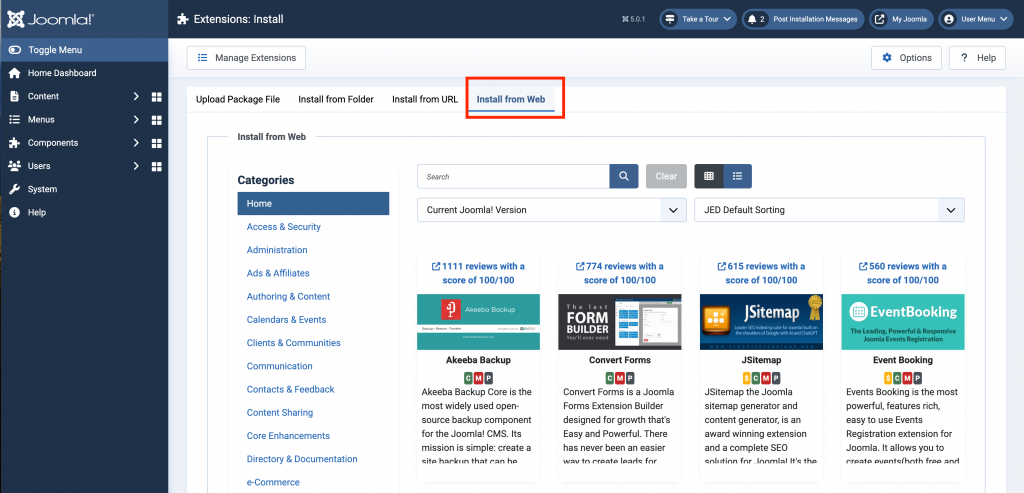
- 次に、 Web からインストール.
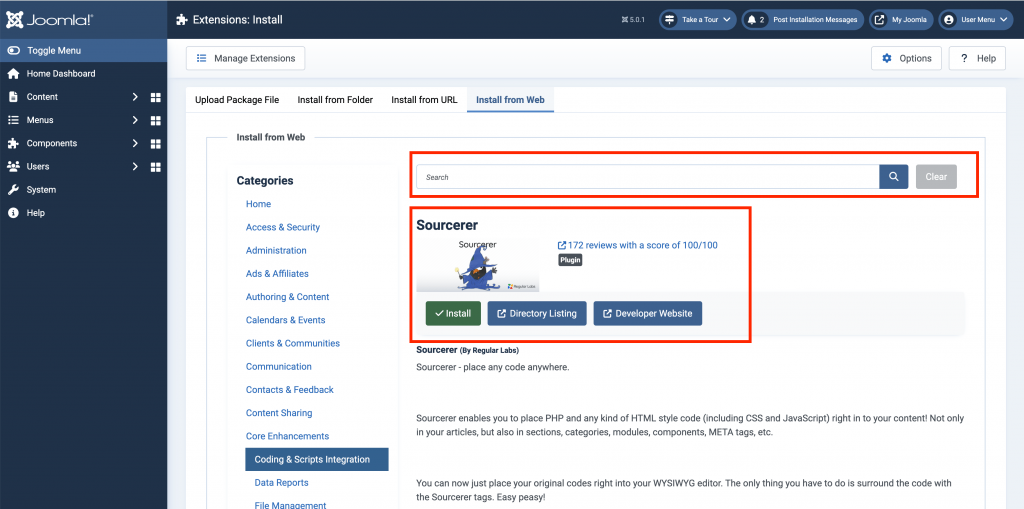
- カテゴリの下 コアの機能強化 コーディングとスクリプトの統合.
- Sourcerer など、好みの拡張機能を選択してインストールします。
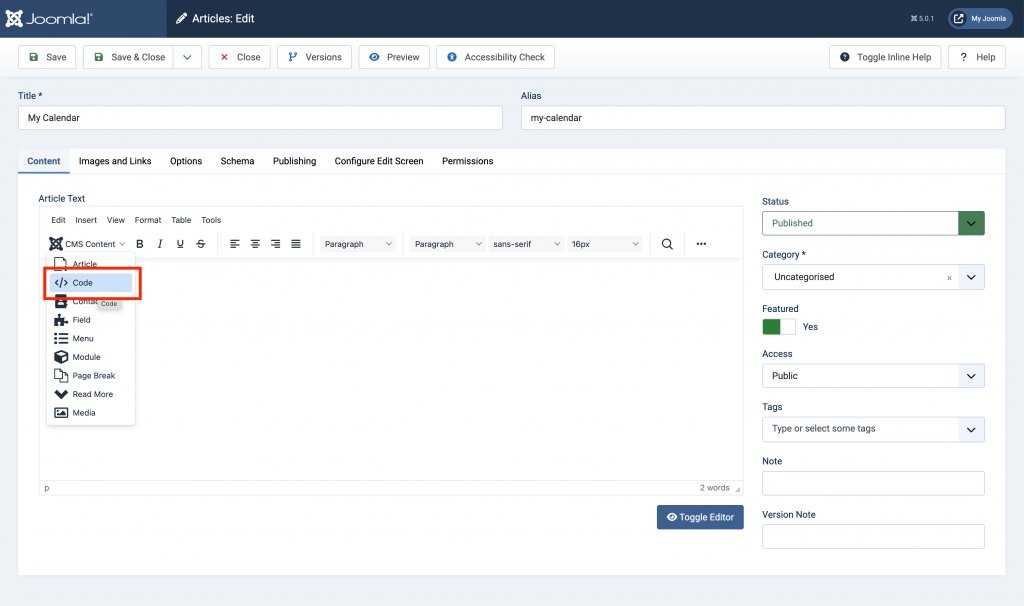
- 記事またはページに移動し、エディターで をクリックします。 CMSコンテンツ 選択して CPコード.
- 画面上に新しいウィンドウがポップアップ表示され、ファイルを貼り付けることができます。 Timely カレンダーの埋め込みコード。
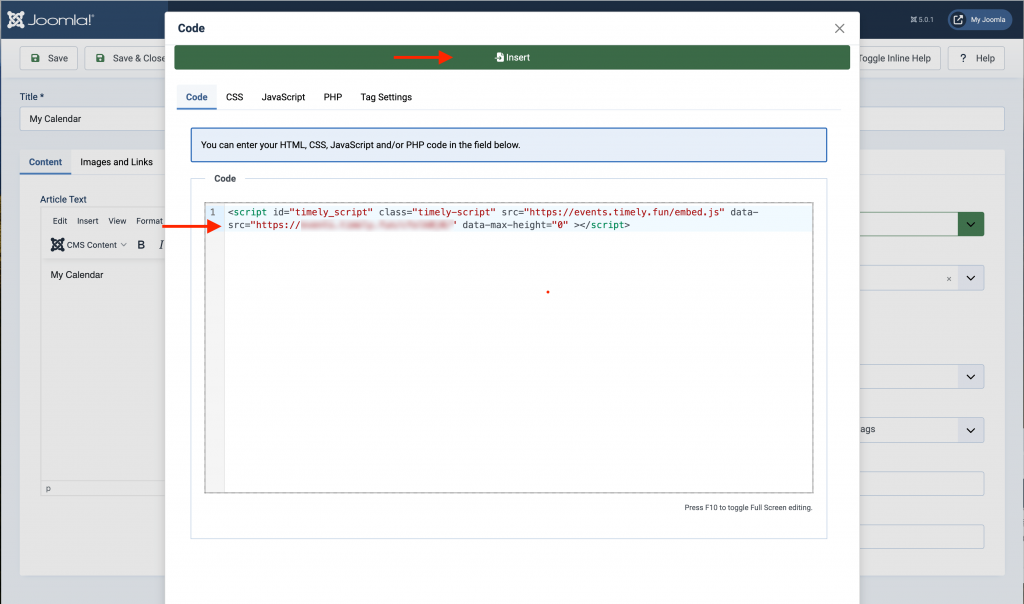
- 完了したら、をクリックしてください インサート ウィンドウの上部にある をクリックして変更を保存します。
- その後、あなたのものを見ることができるようになります Timely Joomla ウェブサイトにカレンダーがインストールされています。
4. Joomla Web サイトにウィジェットを追加する方法
少しの努力と忍耐で、Joomla エディターにはミニ カレンダー ビューなどのウィジェットを含めることもできます。 スライダー and カルーセルを Web サイトまたはページに貼り付けます。
これを行う前に、まず各ウィジェットの埋め込みコードを生成する必要があります。まだ行っていない場合は、以下の手順に従って各埋め込みコードを作成します。
埋め込みコードを設定した後、上記で説明したのと同じ手順を使用して、指定した Web ページに埋め込みコードを挿入します。今回は、ウィジェットのサイズが適切に設定されることを保証するために、ページを設計するときに埋め込み可能なスペースを必ず明確にします。
このユーザーガイドが、Joomla Web サイトやページにイベント カレンダーを追加する方法を学ぶのに役立つことを願っています。必要に応じて、 Timely カレンダーへ 予約を受け付けます and イベントのチケットを販売する.
追加のヘルプが必要ですか?
さらに詳しいガイダンスとサポートについては、当社のウェブサイトをご覧ください。 ヘルプセンター。ご質問がある場合やサポートが必要な場合は、お気軽にサポート チケットを開いてカスタマー サクセス チームにお問い合わせください。 Timely アカウントのダッシュボード.
導入と使用に関して追加の支援が必要な場合 Timely イベント管理システム喜んでお手伝いさせていただきます。すべてを探索してください プロフェッショナルなイベントサービス 私たちはあなたに提供できます、そして 私たちと連絡を取る して、高成長のクロスチャネル戦略の構築を始めましょう!