

自律的AI Timely イベントソフトウェア、アカウントをお気に入りの支払いゲートウェイに接続することで、オンラインで簡単に支払いを受け入れることができます。この機能は、次のような場合に非常に便利です。 イベントチケットを販売する あなた自身から イベントカレンダー、または統合されたサービスと料金を通じて イベント提出フォーム。支払いゲートウェイを追加する方法については、読み続けてください。 Timely アカウントと イベント ビジネスにさらなる収益源を生み出す.
1. ペイメントゲートウェイとは何ですか?
A 支払いゲートウェイ は、電子商取引アプリケーションによって提供されるテクノロジー サービスであり、小売業者が顧客からのクレジットカードまたはデビット カードによる購入を受け入れるために使用します。支払いゲートウェイは、安全な支払いのための仲介役として機能します。支払いゲートウェイは、エントリ ポイントから支払いプロセッサまで支払いの詳細を暗号化して送信し、小売業者または顧客に請求の承認または拒否を伝えます。
ほとんどの決済ゲートウェイは、オンラインとオフラインの両方の取引を受け入れ、すべての販売チャネルとデバイスで機能します。複数の通貨による支払いをサポートしているものもあるため、世界中の顧客からの支払いを安全に受け取ることができます。これらのサービス プロバイダーは、販売された商品やサービスに対する安全な電子支払いを受け取りながら、オンライン ビジネスの成長を支援するために不可欠です。
2. ペイメントゲートウェイの選択とアカウントの開設
At Timely、私たちは、支払いゲートウェイプロバイダーを快適に利用できることがいかに重要であるかを理解しています。そのため、クライアントがアカウントで特定のゲートウェイを使用する必要はありません。逆に、自分のニーズに最も適したものを探して使用することをお勧めします。選択した支払いゲートウェイに応じて、さまざまなメリットが得られる場合があります。したがって、イベント ビジネスの支払いゲートウェイを選択する前に、独自の調査を行うことをお勧めします。
現在、次のものとネイティブに統合されています。 PayPal, Stripe, 正方形である and Authorize.netただし、別の決済ゲートウェイをご利用の場合は、ソリューションをカスタマイズすることでお客様のニーズに対応できる場合があります。 お問い合わせ。 喜んでお手伝いさせていただきます。
重要: アカウントを開設する際、各支払いゲートウェイで異なる情報が必要になることに注意してください。通常、アカウントを有効にするために個人情報の確認も求められます。アカウントをアクティブ化した後でのみ、オンライン支払いを受け取ることができるようになります。
2.1 PayPal アカウントの作成
PayPal は世界最大の決済ネットワークの 1 つです。つまり、柔軟なショッピング、支払いに口座番号が不要、特典など、ブランドに関連した追加の特典を提供できるということです。これらのサービスの詳細については、Web サイトをご覧ください。
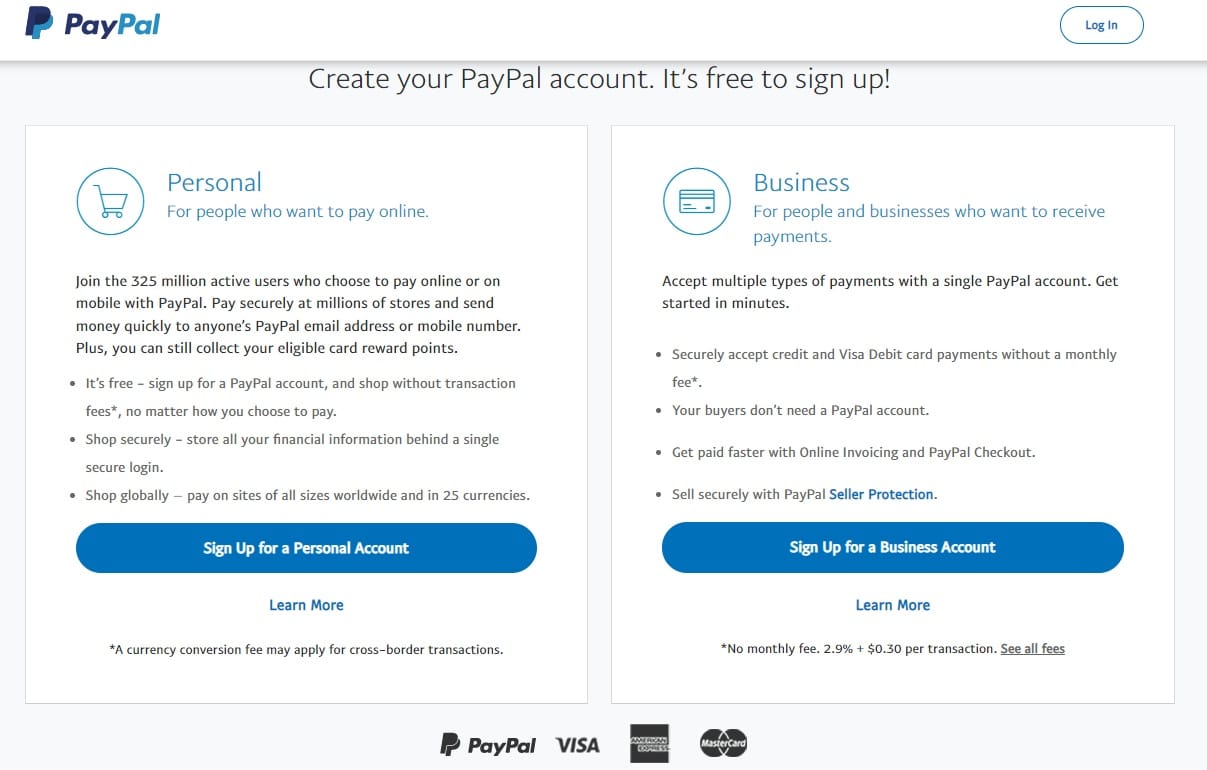
をクリックするとPayPalアカウントを作成できます。 こちら。まず、個人アカウントかビジネスアカウントかを選択する必要があります。その後、画面の手順に従ってアカウントを作成し、アクティブ化するだけです。
2.2 Stripe アカウントの作成とアクティブ化
ペイパルと違って、 Stripe ビジネスアカウントのみを対象としています。あなたが個人起業家、中小企業、有名ブランドであっても、あなたを支援するさまざまなツールが用意されています。請求書からカード発行、事務処理まで。すべての利点は Web サイトで確認できます。
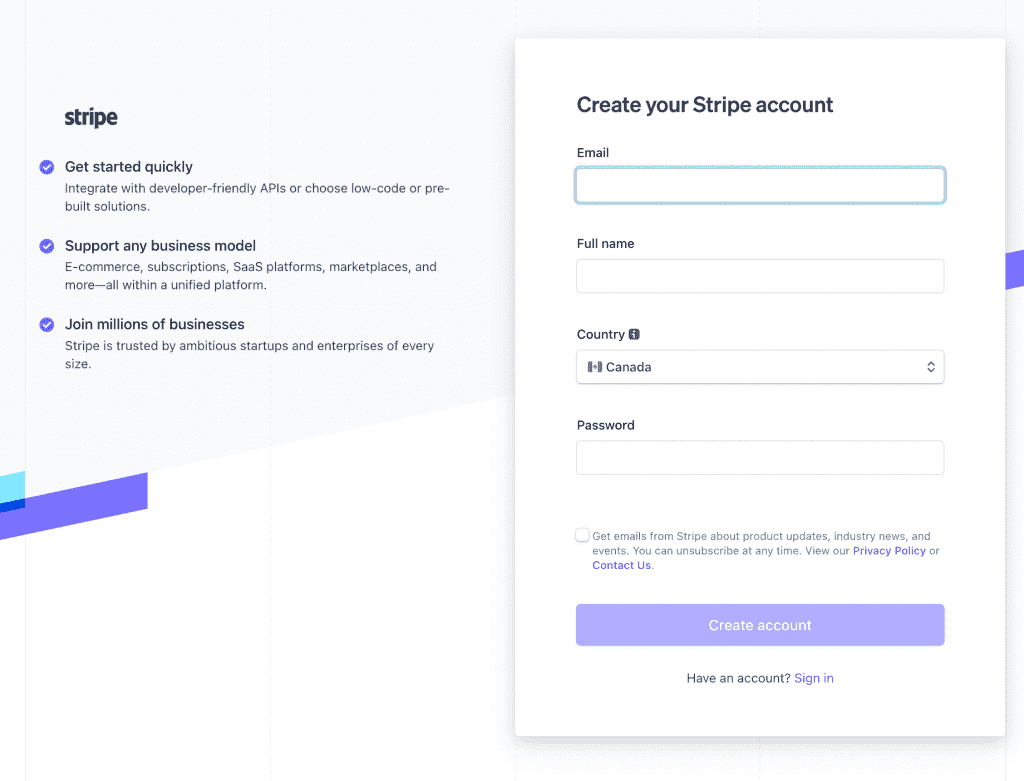
アカウントを作成するには、次のことを行うだけです 登録 Stripe を使用して、要求された情報を入力します。
2.3 Squareアカウントの作成と有効化
正方形である 起業家やビジネスオーナーにも最適です。システムを使用してスタッフを登録し、給与計算を管理し、すべてのビジネス データを 1 か所から管理することもできます。すべての製品を詳しく知るには、Web サイトにアクセスしてください。
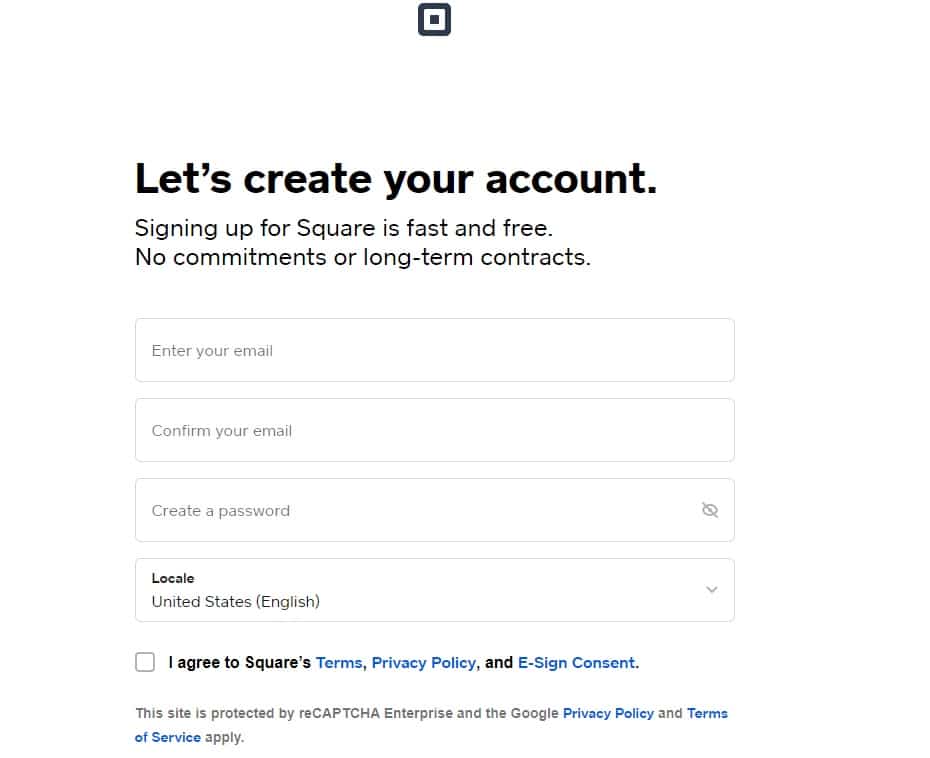
Square でアカウントを作成するには、Square のアカウントにアクセスしてください。 アカウント登録 ページにアクセスして、要求された情報を入力します。
2.4 Authorize.net アカウントの作成とアクティブ化
Authorize.net は信頼できる有名な支払いゲートウェイとして機能し、企業がオンライン支払いを安全に受け入れることを可能にします。 20 年以上にわたる顕著な実績により、Authorize.net は決済処理業界のリーダーとなり、あらゆる規模の企業に対応しています。
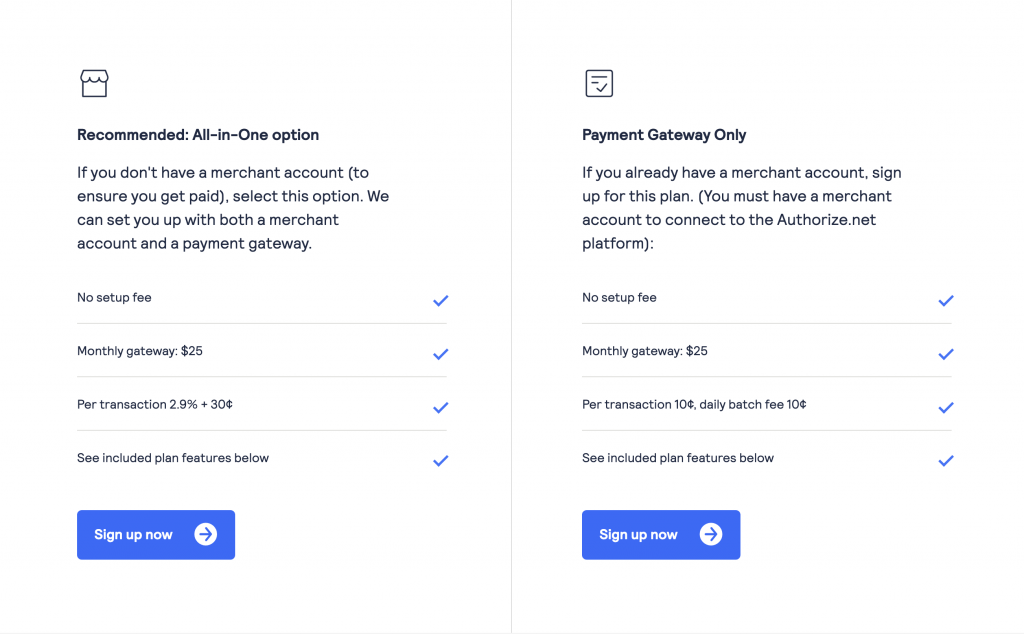
Authorize.net でアカウントを作成するには、次のサイトにアクセスしてください。 価格設定ページをクリックし、ご希望のプランを選択し、必要な情報を入力してください。
重要: 選択した支払いゲートウェイに関係なく、すべてアカウントの確認を求められます。それを覚えておくことが重要です アカウントが確認されるまでオンライン支払いを受け取ることはできません。ご希望のゲートウェイの確認方法を確認し、指示に従って支払いの受け取りを開始してください。
3. ペイメントゲートウェイを Timely アカウント
作成してアクティブ化した後 好みの支払いゲートウェイを備えたアカウントを使用するには、支払い受取口座をアカウントに登録する必要があります。 Timely ダッシュボード。以下の手順に従ってください。
- あなたにログインする Timely アカウント.
- メインのナビゲーション メニューで、 設定。新しいページが表示され、すべての内容が表示されます。 基本設定.
- オプションを選択してください 受取金、をクリックします + アカウントを追加
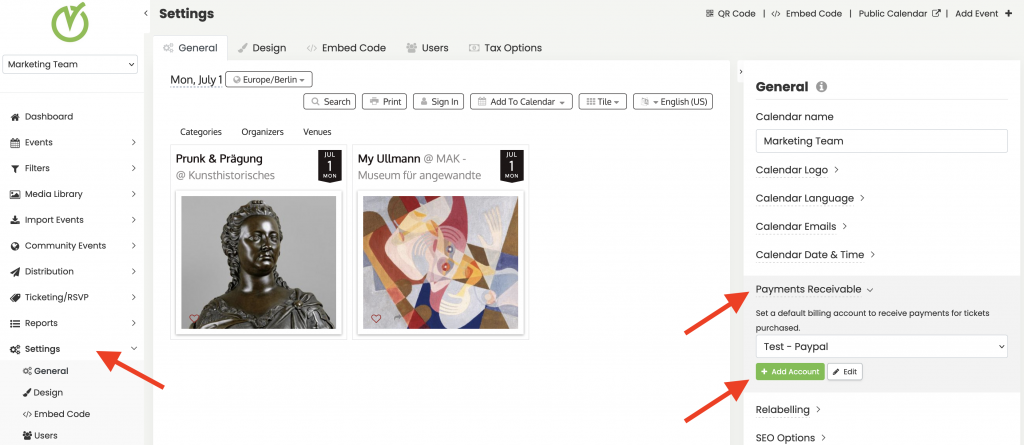
- フォームがポップアップ表示されます。支払いゲートウェイのアカウント情報を追加して続行します。
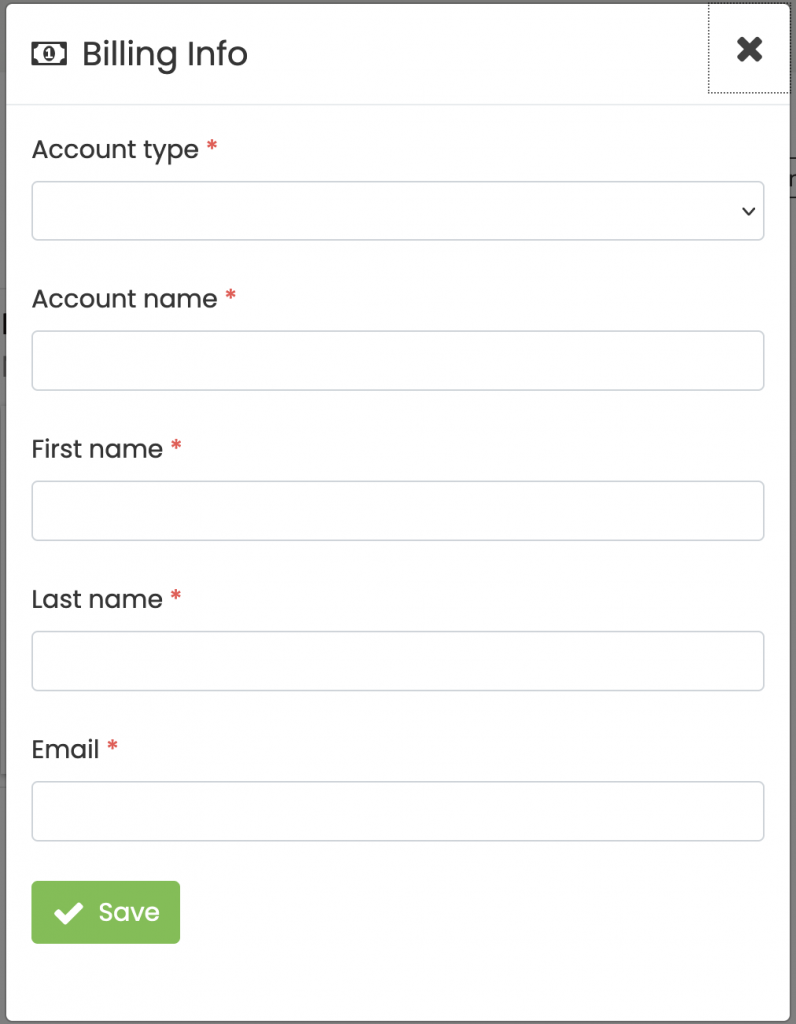
- ソフトウェアの制限をクリック 請求先アカウントを保存する プロセスを完了します。これでアカウントが接続され、電子決済の受け取りを開始できます。 Timely イベントカレンダー。
4 デフォルト イベントチケット、サービス、料金の請求先アカウント
イベントチケットを販売する場合 Timely イベントチケット販売プラットフォーム、またはサービスと料金を通じて Timely 統合されたイベント送信フォームを使用すると、システムは接続された支払いゲートウェイ アカウントをデフォルトの請求先アカウントとして認識します。
したがって、イベントチケットを販売したり、サービスや料金を請求したりするたびに、 Timely イベントカレンダー、その支払いゲートウェイアカウントで支払いを受け取ります。これは、お客様側で追加の設定を行う必要がないことを意味します。
5. イベント チケットの複数請求先アカウント
あなたのプランに応じて Timely、複数の請求先アカウントを持つことができる場合があります。この機能により、特定のイベントのオンライン支払いを受け取るための支払いゲートウェイ アカウントを選択する際に、より柔軟に対応できます。
この場合、イベント チケットを作成するときに、該当する請求先アカウントを選択する必要があります。以下の手順に従ってください。
- 後 login あなたに Timely アプリアカウント、既存のイベントを選択するか、 新しいイベントを作成する.
- ソフトウェア設定ページで、下図のように 料金とチケット セクションでチケットの種類を選択します。 Timely イベントチケット発行ソフトウェア or 発券アドオン、オプションが表示されます イベントチケット および タイムスロットチケット。該当するものを選択してください。
- On 請求先アカウントをクリックし、ドロップダウン メニューをクリックして、該当する請求先アカウントを選択します。
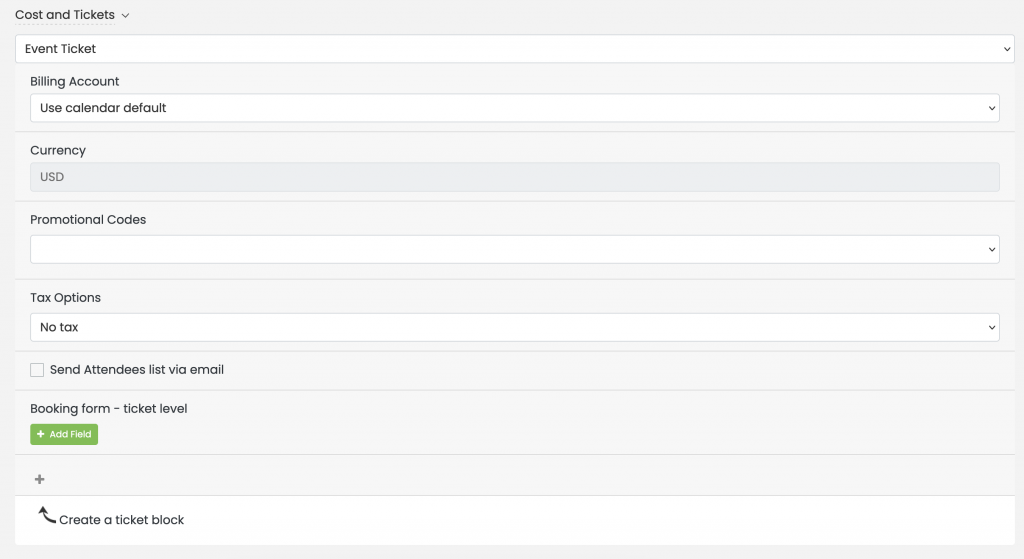
重要: 接続している請求先アカウントの数に関係なく、 Timely アカウントの場合、イベントごとに追加できる請求先アカウントは 1 つだけです。
- チケット情報を設定したら、 をクリックします。 パブリッシュ or 下書きを保存 イベント請求先アカウント設定を保存します。
追加のヘルプが必要ですか?
さらに詳しいガイダンスとサポートについては、当社のウェブサイトをご覧ください。 ヘルプセンター。ご質問がある場合やサポートが必要な場合は、お気軽にサポート チケットを開いてカスタマー サクセス チームにお問い合わせください。 Timely アカウントのダッシュボード.
導入と使用に関して追加の支援が必要な場合 Timely イベント管理システム喜んでお手伝いさせていただきます。すべてを探索してください プロフェッショナルサービス 私たちはあなたに提供できます、そして 私たちと連絡を取る して、高成長のクロスチャネル戦略の構築を始めましょう!