

とともに Timely アカウントとその使用 RSVP 予約リクエスト機能、イベントの予約を完全に制御できます。これは、各登録者を確認し、必要に応じて手動で承認または拒否できることを意味します。有効にする 予約リクエスト機能 イベントの参加者をより適切に管理できるだけでなく、イベントを最初から最後まで適切に監督するのにも役立ちます。この投稿では、出欠確認とタイムスロット予約リクエストを承認または拒否する方法を学びます。
1. RSVP を承認または拒否するために予約リクエスト機能を使用する必要があるのはなぜですか?
Timely ブッキングリクエスト この機能は、イベント主催者に誰がイベントに参加したいかに関する情報を提供し、誰が参加するかを決定する権限を提供するように設計されました。この機能は、特定の対象者向けのイベントや優先登録順序のあるイベントに特に役立ちます。これは、イベントへの登録を確認する前に従う必要がある内部プロセスがある場合にも当てはまります。各イベント参加の勧誘を手動で承認または拒否することで、すべてのイベント予約を管理できます。
2. 誰かがあなたのイベントへの参加をリクエストしたことをどうやって知ることができますか?
Timely は、イベントの見込み顧客を獲得するのに役立ちます。したがって、視聴者からの予約リクエストを見逃さないことが重要です。このため、私たちは予約リクエストのプロセスを自動化し、あなたとあなたのチームが常に最新情報を把握できるようにします。誰かがイベントへの参加をリクエストするたびに、承認されたユーザーはリクエストについて通知する自動電子メールを受け取ります。
以下の画像で自動通知メールの例を見つけてください。
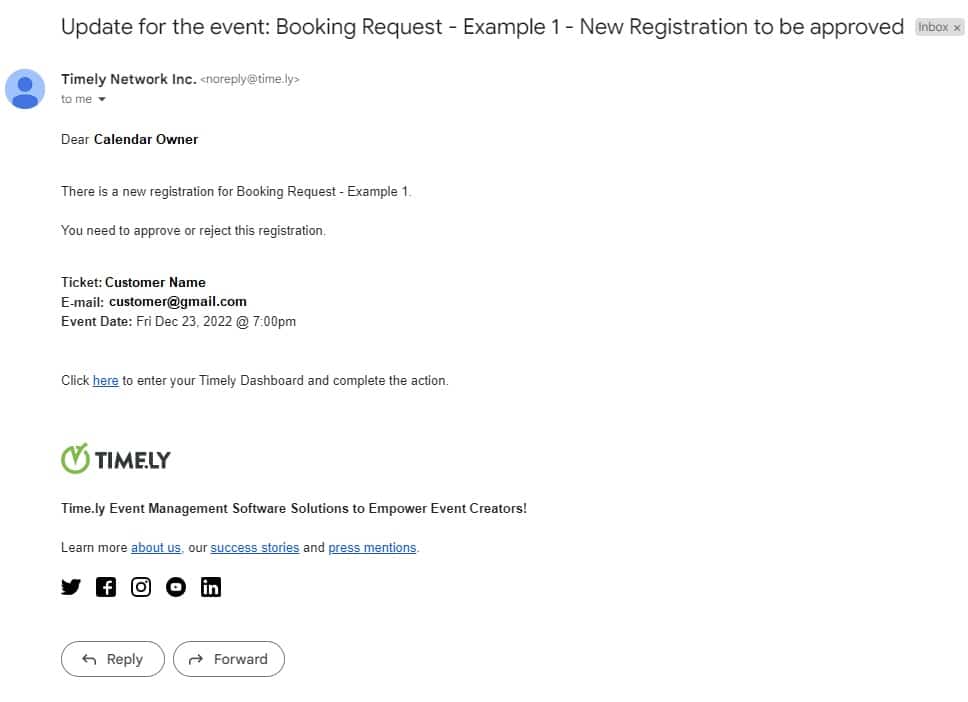
どのユーザーが電子メール通知を受信する権限を持っているかを確認できます。 [設定] > [ユーザー]。 ユーザー権限を管理する方法の詳細については、投稿を確認してください。 ユーザーを追加する方法 Timely アカウント.
3. RSVP 予約リクエストを承認または拒否するにはどうすればよいですか?
予約リクエストを受け取った後、登録者がイベントに参加できるかどうかを決定できます。予約リクエストを管理するには 2 つの方法があります。個別の予約、または複数の予約を同時に承認または拒否できます。詳細については、以下を参照してください。
3.1 個別の予約リクエストの管理 (「RSVP」タブ)
受信した個々の RSVP またはタイムスロット予約リクエストを承認または拒否する前に確認したい場合は、次の手順に従ってください。
- あなたにログインする Timely アカウント.
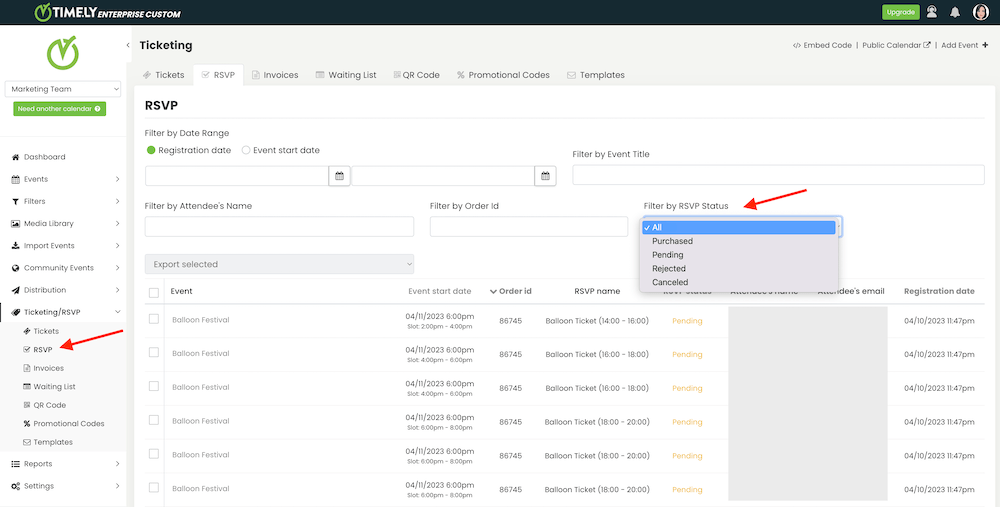
- 左側のメインメニューで、 発券/出欠確認 メニュー。
- 次に、をクリックしてください RSVP サブメニュー。
- そこには、新しい予約リクエストがすべて表示されます。それらが表示されない場合は、ページの上部にあるフィルターを使用できます。たとえば、次のように使用できます 出欠確認ステータスによるフィルター 選択して 保留中 承認または拒否する必要があるリクエストを確認します。
- リストに目を通し、管理する予約リクエストを選択します。リクエストの上にマウスを置くと、RSVP またはタイムスロット予約を承認または拒否するオプションが表示されます。適切なボタンをクリックして、目的のアクションを実行します。
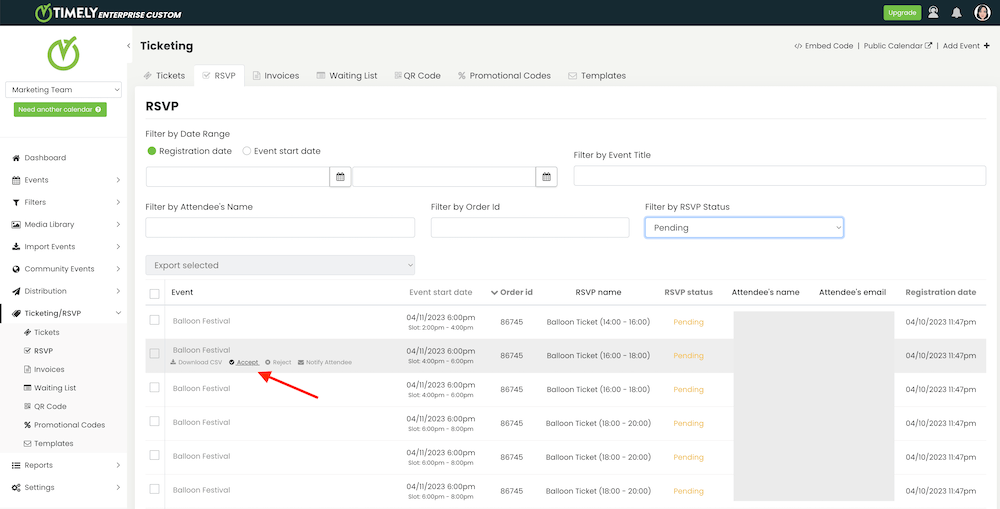
- 予約リクエストを承認または拒否すると、それに応じて RSVP ステータスが変化します。承認済みの RSVP とタイムスロット予約リクエストの注文ステータスは次のように表示されます。 購入、拒否された場合は次のように表示されます 拒否されました。
重要: [RSVP] タブを使用して予約リクエストを管理する場合、RSVP またはタイムスロット リクエストを個別に承認または拒否します。したがって、ゲストは予約の承認または拒否ごとに 3.2 通の自動電子メールを受け取ります。これは、同じチェックアウト トランザクションで複数の予約をリクエストした場合にも当てはまります。同じ注文でリクエストされたすべての予約に関して、ゲストが自動メールを XNUMX 通だけ受け取ることを希望する場合は、以下のセクション XNUMX で説明するプロセスを使用することをお勧めします。
3.2 複数の予約リクエストを同時に承認または拒否する (「注文」タブ)
ゲストが同じチェックアウト トランザクションで複数のチケットまたはタイム スロットを予約し、すべてのリクエストを一度に承認または拒否したい場合は、[注文] タブを使用して予約リクエストを管理する方が簡単な場合があります。以下の手順に従ってください。
- あなたにログインする Timely アカウント.
- 左側のメインメニューで、 発券/出欠確認 メニュー。
- 次に、をクリックしてください 注文 サブメニュー。
- そこには、すべての予約リクエストが表示されます。
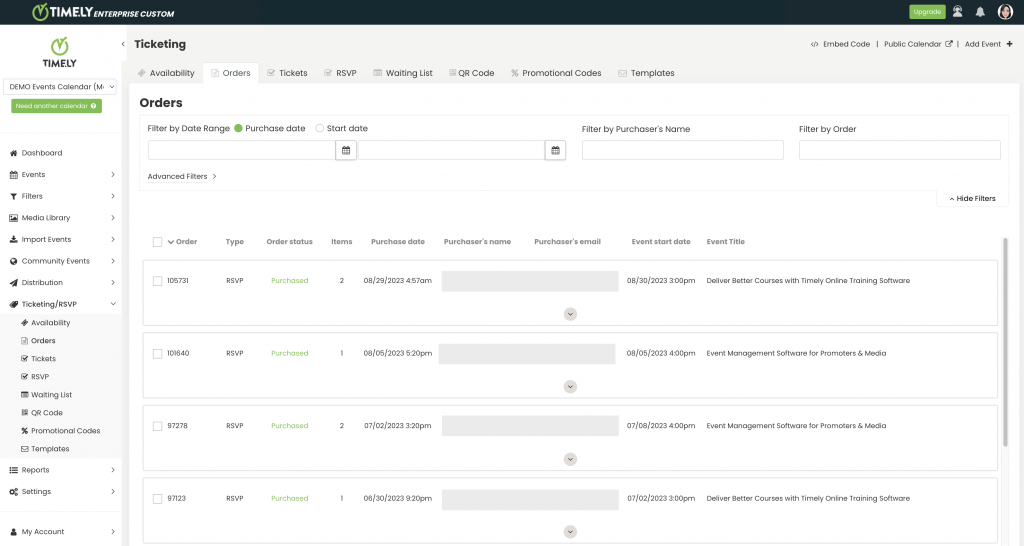
- 必要に応じて、ページの上部にあるフィルターを使用できます。たとえば、次のように使用できます。 注文ステータスによるフィルター 選択して 保留中 ユーザーによるアクションが必要なリクエストのみを表示します。
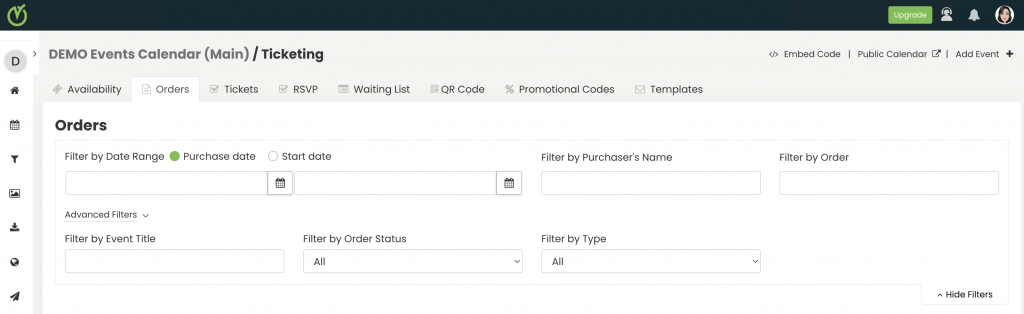
- リストを確認して、どの登録者/購入者を承認し、どの登録者/購入者をイベントへの入場を拒否するかを選択します。注文には同じトランザクションでリクエストされたすべての予約が含まれるため、ワンクリックですべてのリクエストを一括管理できます。選択した登録者の上にマウスを置き、 をクリックします。 同意 or 拒絶。
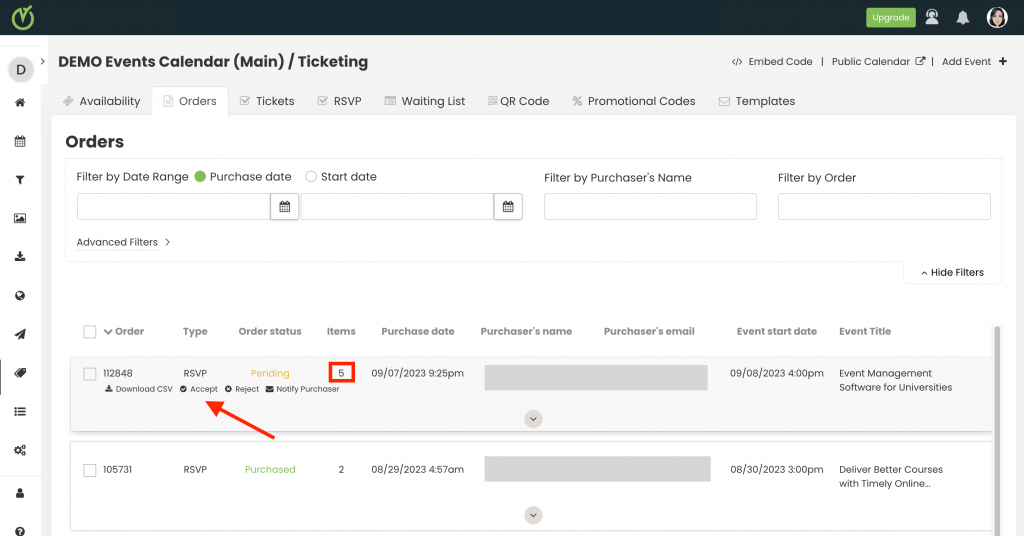
- 予約リクエストを承認または拒否すると、それに応じて注文ステータスが変化します。承認済みの RSVP とタイムスロット予約リクエストの注文ステータスは次のように表示されます。 購入、拒否された場合は次のように表示されます 拒否されました。
重要: [注文] タブを使用して複数の予約リクエストを管理する場合は、一括アクションを実行します。これは、同じオーダーからのすべてのリクエストを同時に承認または拒否することを意味します。したがって、ゲストは、同じトランザクションでリクエストされたすべての予約に関して、承認または拒否の電子メールを 3.1 通だけ受け取ります。一部のリクエストを受け入れ、その他を拒否するには、上記のセクション XNUMX で説明したように、[RSVP] タブを通じて予約を管理する必要があります。
4. 間違った RSVP リクエストの承認または拒否をどのようにして取り消すことができますか?
誤って RSVP 予約リクエストを受け入れた場合でも、キャンセルすることができます。予約リクエストの上にマウスを移動して、 キャンセル ボタン。私たちの 予約ソフトウェア 対応する RSVP チケットと請求書が自動的にキャンセルされます。したがって、追加のアクションを実行する必要はありません。
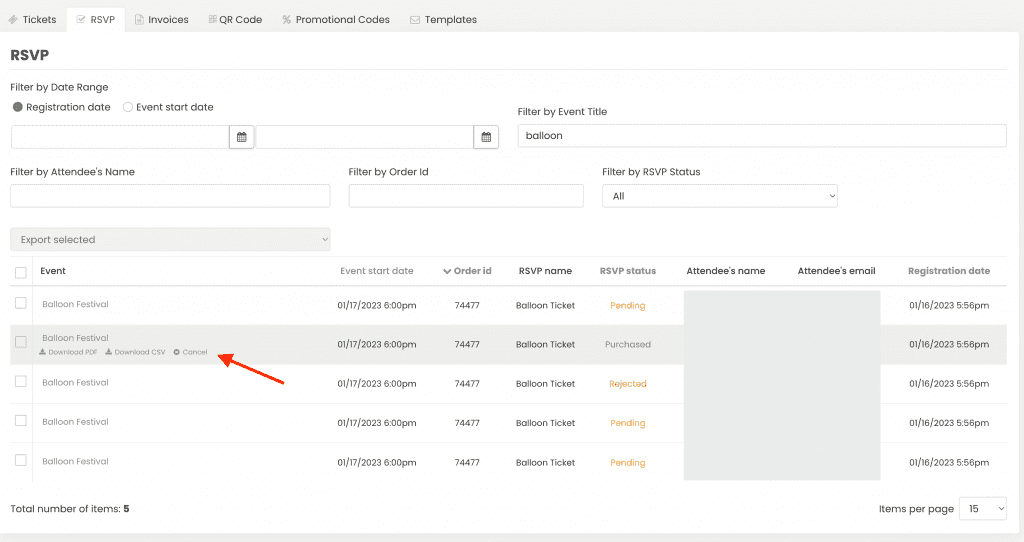
一方、誤ってリクエストを拒否した場合、このアクションを元に戻すことはできません。したがって、登録者は新たに申請書を提出する必要があります。 予約リクエスト あなたを通して イベントカレンダー プロセスを再開します。
5. イベント登録者は自分の RSVP 予約リクエストのステータスをどのようにして知ることができますか?
RSVP またはタイムスロット予約を承認または拒否するとすぐに、イベント登録者はあなたの決定を知らせる自動電子メールを受け取ります。
つまり、リクエストを承認した人には、RSVP予約リクエスト承認テンプレートが送信されます。同様に、リクエストを拒否した人には、RSVP予約リクエスト拒否テンプレートが送信されます。詳細については、投稿をご覧ください。 RSVP およびタイムスロット予約リクエストの電子メール テンプレートをカスタマイズする方法.
追加のヘルプが必要ですか?
さらに詳しいガイダンスとサポートについては、当社のウェブサイトをご覧ください。 ヘルプセンター。ご質問がある場合やサポートが必要な場合は、お気軽にサポート チケットを開いてカスタマー サクセス チームにお問い合わせください。 Timely アカウントのダッシュボード.
導入と使用に関して追加の支援が必要な場合 Timely イベント管理システム喜んでお手伝いさせていただきます。すべてを探索してください 専門的な管理されたイベント サービス 私たちはあなたに提供できます、そして 私たちと連絡を取る して、高成長のクロスチャネル戦略の構築を始めましょう!