

とともに Timely アカウントを使用すると、インタラクティブなアカウントを簡単に追加できます イベント付きのカレンダー およびウィジェットを Drupal Web サイトに追加します。いくつかの簡単な手順で、コード スニペットをページのバックエンドに埋め込むことができます。カレンダーやイベントの変更や更新は、即座に Web サイトに表示されます。さらに、オンラインカレンダーを使用して管理することもできます。 予約、 予約, チケット販売 イベントに向けて – すべて簡単に!この投稿では、イベント カレンダーとウィジェットを Drupal Web サイトに追加する方法を学びます。
1. Drupal とは何ですか?
Drupal は、無料のオープンソースのコンテンツ管理ソフトウェア (CMS) です。 WordPress。ただし、これらの主な違いは、Drupal が開発者向けの機能に重点を置いているのに対し、WordPress はよりユーザーフレンドリーであるということです。
実際、Drupal は、Web サイトやアプリケーション全体でデジタル コンテンツを管理するための包括的なプラットフォームを提供します。多言語機能や SEO 機能、セキュリティ プロトコル、カスタム コンテンツ タイプなど、さまざまな高度な機能を提供します。その結果、Drupal は技術コミュニティの間で急速に人気になりました。
Drupal サイトのカレンダーを作成する予定がある場合は、この投稿でカレンダーを追加する方法が説明されます。 Timely イベント カレンダーを Drupal Web ページに追加します。ぜひ読み続けて、さらに詳しく調べてみてください。
2. フルカレンダーとウィジェットの埋め込み
Timely イベントカレンダー作成 このシステムは、Drupal 上でイベントを企画、宣伝、収益化するための優れた方法を提供します。豊富なバリエーションの中からお選びいただけます カレンダー ビュー、本格的なカレンダーまたはミニ カレンダー ウィジェットを作成して、Web サイトのエクスペリエンスをカスタマイズします。
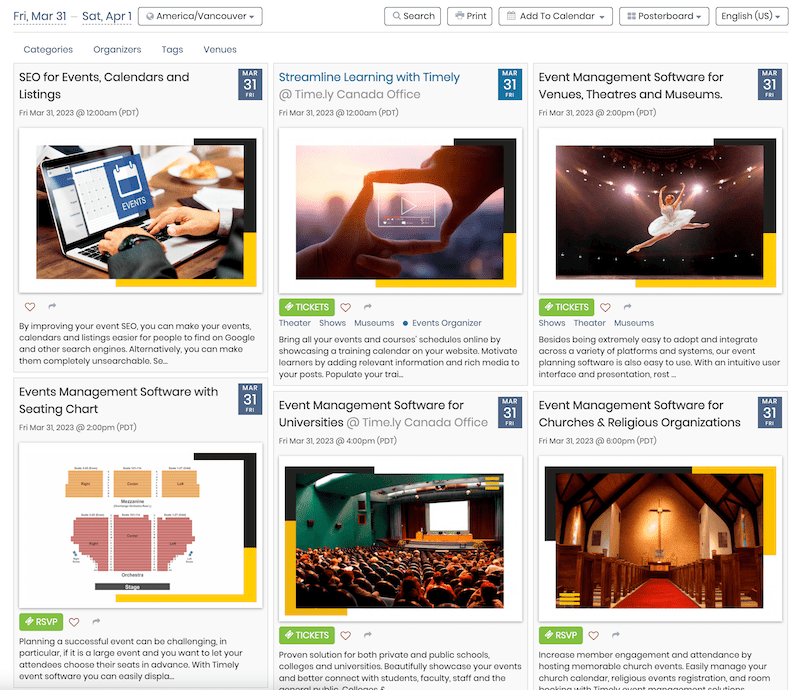
本格的なカレンダーは通常、Drupal ページ全体を占め、さまざまなカレンダー機能を備えています。たとえば、日付とキーワードの検索、カレンダーの購読、フィルターなどです。
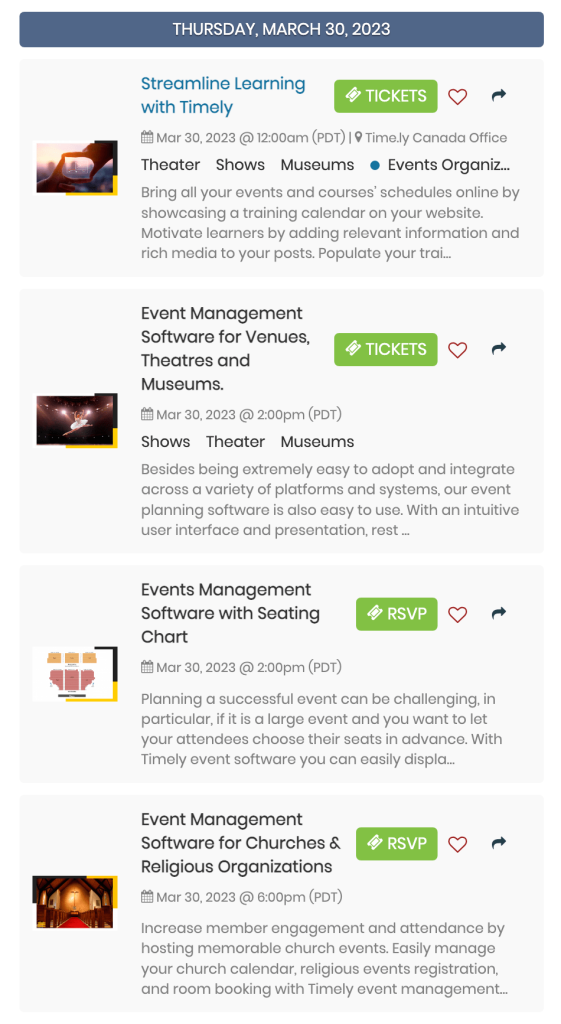
比較すると、ミニ カレンダー ウィジェット ビューは小さく、ページ上で必要なスペースが少なくなります。さらに、今後のイベントの表示が制限され、検索やフィルタリング機能がないなど、機能が少なくなります。

また、使用することもできます Timely スライダー and カルーセル Drupal サイトの外観を向上させるウィジェット。これらのウィジェットは、訪問者にイベントを探索するための美しく魅力的な方法を確実に提供します。
すべてのオプションを個別に、またはまとめて埋め込むことで、Web サイト訪問者に中断のない閲覧体験を提供できます。
3. Drupal ページに完全なカレンダー ビューを追加する方法
インストール コードを取得したら、埋め込む準備が整います。 Timely イベント カレンダーを Drupal ページに追加します。投稿を参照してください 埋め込みコードを設定する方法 Timely カレンダー コードを取得する際にサポートが必要な場合。
提供された手順に従って、カレンダーを Drupal Web サイトにシームレスに埋め込みます。
- Drupal アカウントにログインします。
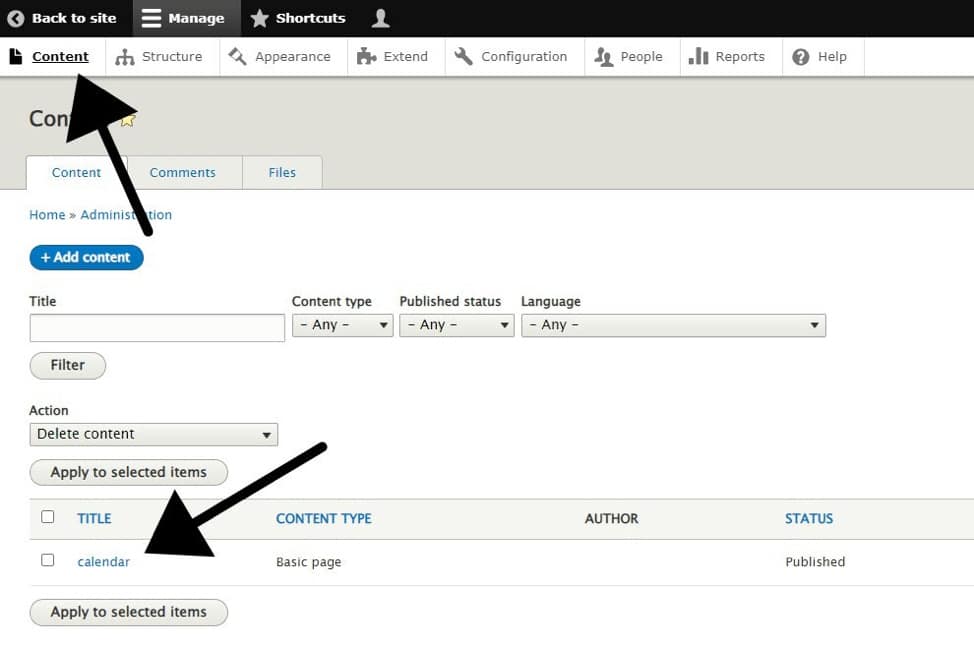
- 上部のメニューで、 をクリックします コンテンツ.
- 次に、インストールするページをクリックします。 Timely カレンダー。
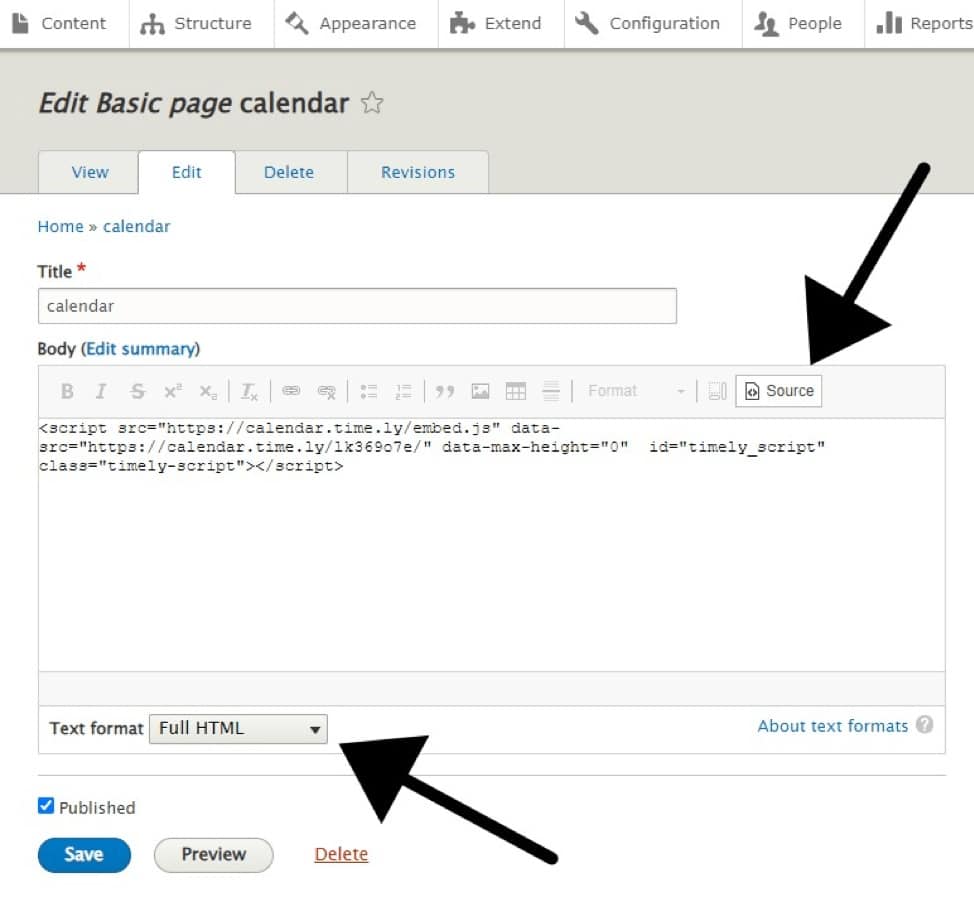
- あなたが 基本編集 ページで、 ソース オプションを選択し、 完全な HTML テキスト形式で、以前に作成してコピーしたものを貼り付けることができます Timely 埋め込みコード。次に、変更を保存します。
- 次に、Drupal サイトのフロントエンドに移動します。そこで、あなたの Timely 埋め込みコード設定に従って、カレンダーが適切にインストールされました。それでもカレンダーが表示されない場合は、Drupal からログアウトしてみてください。
4. Drupal Web サイトにウィジェットを追加する方法
ミニカレンダービューを備えたページを Drupal 上に作成するには、 スライダー and カルーセル ウィジェットを使用するには、最初に埋め込みコードを生成する必要があります。これらの各機能の埋め込みコードの作成に関するガイダンスについては、以下のユーザー ガイドの投稿を確認してください。
埋め込みコードの準備ができたら、上記と同じ手順に従って、コードを目的の Drupal Web ページに追加します。唯一の違いは、コードを埋め込む前に、ページの作成時に埋め込み可能領域のサイズを調整する必要があることです。そうすることで、ウィジェットがページ上の正しい場所に表示されるようになります。

このユーザー ガイドが Drupal の Web サイトやページにイベント カレンダーを追加する方法を学ぶのに役立つことを願っています。必要に応じて、使用することもできます Timely カレンダーへ 予約を受け付けます and 登録、 と同様 イベントのチケットを販売する、自分のウェブサイトから直接。
ユーザー情報の詳細については、次のサイトをご覧ください。 ヘルプセンター。ご質問がございましたら、お気軽にお問い合わせください お問い合わせ。または、以下からサポート チケットを開くこともできます。 Timely アカウント.