

とともに Timely アカウント、できます コミュニティからイベントの提出を受け取る by イベント送信フォームの設定。この投稿では、イベントの送信を拒否、編集、または承認し、ユーザーに送信されたすべてのイベントを管理するすべての手順を学びます。 Timely イベントカレンダー。
1. 新しいイベントの提出を表示する
提出者が新しいイベントを提出するたびに、自動メール通知が届きます。この通知は、新しい提出についてお知らせし、必要な対応を促すことを目的としています。
すべてのイベントの応募を見るには、まずログインする必要があります。 Timely アカウント提出物を表示するには、次の 2 つのオプションがあります。
1.1 コミュニティイベントメニュー
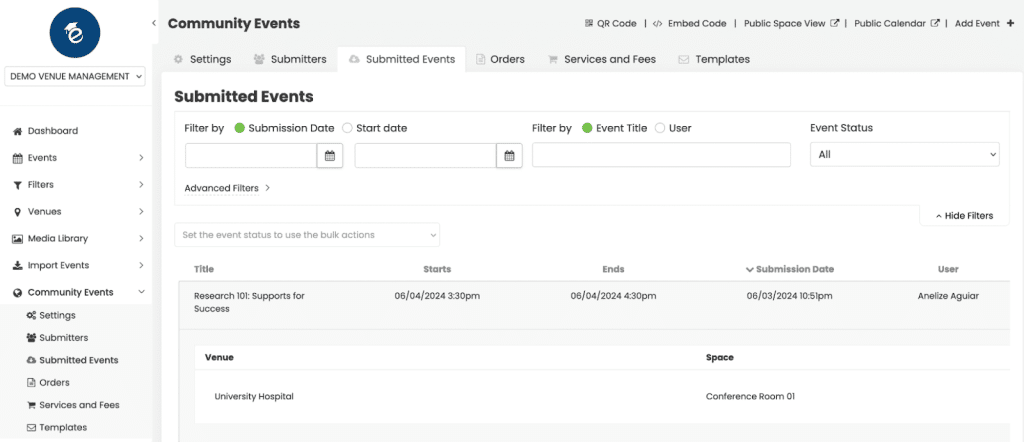
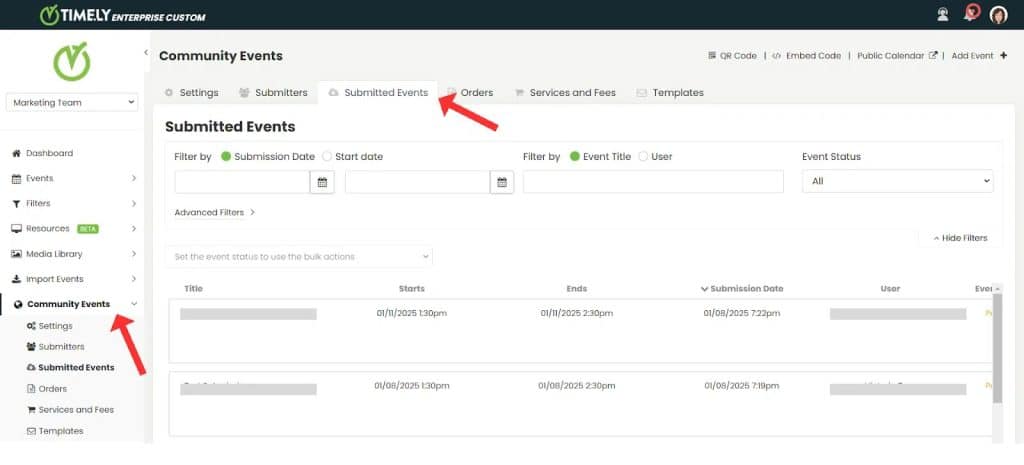
メニューに行く コミュニティイベント、サブメニューを選択します 提出されたイベント。そこには、ステータスに関係なく、受信したすべての提出物のリストが表示されます。
1.2イベントメニュー
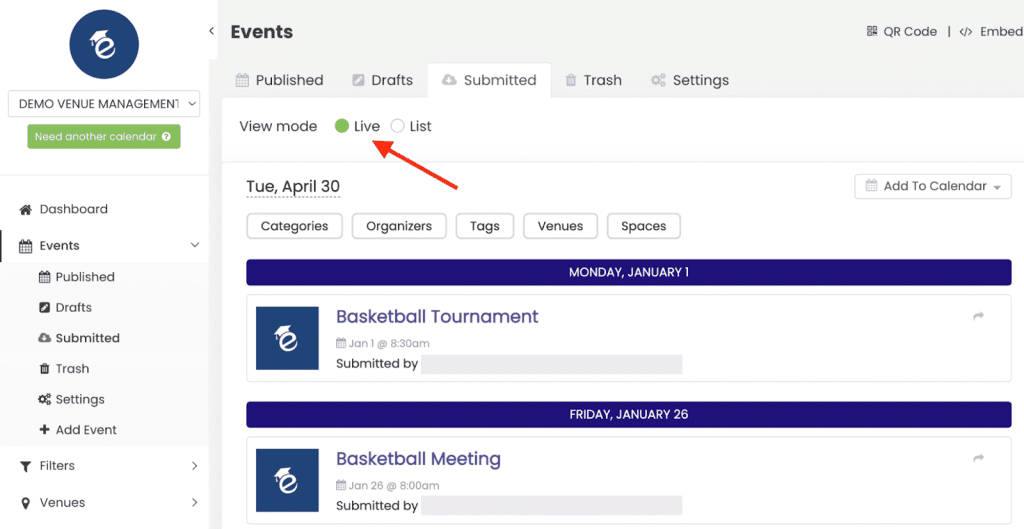
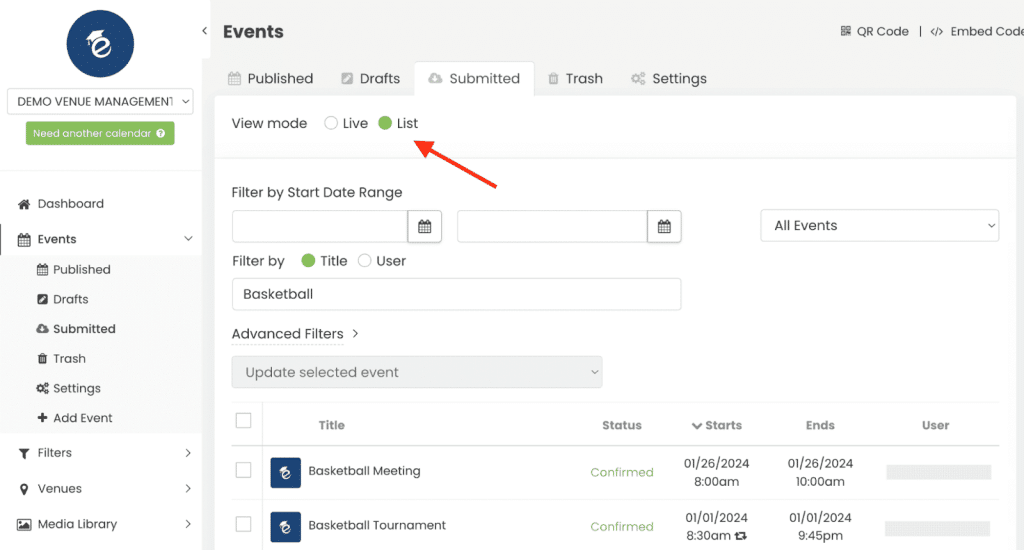
または、「イベント」メニューの「提出済み」サブメニューを使用して、保留中の提出のみをイベント形式で表示することもできます。ここでは、ライブビューとリストビューを選択できます。
2. イベントの提出の管理
提出されたイベントを効率的に管理するには Timelyを承認するか、下書きとして受け入れるか、編集するか、拒否するかを選択する必要があります。
2.1 イベントをそのまま受け入れる
リクエストをそのまま承認するには、 コミュニティ イベント > 送信されたイベント メニューまたは イベント > 送信済み メニュー。
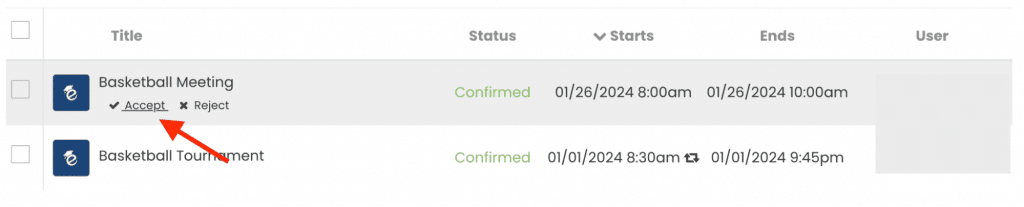
好みのメニューに移動し、送信されたイベントを見つけて、「」をクリックするだけです。同意"ボタンをクリックします。
その結果、システムは送信されたイベントをイベント カレンダーに自動的に公開します。

2.2 イベントを下書きとして承認
まだ情報が不足している場合、または送信を受け入れる前にさらに確認したい場合は、「」を使用してください。ドラフトとして承認する" オプション。両方からのリクエストを下書きとして受け入れることができます。 コミュニティ イベント > 送信されたイベント メニューと イベント > 送信済み メニュー。
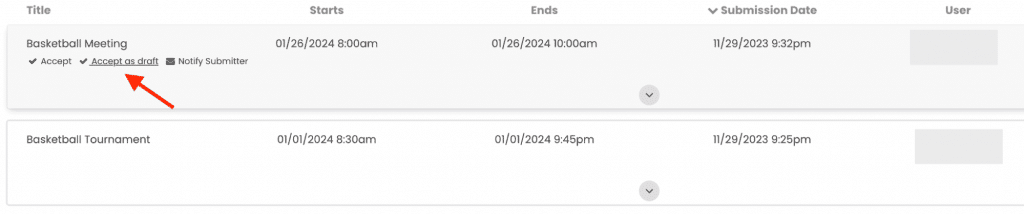
ただし、イベントの投稿を受け付けている場合は、 イベント > 送信済み メニューで、送信されたイベントをクリックしてから、「下書きとして承認」ボタンをクリックする必要があります。 イベントを編集 のセクションから無料でダウンロードできます。
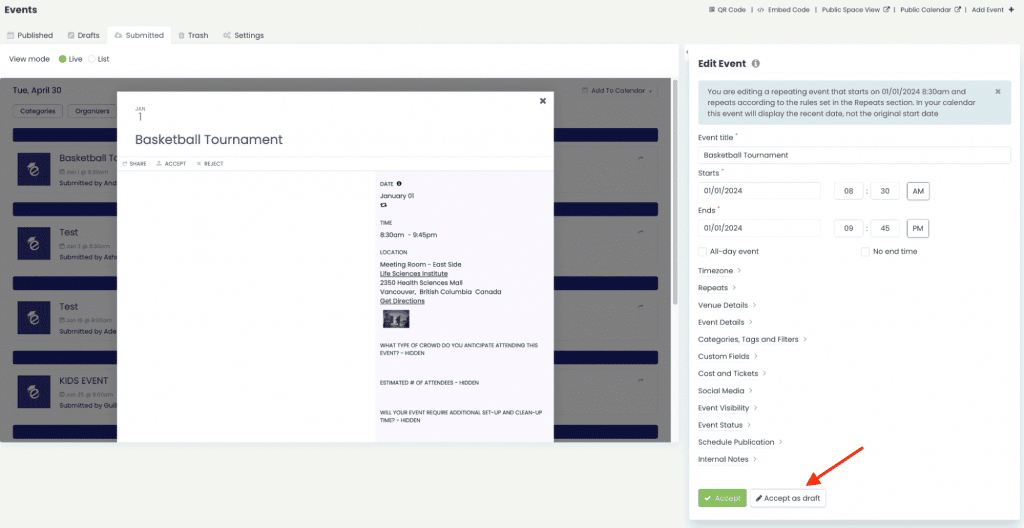
これにより、リクエストが [送信済みイベント] タブから [ドラフト イベント] タブに移動され、詳細を最終決定する時間がさらに長くなります。
2.3 イベントの編集
場合によっては、承認前に提出済みのイベントを修正する必要がある場合があります。修正は、 イベント > 送信済み メニュー。 ザ· コミュニティ イベント > 送信されたイベント メニューではリクエストを編集できません。
上の イベント > 送信済み メニューで、選択したイベント送信をクリックします。イベントのプレビューと、 イベントを編集 セクションが画面上に開きます。必要に応じて、折りたたみ/展開ボタンを使用してプレビューを非表示にし、作業可能な領域を拡大することができます。
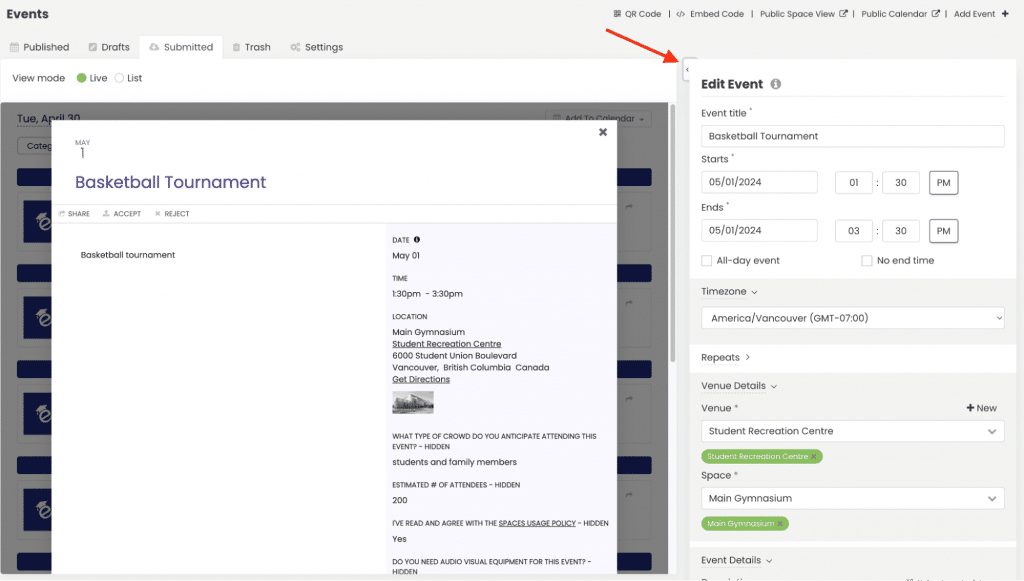
必要に応じてイベントの詳細を変更できます。例えば、イベントのタイトル、日時、会場、説明、フィルターなどを更新できます。変更が完了したら、「同意「イベントは編集内容とともにイベントカレンダーに公開されます。」
送信が承認された後に変更を加えるには、 イベント > 公開済み メニュー。次に、目的のイベントを見つけて、上記の手順に従ってイベントを編集します。忘れずにクリックしてください パブリッシュ 変更を保存します。
2.4 イベントを拒否する
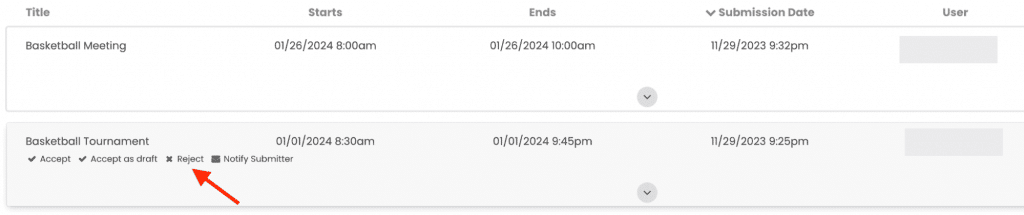
イベントの申請が基準を満たさない場合は、簡単に拒否できます。 コミュニティ イベント > 送信されたイベント メニューまたは イベント > 送信済み メニュー。
クリックして "非承認投稿の横にある「」ボタンをクリックします。イベントステータスは次のように変わります。 拒否され、送信は保留中のリクエストのリストから削除されます。

2.5 拒否されたイベントの回復
誤ってイベントを拒否した場合は、次の手順に従って回復できます。
1。 あなたにログインする Timely アカウント.
2。 次の場所に移動します。 コミュニティイベント メニュー。
3。 選択します 提出されたイベント タブには何も表示されないことに注意してください。
4。 使用 イベントステータス フィルタリングして選択 拒否され ドロップダウンオプションから。
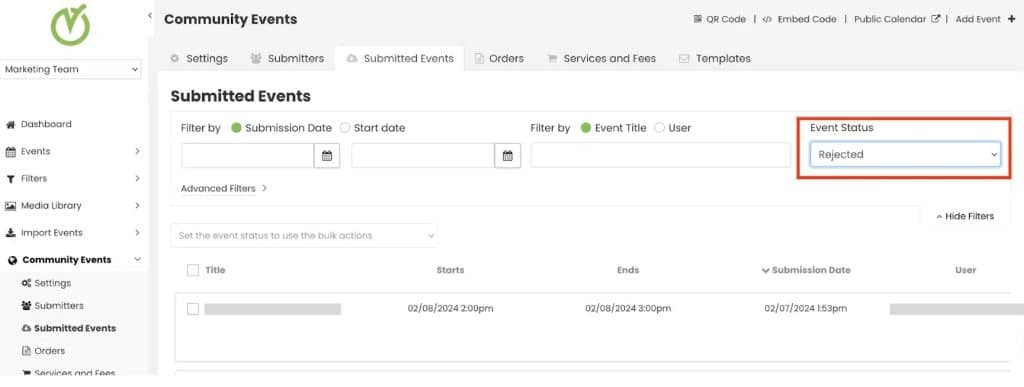
6. 追加のフィルターを使用して、復元するイベントを見つけます。
7. イベントにマウスを移動し、次のいずれかをクリックします。 同意 すぐに公開するか ドラフトとして承認する さらに編集するために下書きリストに移動します。
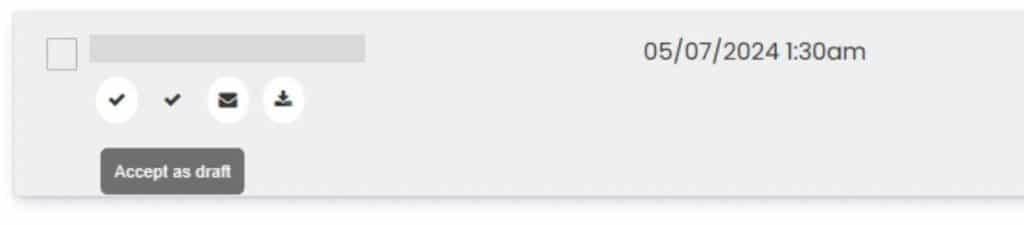
これにより、拒否されたイベントを簡単に回復でき、混乱を防ぐことができます。
3. カスタム摂取量アンケートの回答を確認する
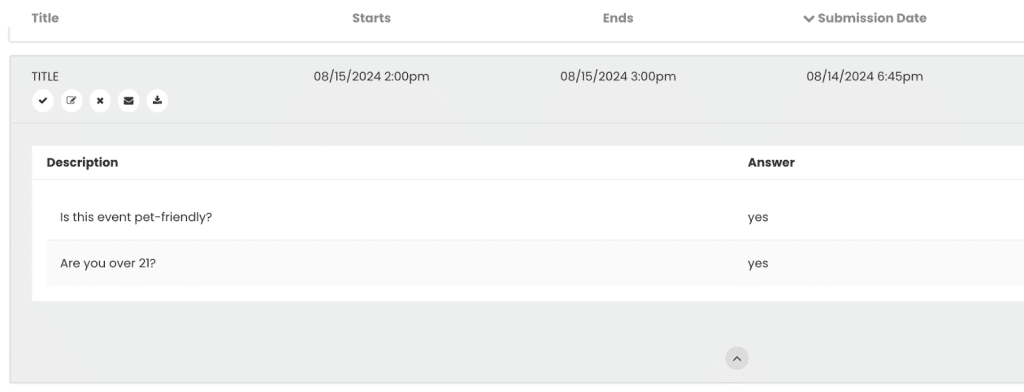
を作成した場合は、 カスタムインテイクアンケート申請者は申請手続き中に特定の情報を提供する必要があります。この場合、スペース予約リクエストを承認する前に、回答内容を確認することをお勧めします。 コミュニティ イベント > 送信されたイベント メニューまたは イベント > 送信済み メニュー。
カスタム フィールドの回答を確認する場合は、 コミュニティ イベント > 送信されたイベント メニューから目的の提出物に移動し、画面中央の下向き矢印をクリックします。
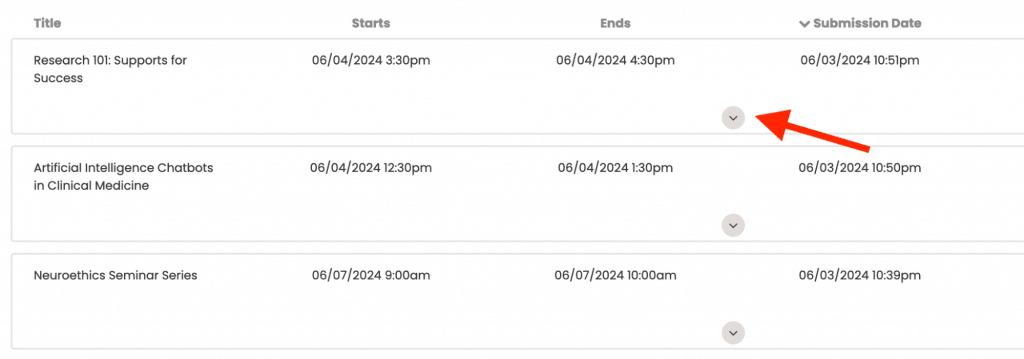
新しいセクションが開き、すべてのカスタム質問と送信者が提供した回答がリストされます。リクエストを承認または拒否する前に、回答を確認できます。
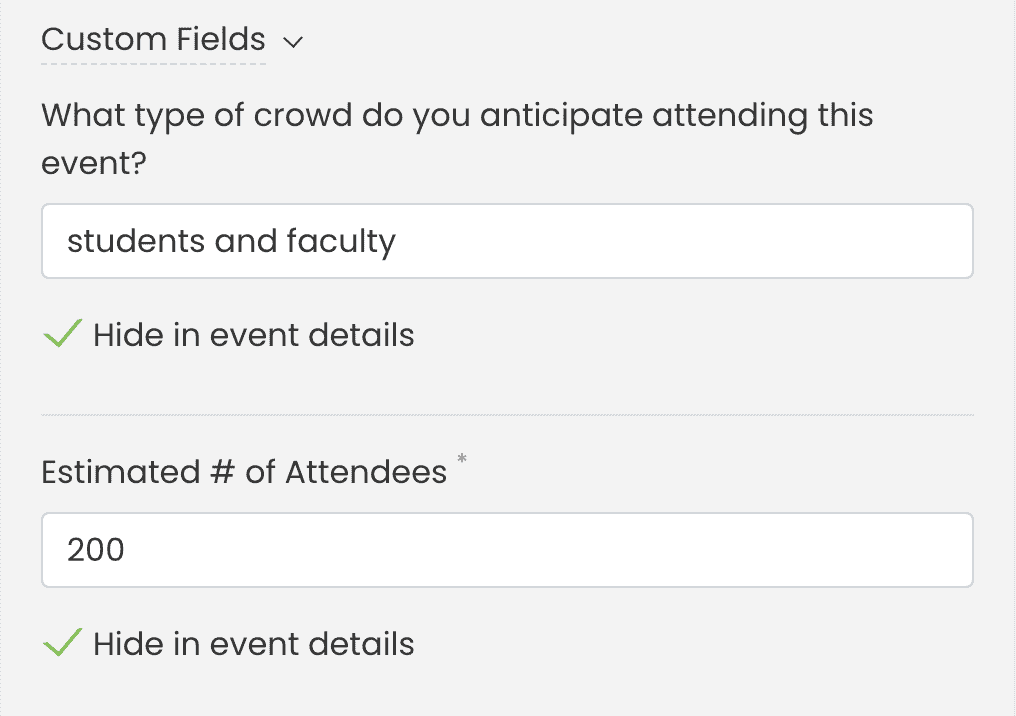
別のオプションは、カスタム フィールドの回答をレビューすることです。 イベント > 送信済み メニュー。目的のイベントをクリックするだけです。次に、 イベントを編集 セクション、 カスタムフィールド オプション。アンケートを通じて収集されたすべてのデータにもそこからアクセスできます。
4. 提出者からの編集リクエストの管理
提出者が提出したイベントを編集できるようにしたい場合は、「提出者にイベントの編集を許可する」オプションを有効にしてください。 コミュニティイベント > 設定有効にすると、編集内容を手動で承認するか、自動的に承認するかを選択できます。
4.1 手動承認
自動承認が無効になっている場合、イベントの投稿編集は公開前に管理者による確認が必要になります。保留中の編集は、承認されるまで公開カレンダーに表示されません。
編集リクエストが提出者によって行われると、管理者は 承認通知 電子メールを介して。
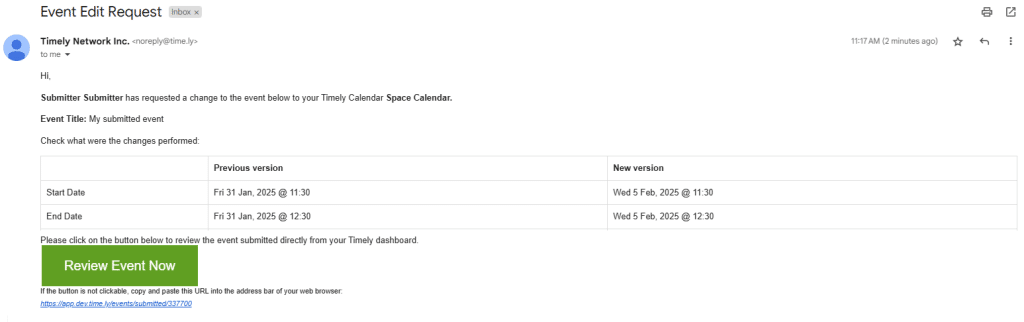
管理者は変更を承認できます コミュニティ イベント > 送信されたイベント or イベント > 送信済み保留中の変更は、承認されるまで公開カレンダーに表示されません。承認された変更はカレンダーに公開されます。承認されていない変更は、イベントが未公開のままになります。
4.2 自動承認
必要に応じて、提出者によるイベント編集を自動的に承認できます。カレンダーレベルの設定ではすべての提出者に通知され、提出者レベルの設定では特定の提出者のみが承認されます。
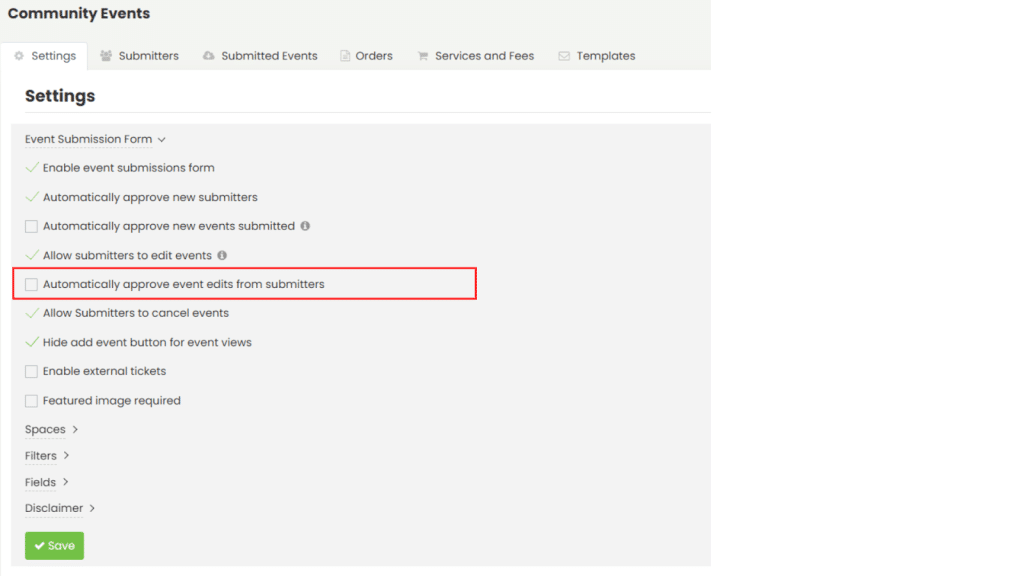
- カレンダーレベルの設定: カレンダーレベルですべての送信者に対して自動承認を有効にすると、イベントの編集はレビューを必要とせずに公開されます。これを有効にするには、 コミュニティイベント > 設定 「送信者からのイベント編集を自動的に承認する」をオンにします。
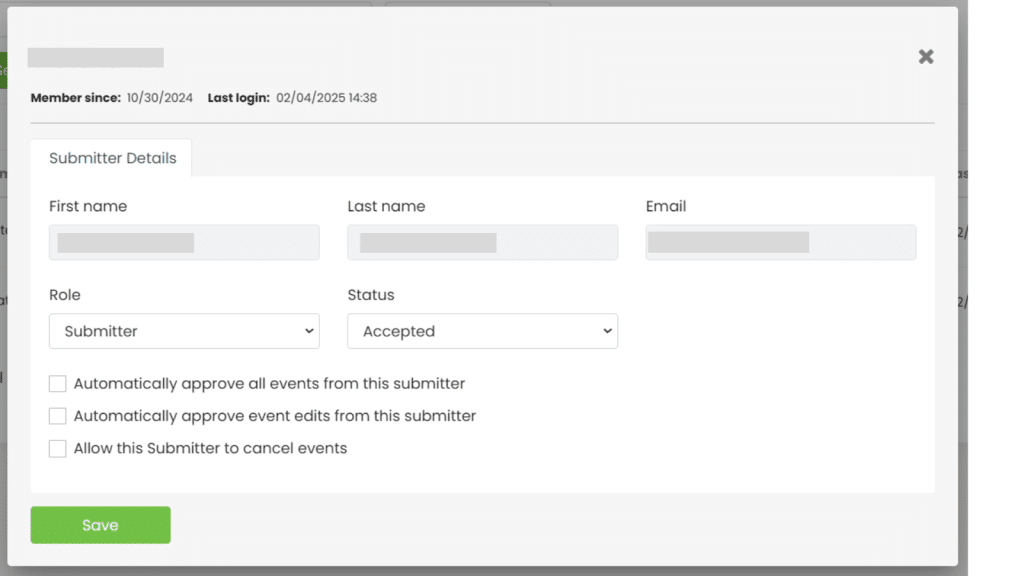
- 送信者レベルの設定: 管理者は特定の提出者に対して自動承認を有効にできるため、投稿者の管理がより柔軟になります。この機能を有効にするには、「コミュニティイベント」>「提出者」に移動し、自動承認権限を付与する提出者を選択して、該当するボックスにチェックを入れてください。
5. イベント送信の承認の自動化
必要に応じて、各イベントを個別に管理する代わりに、特定のユーザー送信者によって送信されたすべてのイベントを自動的に承認することで、イベント送信の承認プロセスを自動化できます。その方法については、以下をお読みください。 イベント送信者を承認および管理する方法.
追加のヘルプが必要ですか?
さらに詳しいガイダンスとサポートについては、当社のウェブサイトをご覧ください。 ヘルプセンター。ご質問がある場合やサポートが必要な場合は、お気軽にサポート チケットを開いてカスタマー サクセス チームにお問い合わせください。 Timely アカウントのダッシュボード.
さらに、実装と使用に関して追加のサポートが必要な場合は、 Timely イベント管理システム喜んでお手伝いさせていただきます。すべてを探索してください プロフェッショナルサービス 私たちはあなたに提供できます、そして 私たちと連絡を取る して、高成長のクロスチャネル戦略の構築を始めましょう!