イベント通知を設定する方法

この投稿をシェアする

今日の目まぐるしく変化するイベント業界において、効果的なコミュニケーションは非常に重要です。イベント通知は、リマインダー、最新情報、イベント後のメッセージなどを通じて参加者に常に情報を提供し、参加者の全体的な体験とエンゲージメントを向上させます。 

Timely このプラットフォームでは、主催者はイベント登録者に対し、自動通知と手動通知の両方を送信できます。このガイドに従って、参加者に最新情報を提供するイベント通知を設定してください。

1. イベント通知を利用するメリット

    イベント通知は、主催者がイベント前、イベント中、イベント後を通して効果的にコミュニケーションを取り、参加者の関心を維持するのに役立ちます。

    • エンゲージメントの向上: Timely リマインダーはイベントを常に意識させ、無断欠席を減らし、参加率を高めるのに役立ちます。
    • 参加者の体験を向上参加者は、明確な詳細情報、リアルタイムの最新情報、イベント後のメッセージを受け取ることができ、スムーズでつながりのある体験が実現します。
    • リアルタイム変更アラート通知機能により、スケジュール変更、場所の更新、または中止などの情報が参加者に即座に伝えられ、混乱を軽減します。
    • イベント後のつながりをより強固にイベント後の通知機能により、フォローアップ、フィードバックの依頼、参加証明書の発行、次のステップの実施が可能になり、イベント終了後も参加者との関わりを継続できます。
    • コミュニケーション効率の向上自動化された通知と一括手動通知により、主催者の時間を節約できるだけでなく、一貫性のある信頼性の高いメッセージングが保証されます。

    2. 今後のイベントのイベントリマインダーを送信する

    イベントのリマインダーを設定するには、以下の簡単な手順に従ってください。

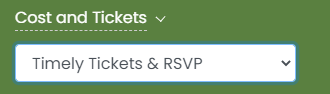
    イベント画面で、「費用とチケット」セクションに移動します。 「イベント登録/出欠確認」または「イベントチケット」など、適切なチケットオプションを選択し出欠確認/チケットの種類を作成します

    1. あなたにログインする Timely アカウント.
    2. メインメニューでは、 新しいイベントを作成する または、既存のイベントを編集します。
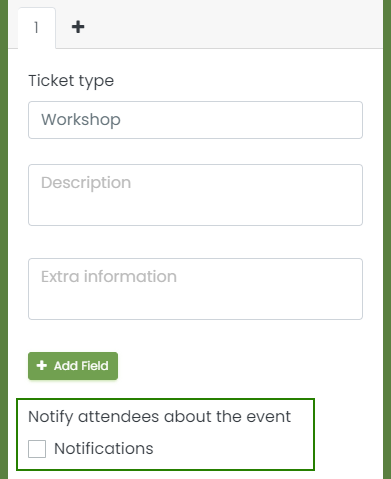
    1. チケットタイプセクションの「」の直後フィールドを追加「」ボタンをクリックすると、通知領域が表示されます。下にスクロールすると、 参加者にイベントについて通知し、「イベント前」チェックボックスを選択してください。 リマインダーを有効にする。 
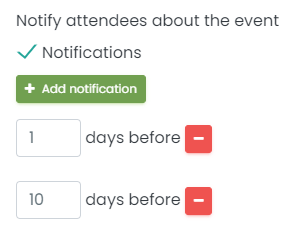
    2. 詳しくはこちら 通知を追加. 新しいセクションが表示され、そこで数を設定できます 前日 イベント開始日を登録参加者に通知する必要があります。繰り返します。 通知を追加 必要なだけリマインダーを設定できます。
    1. リマインダーを削除するには、 赤いマイナスアイコン その横に。すべてのリマインダーを無効にするには、 出席者に通知する チェックボックスをオンにします。

    出欠確認やチケットオプションの設定方法についてさらに詳しい情報が必要な場合は、「イベントの有料チケットの設定方法」をご覧ください。

    3. イベント変更に関するイベント通知の送信

    日付、時間、場所などのイベントの詳細を更新すると、 Timely 参加者への通知を自動的に行うのに役立ちます。仕組みは次のとおりです。

    • 必要に応じてイベントの詳細を更新してください。 
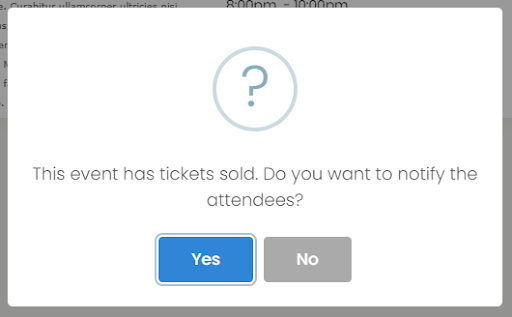
    • イベントに登録者がいる場合、参加者に通知するかどうかを尋ねるポップアップが表示されます。
    • 選択 はい 自動メール通知を送信する
    • 選択 いいえ その時点で通知したくない場合は、その旨をお知らせください。
    イベントに変更が加えられたことを顧客に通知する電子メールを送信する場合に警告するポップアップの印刷画面

    4. イベント後の通知の送信

        イベント後も参加者と連絡を取り続けることは、参加者に感謝の意を表したり、フィードバックを収集したり、証明書や追加資料を共有したりするのに最適な方法です。 

        これを行うには、まずイベント後の通知フロー用のカスタムテンプレートを作成する必要があります。

        カスタムテンプレートの設定が完了したら:

        1. チケット/RSVPタイプを作成した後、「参加者にイベントについて通知するには、「イベント後」オプションを選択してください。
        2. 通知を設定したいイベントに移動して、 料金とチケット のセクションから無料でダウンロードできます。 
        1. 「+通知を追加」をクリックし、適切なカスタムメールテンプレートを選択してください。.
        1. イベント発生後、何日後に通知を送信するかを入力してください。
        2. 変更を適用するには、イベントを保存してください。

        これで、イベント終了後、参加者全員にカスタマイズされたフォローアップメールが自動的に送信されます。

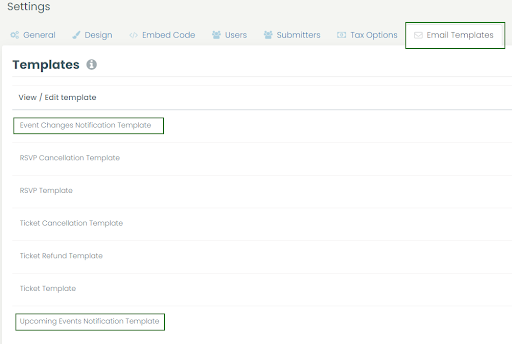
        5. イベント通知メールテンプレートのカスタマイズ

        Timely この機能を使用すると、メールテンプレートをカスタマイズしてブランドイメージに合わせ、参加者に送信するメッセージを個別に調整できます。手順の詳細については、ガイドを参照してください。 イベントの RSVP とチケットの電子メール テンプレートをカスタマイズする方法.

        イベント通知機能により、参加者は登録からイベント後のフォローアップまで、イベント全体を通して最新情報を入手し、積極的に参加することができます。これらの手順に従うことで、一貫したコミュニケーションを確保し、プロフェッショナルなイベント体験を提供できます。

        追加のヘルプが必要ですか?

        さらに詳しいガイダンスとサポートについては、当社のウェブサイトをご覧ください。 ヘルプセンターまた、ご質問やサポートが必要な場合は、お気軽にサポートチケットを開いてカスタマーサクセスチームにお問い合わせください。 Timely アカウントのダッシュボード.

        さらに、導入や使用に関して追加のサポートが必要な場合は、 Timely イベント管理システム喜んでお手伝いさせていただきます。すべてを探索してください プロ サービス お気軽にお問い合わせください 私たちと連絡を取る して、高成長のクロスチャネル戦略の構築を始めましょう!