

とともに Timely アカウントと Timely イベント発券プランまたは発券アドオン, オンライン イベントを主催している場合は、イベントのリンクを自動的に参加者に送信できます。オンライン会議のリンクをチケットや出欠確認メールに追加したり、イベント確認メールに追加したりできます。
この機能は、仮想イベントとハイブリッド イベントの両方に役立ちます。たとえば、オンライン学習、ウェビナー、仮想会議、プライベートおよびパブリックのハイブリッド イベントなどです。以下のすべての手順を学習してください。
1. チケットと RSVP にオンライン ミーティングのリンクを追加する
仮想イベントのリンクを任意のイベントのチケットまたは RSVP に追加できます。イベントの URL を貼り付けるだけです。 追加情報 フィールド、いつ イベントを作成する。リンクを追加してイベントの作成が完了したら、下書きとして保存するか、公開することができます。
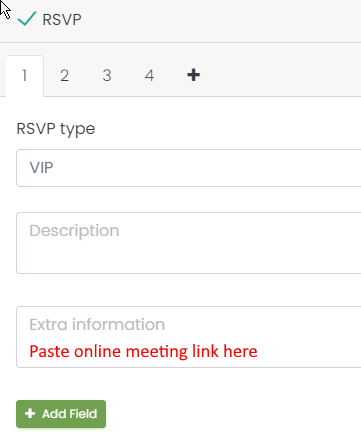
出席者がイベントに登録すると、特定のオンライン会議 URL が記載されたイベント チケットを受け取ります。オンライン イベントに参加するには、リンクをクリックするか、コピーしてブラウザに貼り付けるだけです。
2. 仮想イベント URL を電子メール テンプレートに含める
さらに、オンライン会議のリンクを メールテンプレート。これを行うには、動的フィールドを使用します。 追加情報 あなたのテンプレートに。メールテンプレートで設定する前に、上で説明したように、チケットにミーティングリンクを追加する必要があることに注意してください。
説明のために、RSVP 電子メール テンプレートを使用します。に行く チケット発行 / RSVP> テンプレート> RSVP テンプレート> 編集。 "追加情報」は、テンプレートに追加する必要がある動的フィールドです。メール本文のイベント詳細の下に追加することをお勧めします。
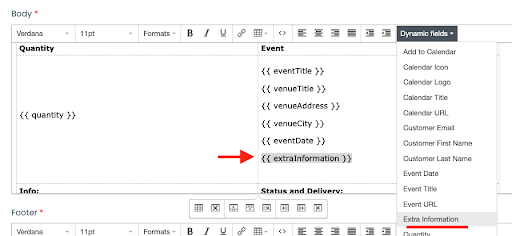
電子メール テンプレートに動的フィールドを追加したら、電子メールをプレビューすることをお勧めします。特に、オンライン会議リンクが適切に機能していることを確認することをお勧めします。すべて問題なければ、テンプレートを保存できます。
ユーザーガイドの詳細については、次のサイトをご覧ください。 ヘルプセンター。ご質問がある場合、または追加のサポートが必要な場合は、お気軽にお問い合わせください。 お問い合わせ。または、以下からサポート チケットを開くこともできます。 Timely アカウントのダッシュボード.