

とともに Timely アカウントをお持ちでしたら、イベントカレンダーの公開インターフェースのフロントエンドにイベント投稿フォームを表示できます。統合されたイベント投稿フォームを使用すると、コミュニティや地域のパートナーからのイベント投稿を受け付け、管理できます。さらに、この機能を使えば、他の組織が主催するイベントをウェブサイトのカレンダーに簡単に追加できます。手順はすべてこの記事でご確認ください。
1. イベント送信フォームの作成
にログインしたら、 Timely アカウントの場合は、以下の手順に従ってフロントエンド送信フォームを作成します。
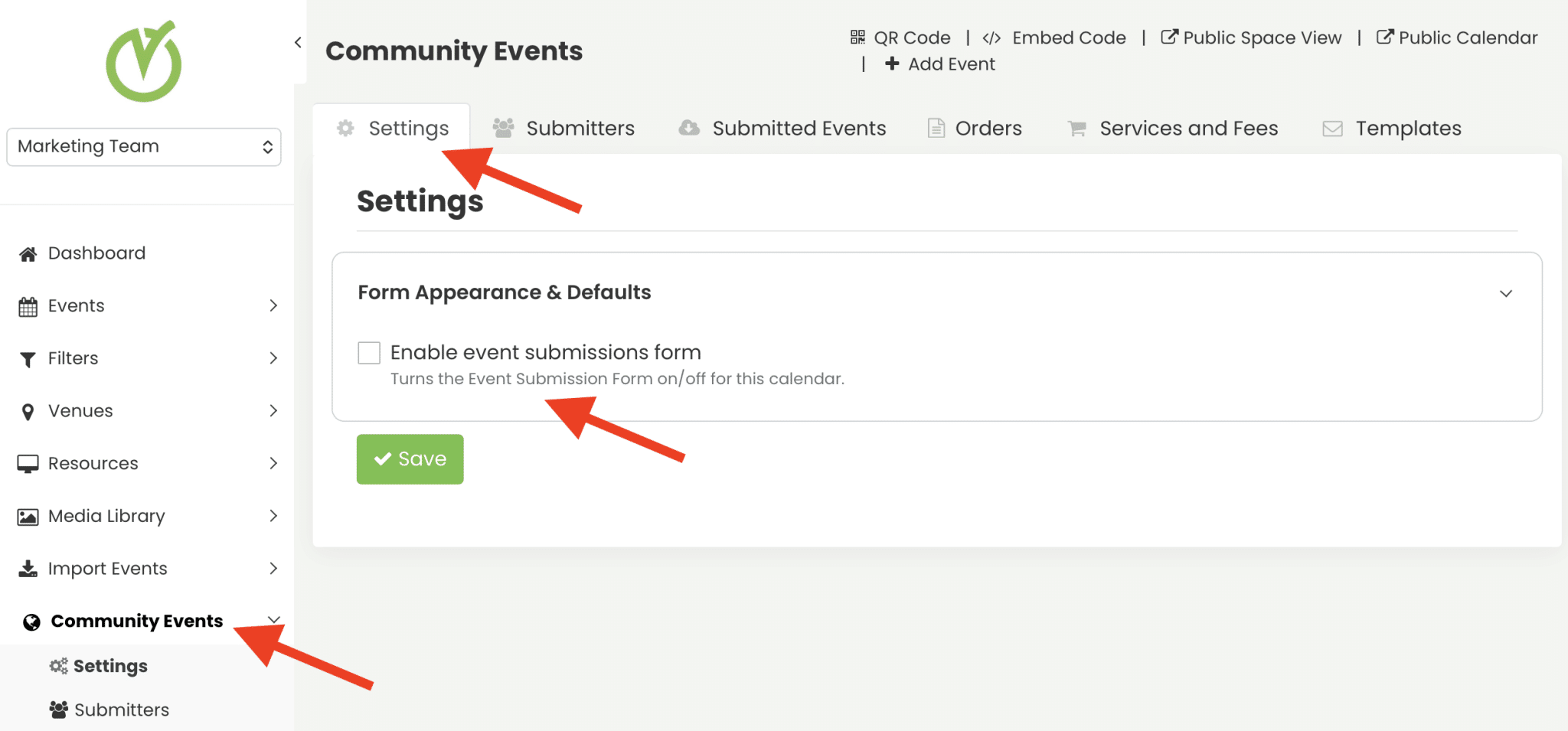
- 左側のメインメニューで、 コミュニティイベント、 それから 設定を行います。
- チェック イベント送信フォームを有効にする この機能を有効にします。
2. イベント送信フォームの設定オプション
2.1. 新規提出者を自動的に承認する
このオプションをチェックすると、デフォルトですべての送信者が自動的に承認されます。以前に個別の承認ルールを設定していた場合でも、これが一般的なルールとなります。

2.2. 提出された新しいイベントを自動的に承認する
このオプションをオンにすると、すべての送信者から送信されたすべてのイベントがデフォルトで自動的に承認されます。このオプションを有効にすると、以前の個々の送信者承認設定は無視されます。また、特定の送信者に個別にこの権限を付与することもできます。詳細については、ガイドをご覧ください。 イベント送信者を承認および管理する方法.

2.3 提出者にイベントの編集を許可する
この設定により、送信者はカレンダーのプライベート セクションで送信したイベントを表示できるようになります。また、ログインすると自分のイベントの編集をリクエストできるようになります。この設定を有効にすると、連絡先モジュールも有効になり、カレンダー ツールバーのレイアウトが変更されることに注意してください。

2.4 提出者からのイベント編集を自動的に承認する
この設定により、管理者は提出者によるイベント編集を自動的に承認するかどうかを設定できます。有効にすると、提出者は管理者の介入なしに、以前に承認されたイベントを変更できます。この権限を付与できます。 個々の提出者詳しくはガイドをご覧ください イベント送信者を承認および管理する方法.
自動承認が無効になっている場合、送信者による編集は公開される前に管理者による確認が必要になります。保留中の編集は、承認されるまで公開ビューには表示されません。
2.5 提出者がイベントをキャンセルできるようにする
この設定により、イベントの提出者は自分のイベントをキャンセルできるため、管理作業の負担が軽減されます。また、特定の提出者に個別にこの権限を付与することもできます。詳細については、ガイドをご覧ください。 イベント送信者を承認および管理する方法.
2.6. イベント追加ボタンを非表示にする
デフォルトでは、 イベント送信フォーム + イベントを追加 ボタンはオンライン イベント カレンダーのツールバーに自動的に表示されます。
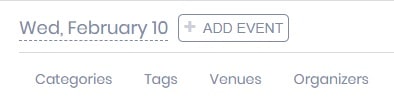
ただし、 イベント追加ボタンを非表示にする のチェックボックス イベント送信フォーム 設定を行います。

非表示にする場合は、 + イベントを追加 ボタンは、イベント送信フォーム自体の機能には影響しません。送信者は、Web サイトの他の場所で構成した代替リンクまたはボタンを通じて、引き続きフォームにアクセスできます。
さらに、 + イベントを追加 ボタンをウェブサイトの別の場所に CTA として配置できます。必要に応じてボタンのラベルを変更することもできます。[設定] > [埋め込みコード] に移動し、必要に応じて埋め込みオプションを選択するだけです。
ボタンを非表示にして新しい埋め込みコードを作成する方法の具体的な手順については、次の完全なガイドをご覧ください。 イベント追加ボタンを非表示にする方法.
2.7. 注目の画像が必要
この設定により、投稿フォームの必須項目としてアイキャッチ画像を設定できます。つまり、このオプションが有効になっている場合、イベント送信者は、イベントの画像をアップロードしない限り、イベントを送信できなくなります。

これは、カレンダーが視聴者の目にどのように見えるかに注意し、すべてのイベント投稿に注目の画像が含まれていることを確認したいイベント カレンダーの所有者に特に関係があります。さらに、この機能により、イベント送信者がイベント作成プロセスのこのステップを完了できるため、時間を節約し、生産性を向上させることができます。
3. フォームレイアウト
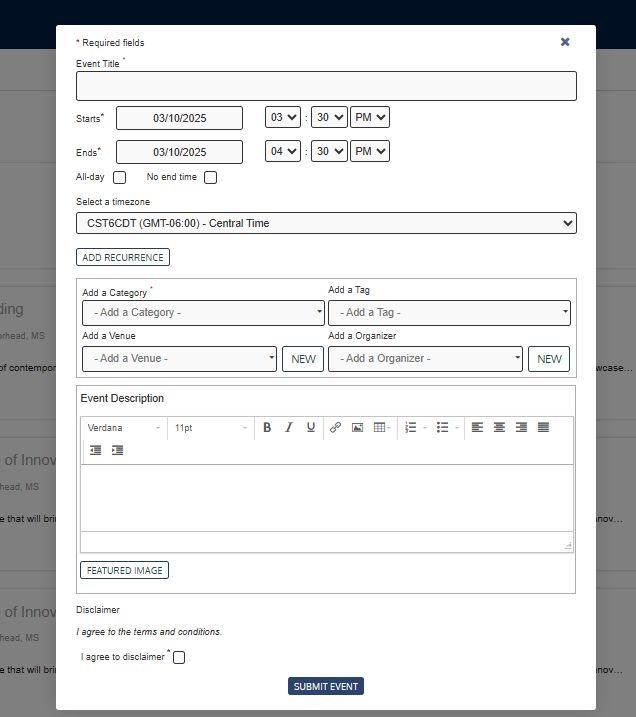
ユーザーは以下から選択できます フルスクリーン or ポップアップ 好みに合わせてレイアウトを調整できます。
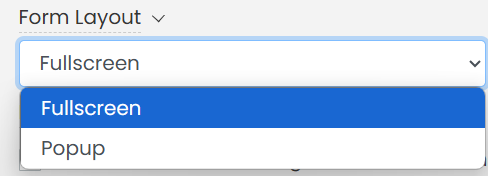
その フルスクリーン オプションは、気を散らすことなく作業できるため、詳細な提出に最適です。
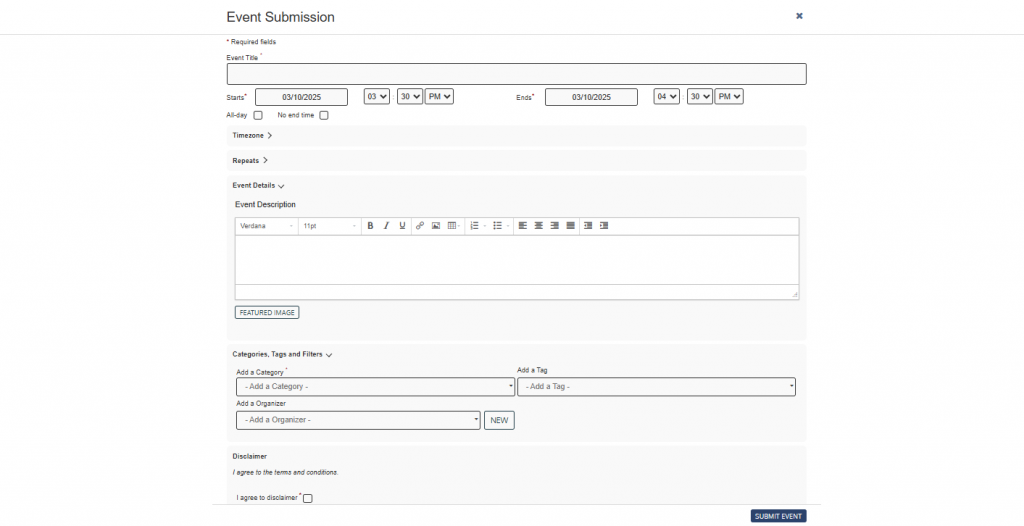
その ポップアップ この形式により、フォームはコンパクトになり、既存のページ ビュー内でアクセスしやすくなります。
4. イベントフィルターオプション
4.1.標準フィルター
必要に応じて、イベントの送信者にイベントにフィルターを追加するよう要求し、カレンダーを常に希望どおりに整理することができます。都合がよければ、利用可能なフィルターを検索したり、新しいフィルターを追加したりできるようにすることができます。
その フィルタ オプションは、次のようなデフォルトのフィルタをすべてリストします。 カテゴリー, タグ, 会場、そして 主催者.
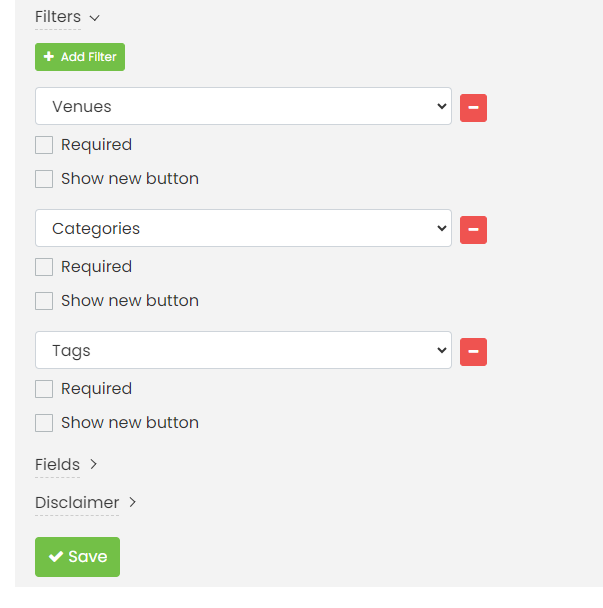
デフォルトのフィルターには 2 つのオプションがあります。
- 必須: 「必須」がチェックされている場合、送信者はオプションを 1 つ選択する必要があります。そして
- 新しいボタンを表示: このオプションが選択されている場合、ドロップダウンの横にボタンが表示され、送信者は新しいオプションをフィルターに追加できます。
4.2 カスタムフィルター
あなたがまだ カスタムフィルタ プランでは、自分が作成したすべてのフィルターもこのリストに表示されます。たとえば、イベント送信フォームに次の内容を追加できます。 ワークショップ 以前に作成したカスタムフィールド フィルタ メニュー。

4.3 フィルター次数
フィルターアイテムは作成日時に基づいて公開インターフェースに表示される点にご注意ください。具体的には、最初に作成されたアイテムが最初にユーザーに表示されます。そのため、フィルターの順序を変更するには、ユーザーに表示させたい順序でアイテムを追加する必要があります。
たとえば、次のフィルタ順序:
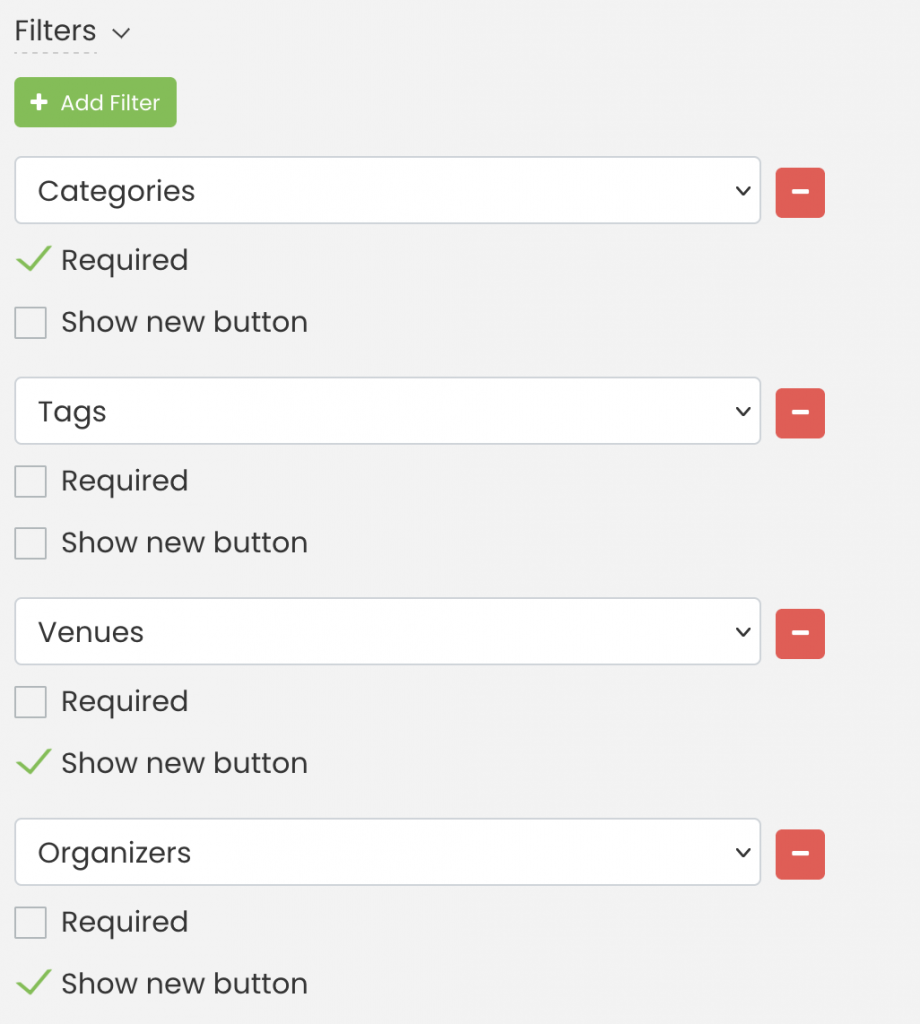
次のように表示されます。

4.4 フィルタの使用例
以下の例を参照してください。
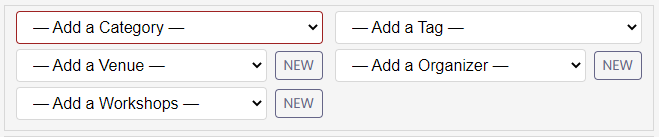
このフォームのフィールドは、 カテゴリー 必須フィールドとして設定されました(必須にチェックが入ります)。この場合、送信者はドロップダウン メニューからオプションを選択しなかったため、フィールドは赤色でマークされています。
両方 カテゴリー and タグ 持っていない NEW ボタンがあるため、送信者はイベント投稿に独自のカテゴリやタグを追加できません。対照的に、 会場, 主催者 and ワークショップ 持っています NEW ボタンをクリックして、送信者が独自の会場と主催者を追加できるようにします。
5. フィールドのオプション
5.1.標準フィールド
イベント カレンダーのイベント送信を有効にすると、システムは標準のイベント送信を生成します。
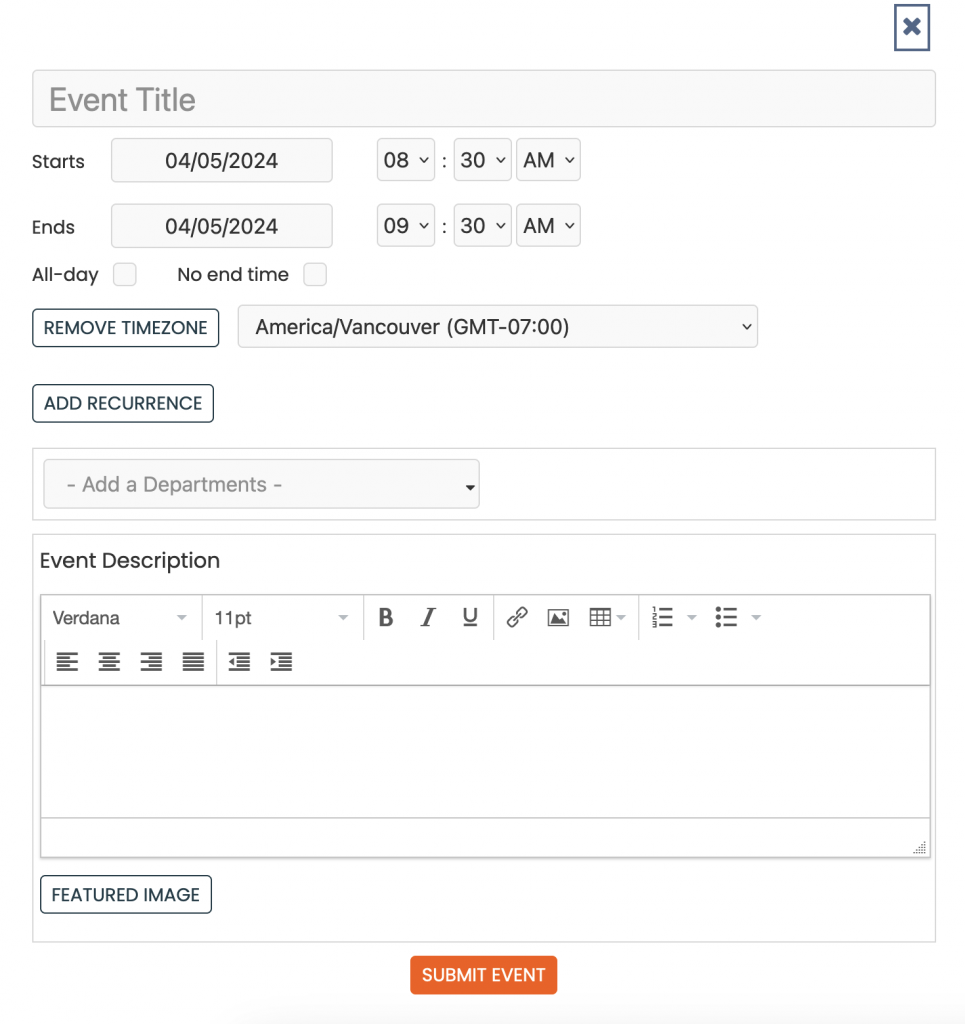
標準フォームには、ソフトウェアで作成されるイベントに関連するフィールドがすべて含まれています。たとえば、イベントのタイトル、繰り返しとタイムゾーンを含む日付と時刻、イベントの説明、注目の画像などです。
標準フィールドを含むフォームは、次の画像のようになります。
5.2.カスタムフィールド
Timelyのカスタム フィールド機能を使用すると、ユーザーはテキスト フィールド、はい/いいえの回答、ドロップダウン、チェックボックスなどのフィールドをフォームに追加できます。ユーザーはフィールドを必須またはオプションとして設定し、公開するかどうかを制御できます。
例えば、音楽フェスティバルを主催する場合、 出演者ジャンル 提出者がパフォーマンスのジャンルを指定できるカスタムフィールド。別の例としては、 特別要件 提出者がイベントで提供されるアクセシビリティ対応を示すためのドロップダウン フィールド。
機能については、 で詳しく説明されています。 Timely Help Center 記事 カスタム イベント送信のアンケートを作成する方法。カスタム フィールドを利用することで、イベント主催者は送信者からカスタマイズされた情報を収集し、カレンダーに公開するために送信されたイベントについての理解を深めることができます。
6. イベント送信フォームの免責事項
その 免責事項 このオプションを有効にすると、イベント送信フォームにカスタマイズされた免責事項を追加できます。この機能はさまざまな方法で使用できます。たとえば、利用規約、プライバシー ポリシー、またはイベントの現在の安全上の予防措置やプロトコルを参照できます。
さらに、これをフォームの必須項目にすることもできます。この場合、送信者はイベントを送信する前に免責事項に同意する必要があります。そうしないと、システムはイベントの送信を受け入れません。
有効にすると、以下の画像に示すように、イベント送信フォームの最後近くに免責事項が表示されます。

追加のヘルプが必要ですか?
さらに詳しいガイダンスとサポートについては、当社のウェブサイトをご覧ください。 ヘルプセンターまた、ご質問やサポートが必要な場合は、お気軽にサポートチケットを開いてカスタマーサクセスチームにお問い合わせください。 Timely アカウントのダッシュボード.
さらに、実装と使用に関して追加のサポートが必要な場合は、 Timely イベント管理システム喜んでお手伝いさせていただきます。すべてを探索してください プロフェッショナルサービス お気軽にお問い合わせください 私たちと連絡を取る して、高成長のクロスチャネル戦略の構築を始めましょう!