

設備やサービスに画像を追加すると、お客様はスペースを予約する際に利用可能なリソースをすぐに把握できます。画像があれば、何が含まれているかを確認し、適切なオプションを選択しやすくなり、安心して選択できます。このガイドでは、リソースに画像を追加し、管理する方法を学びます。 Timely 画像ギャラリー。
1. リソースに画像を追加する理由
画像を追加する 会場やスペースと一緒に予約できるリソース いくつかの利点があります。
- より迅速な意思決定: 顧客は、テキストだけに頼ることなく、さまざまなテーブルタイプ、マイク、椅子などの適切なアイテムを簡単に認識できます。
- 予約エクスペリエンスの向上: わかりやすいビジュアルにより、顧客はスペースを予約するときに何が利用可能かを理解し、質問のやり取りを減らすことができます。
- 透明性: リソースがどのように見えるかを正確に示すことで、信頼が構築され、顧客が何を受け取るかを知るのに役立ちます。
- 予約の増加: 高品質のビジュアルにより、リストがより魅力的になり、顧客が予約にリソースを追加するよう促されます。
AV 機器、家具、その他の追加アイテムなど、リソースに画像を添付すると、予約体験がよりスムーズになり、より魅力的になります。
2. リソースにおすすめの画像を追加する方法
リソースにおすすめの画像を追加するには Timely 次の手順に従ってください。
- あなたにログインする Timely ダッシュボード.
- 左側のメニューから、 資料すでにリソースを作成している場合は、すべてのアイテムのリストが表示されます。
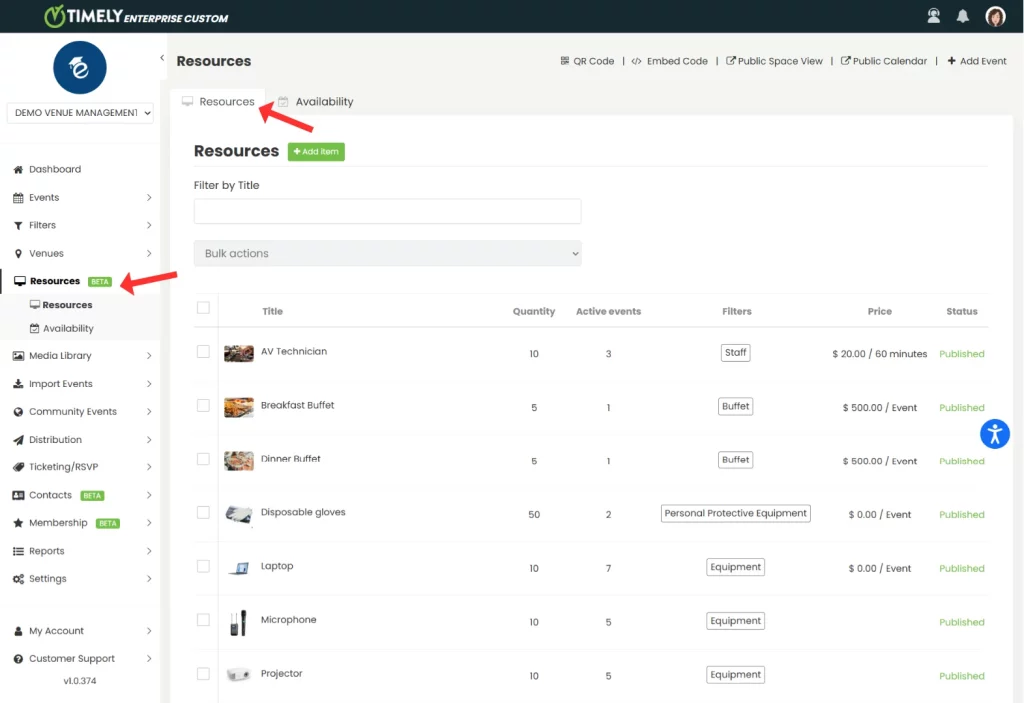
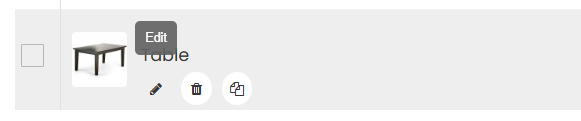
- 新しいリソースを作成するには、緑色の +アイテムを追加 画面上部のボタンをクリックします。 既存のリソースを編集する名前の上にマウスを移動し、鉛筆アイコンをクリックします。
- 画面の右側には、 リソースの詳細 パネルが表示されます。 画像 のセクションから無料でダウンロードできます。
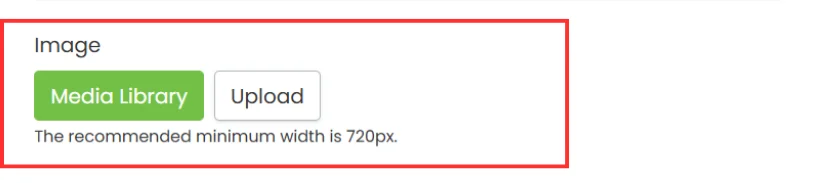
- 次の 2 つのボタンが表示されます。
- メディアライブラリー: 以前にアカウントにアップロードした画像を選択するには、これを使用します。
- アップロード: コンピューターから新しい画像をアップロードするにはこれを使用します。
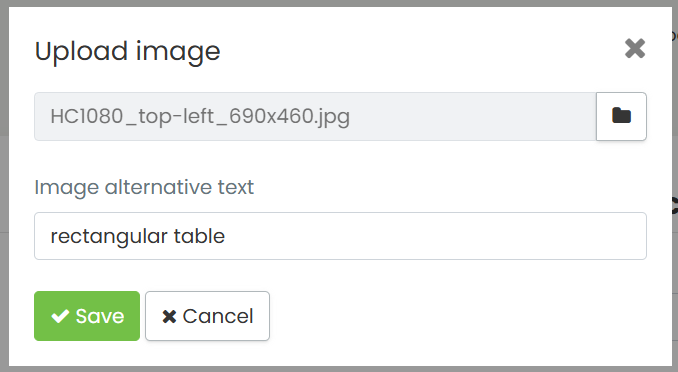
- 画像を選択するとプレビューが表示されます。
- Enter 代替テキスト アクセシビリティコンプライアンスのために画像の説明(例:「黒い有線マイク」や「長方形のテーブル」)を入力し、クリックします。 Save.
- リソースの編集が完了したら、 パブリッシュ 変更を保存するには、 下書きとして保存 まだ公開する準備ができていない場合。
ヒント: 推奨される最小画像幅は 720px 最高の品質を得るには、さらに詳しいヒントについては、 画像のベストプラクティス.
3. リソースの詳細に画像を追加する方法
リソースの作成時または編集時にリソースの説明を画像で表したい場合は、 詳細説明 セクションを開き、 画像の挿入・編集 アイコンをクリックします。ポップアップボックスが表示され、コンピューターから画像を選択できます。次に、画像の説明を追加してクリックします。 OK.
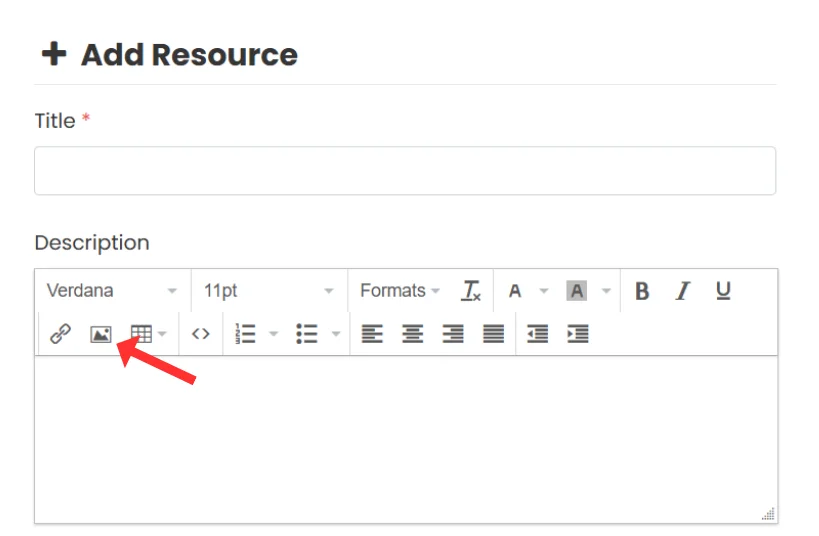
クリックするのを忘れないでください パブリッシュ 変更を保存します。
追加のヘルプが必要ですか?
さらに詳しいガイダンスとサポートについては、当社のウェブサイトをご覧ください。 ヘルプセンターまた、ご質問やサポートが必要な場合は、お気軽にサポートチケットを開いてカスタマーサクセスチームにお問い合わせください。 Timely アカウントのダッシュボード.
さらに、実装と使用に関して追加のサポートが必要な場合は、 Timely 会場管理システム喜んでお手伝いさせていただきます。すべてを探索してください プロフェッショナルサービス お気軽にお問い合わせください 私たちと連絡を取る して、高成長のクロスチャネル戦略の構築を始めましょう!