

ソーシャル メディアの自動化は、イベントをより効率的に宣伝および配信するための優れた方法です。また、レビューする必要のないタスクに費やす時間を削減することで、生産性を向上させることもできます。とともに Timely アカウントを使用すると、Facebook や LinkedIn などのソーシャル メディア プラットフォームでイベントの投稿を自動共有できます。この投稿では、Facebook にイベントを自動的に投稿する方法を学びます。
1. Timely ソーシャルメディアの自動化
イベントのプロモーションに関して言えば、ソーシャル メディアでイベントを共有することは、1 回のマーケティング アクションで多くの人々にリーチする最も効果的な方法の 1 つです。それにもかかわらず、オンライン イベント カレンダーにイベントを公開し、ソーシャル メディアに再公開するのは、多大な労力を要する作業となる可能性があります。
使用時 Timely ネイティブ ソーシャル メディア オートメーションを使用すると、ソーシャル メディア プロモーションを最適化し、Facebook にイベントを自動的に投稿できます。 Facebook のパブリケーションを自動化すると、イベントの配信や、この特定のソーシャル ネットワーク上でのブランド アカウントの維持と拡大に費やす時間が削減されます。
2. 承認 Timely Facebook にイベントを投稿するには
Since Facebook は、世界で最も使用されているソーシャル メディア プラットフォームの 1 つです。一般に、人々は情報を共有し、友人や家族とつながるためにそれを使用します。したがって、Facebook でイベントを配信すると、イベントの認知度、エンゲージメント、参加者数が増加します。
を使用して Facebook でイベントを公開する方法を確認してください。 Timely ネイティブ統合:
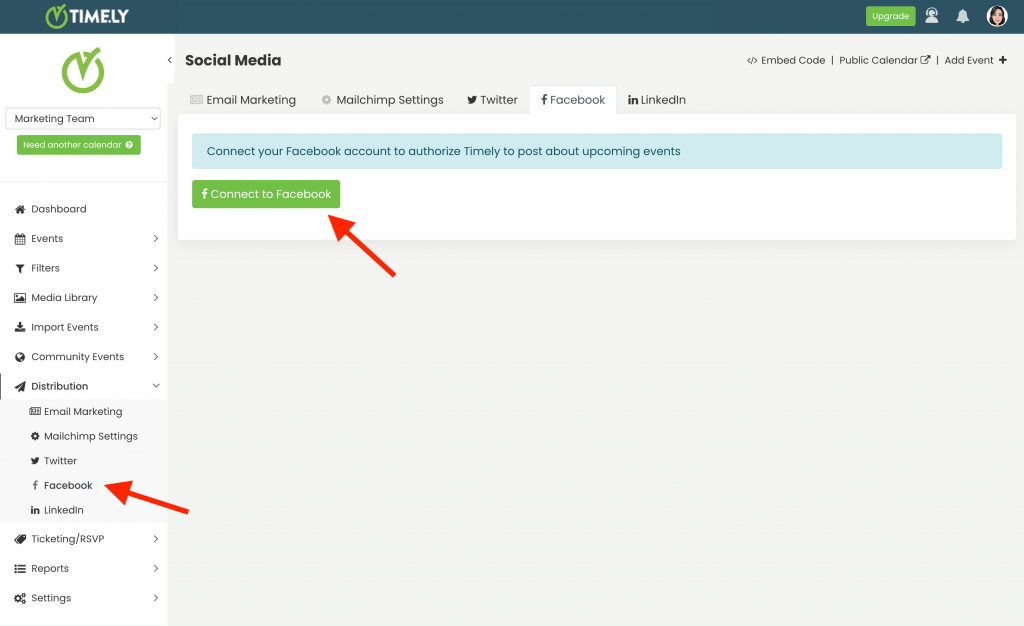
- あなたの上に Timely ダッシュボードで、 販売 メインナビゲーションメニューの項目。
- 次に、をクリックします Facebook サブメニュー;
- ページが開いたら、 Facebookに接続する ボタン。 Facebook アカウントにまだログインしていない場合は、このボタンをクリックする前にログインする必要があります。
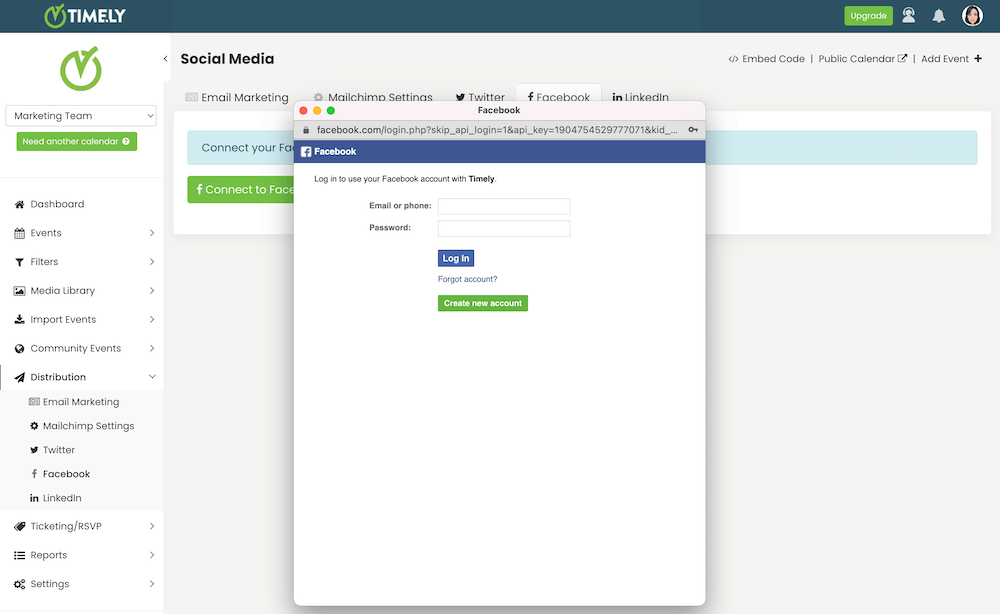
- Facebook でログインするように求めるポップアップ ウィンドウが開きます。 Facebook アカウントの電子メールとパスワードを追加し、Facebook 認証の手順に従います。
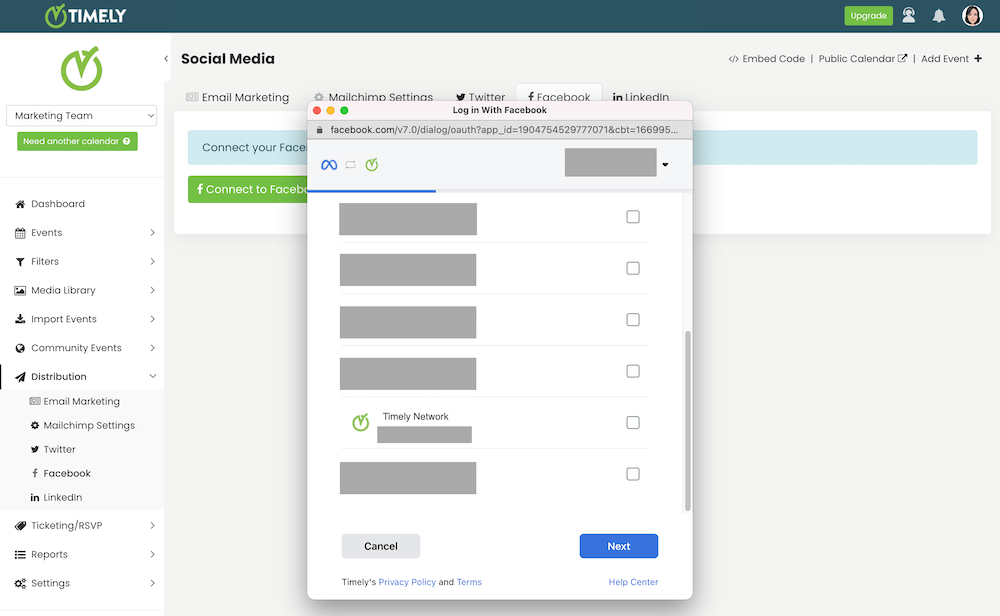
- イベントを自動共有したい Facebook ページを選択し、 をクリックします。 確認します.
3. Facebook オートメーションのセットアップ
Facebook アカウントを接続した後、 Timelyにリダイレクトされます。 Timely ダッシュボードを使用して自動化を設定します。 Facebook で今後のイベントの投稿をスケジュールできる新しいページが表示されます。
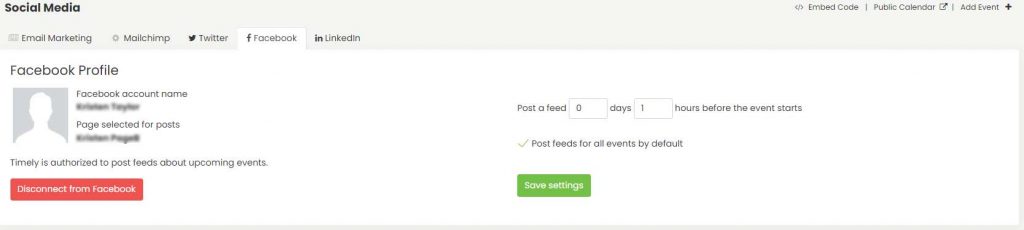
自動化により、イベントが開始する何日前と何時間前に、ソフトウェアがユーザーに代わってイベントを Facebook に投稿するかを決定できます。をチェックすることもできます デフォルトではすべてのイベントに投稿します オプション。ただし、このオプションは、作成する新しいイベントにのみ影響し、既存のイベントには影響しないことに注意してください。
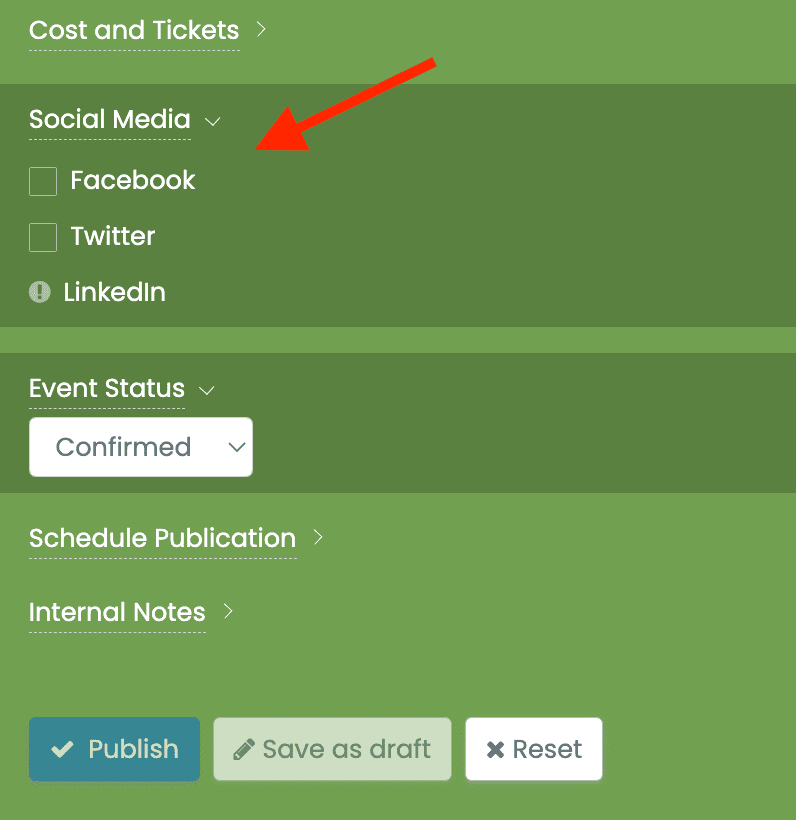
Facebook で特定のイベントのみを公開したい場合は、それが可能です。イベント作成ページには、 ソーシャルメディア オプションで、Facebook にイベントを自動的に投稿するようにチェックできます。
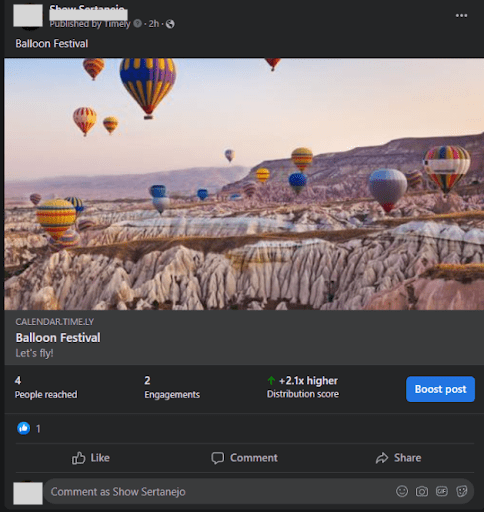
4. Facebook でのイベント投稿プレビュー
自動化を設定したら、 Timely イベントソフトウェア あなたに代わって Facebook にイベントを自動的に投稿し、見栄えがよく、フィードに完璧にフィットするようにします。
ユーザーガイドの詳細については、次のサイトをご覧ください。 ヘルプセンター。ご質問がある場合、または追加のサポートが必要な場合は、お気軽にお問い合わせください。 お問い合わせ。または、以下からサポート チケットを開くこともできます。 Timely アカウントのダッシュボード.